PRÁCA S TABUĽKOU
Tabuľka evidencie je pripravená pre užívateľa MawisGeodataManagement tak, aby s ňou mohol čo najlepšie a najjednoduchšie pracovať
Rozloženie a veľkosť tabuľky
Užívateľ si môže jednoducho upraviť rozloženie a veľkosť tabuľky roztiahnutím pracovného panela (potiahnutím za hranu panela - pozri kapitolu 1.1. VŠEOBECNÉ POUŽITIE APLIKÁCIE) a tiež roztiahnutím/zúžením samotných stĺpcov tabuľky alebo zmenou poradia stĺpcov tabuľky.
Šírku stĺpca tabuľky je možné nastaviť stlačením ľavého tlačidla myši a potiahnutím za okraj stĺpca v záhlaví tabuľky. Presunutie poradia stĺpcov možno vykonať stlačením ľavého tlačidla myši a potiahnutím stĺpca do strany.
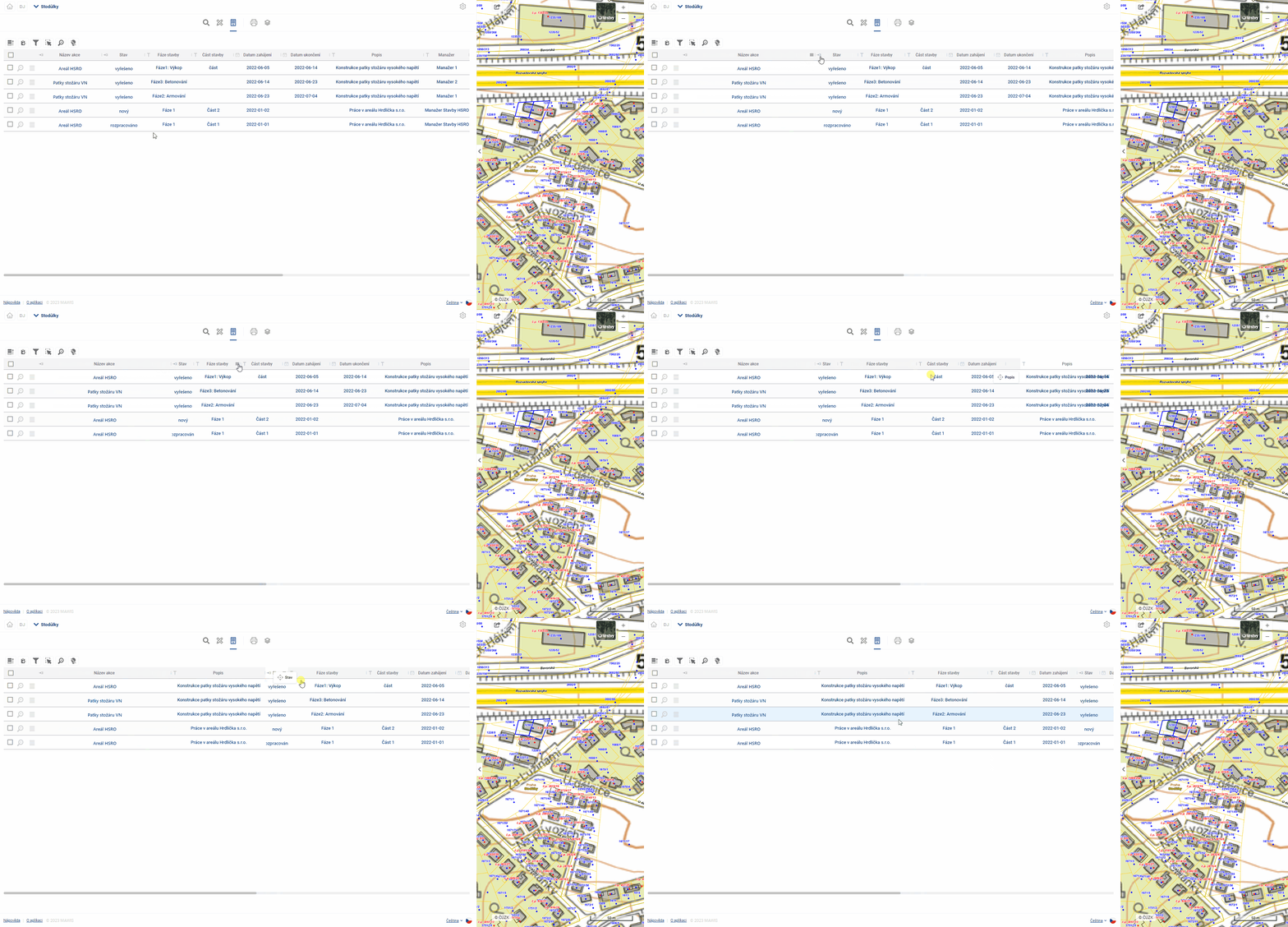
Nastavenia šírky a poradia stĺpcov sa ukladajú v medzipamäti prehliadača, takže zostanú k dispozícii aj po prepnutí do iného modulu (napr. Organizér vrstiev) a následnom návrate.
Tabuľka a formulár
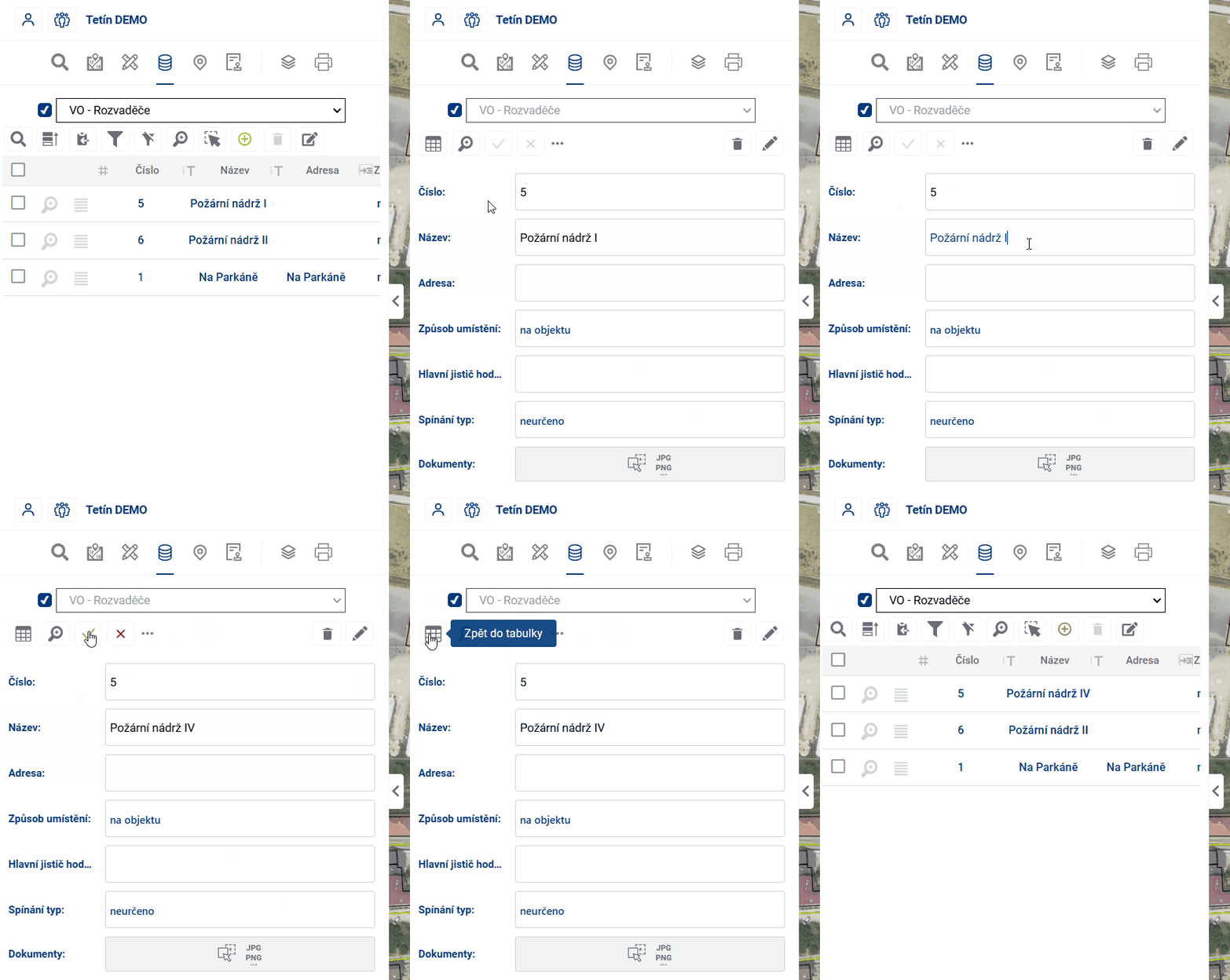
Ak užívateľovi nevyhovuje práca s celou tabuľkou, v aplikácii existuje možnosť prepnúť zobrazenie na formulár, ktorý zobrazuje len jeden záznam prvku, pomocou tlačidla na ľavej strane tabuľky.  Jednou z výhod formulára je, že dokáže lepšie zobraziť pole, ktoré obsahujú text dlhší ako jeden riadok.
Ak je hodnota bunky v tabuľke podčiarknutá, znamená to, že bunka odkazuje na prepojený prvok v inej tabuľke a možné prepnúť pomocou klávesovej skratky Ctrl + kliknutie na hodnotu do formulára tohto prepojeného prvku(napr. z tabuľky Svetelné miesta do formulára napojeného rozvádzača).
Medzi bunkami tabuľky je možné pohybovať sa dvoma spôsobmi:
- pomocou myši - kliknutím na bunku sa aktivuje bunka vybraná užívateľom
- šípkami na klávesnici - stlačením šípok na klávesnici sa vybraná bunka presúva vybraným smerom
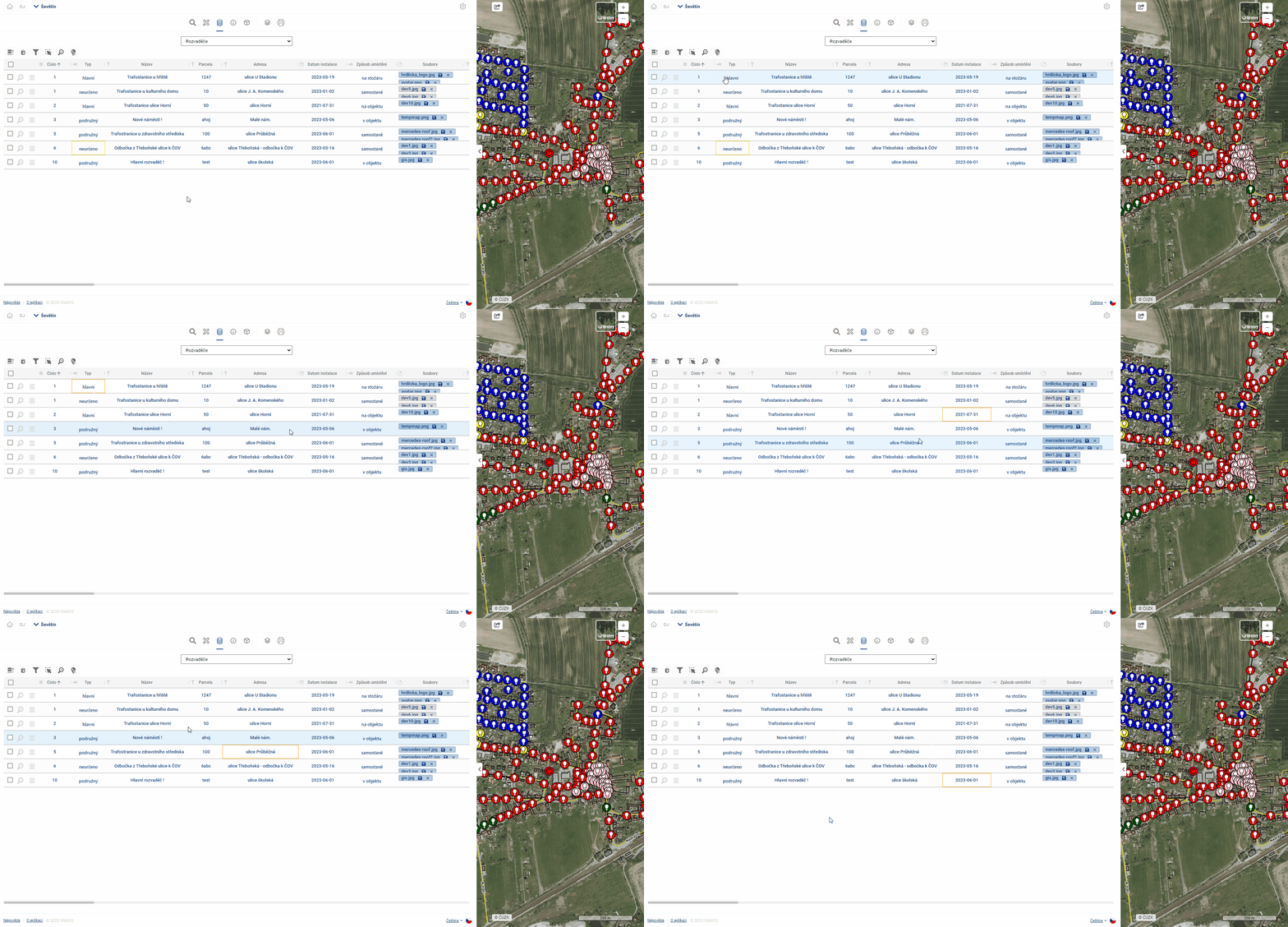
Pomocou klávesovej skratky Ctrl + C môžete skopírovať zobrazenú hodnotu z vybranej bunky do schránky a potom ju vložiť do programu Excel, e-mailu atď.
Editácia
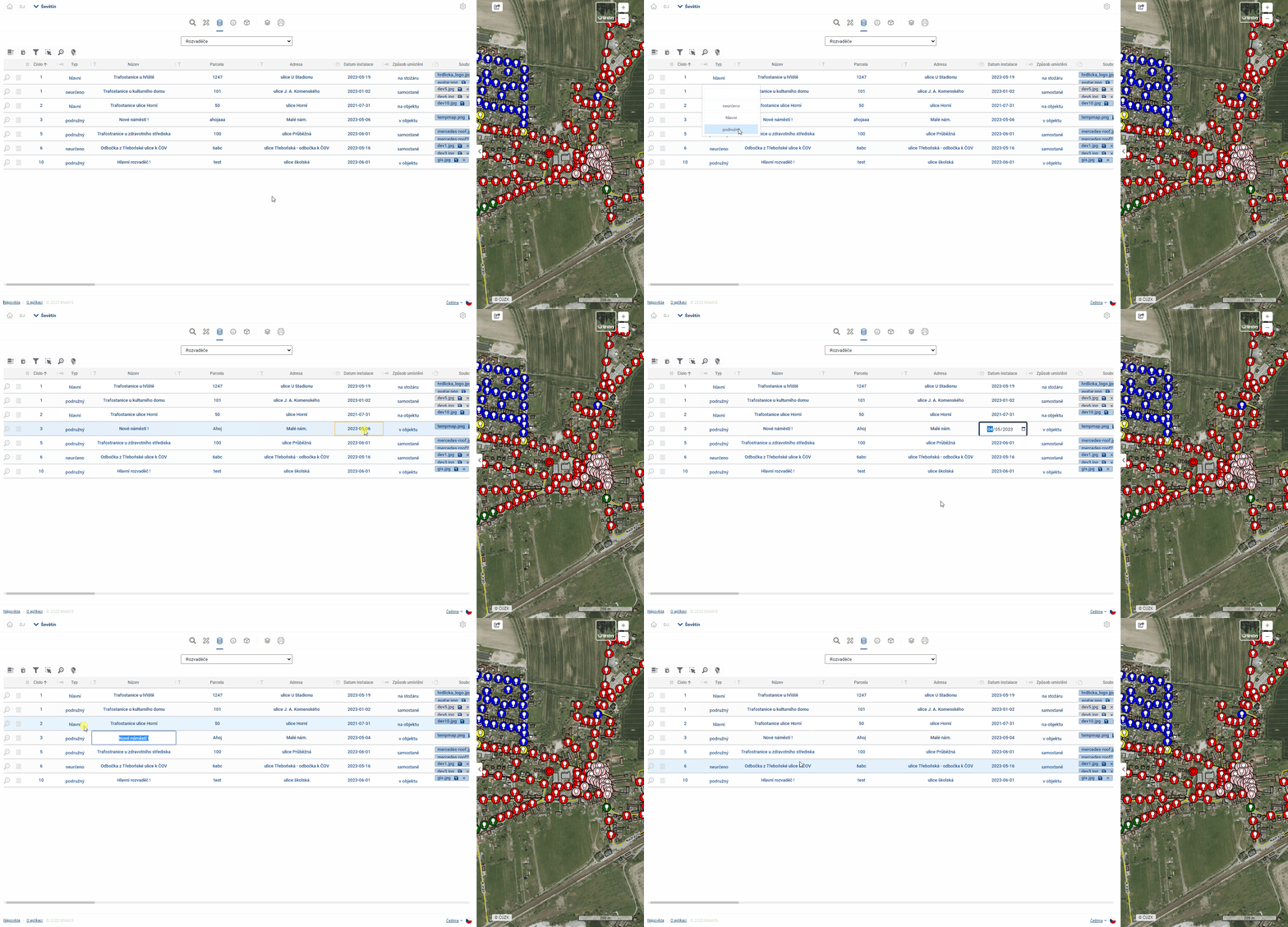
Ak má prihlásený užívateľ rolu “Editor” a záznamy tabuľky sú nastavené ako editovateľné, je možné záznamy v tabuľke upravovať. Dvojkliknutím na bunku alebo stlačením klávesu “ENTER” sa aktivuje bunka na editáciu (podobne ako v programe MS Excel). Následne môže užívateľ prepísať obsah bunky tabuľky. Typ úprav závisí od dátoveho typu stĺpca. Napríklad pri dátovom type “Dátum” sa užívateľovi ponúka výber dátumu z kalendára. V prípade textových polí môže užívateľ priamo zadávať text a v prípade číselných hodnôt sa ponúkajú možnosti v rolete.
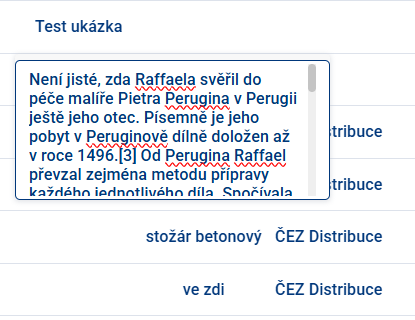
V prípade dlhšieho textu sa pole rozšíri a pridá sa aj posuvník na strane.
Po úprave musíte zmenu potvrdiť stlačením tlačidla “Enter” alebo jednoduchým kliknutím mimo editovanej bunky. Ak by sa užívateľ pokúšal do bunky zadať neoprávnenú hodnotu, bunka sa zvýrazní červenou farbou. V tomto prípade sa kliknutím mimo editovanej bunky vráti hodnota záznamu na pôvodnú hodnotu.
 Dátové typy stĺpcov sú uvedené pred názvom stĺpca v záhlaví tabuľky.
Úprava referenčného poľa (prepojenie na inú tabuľku)
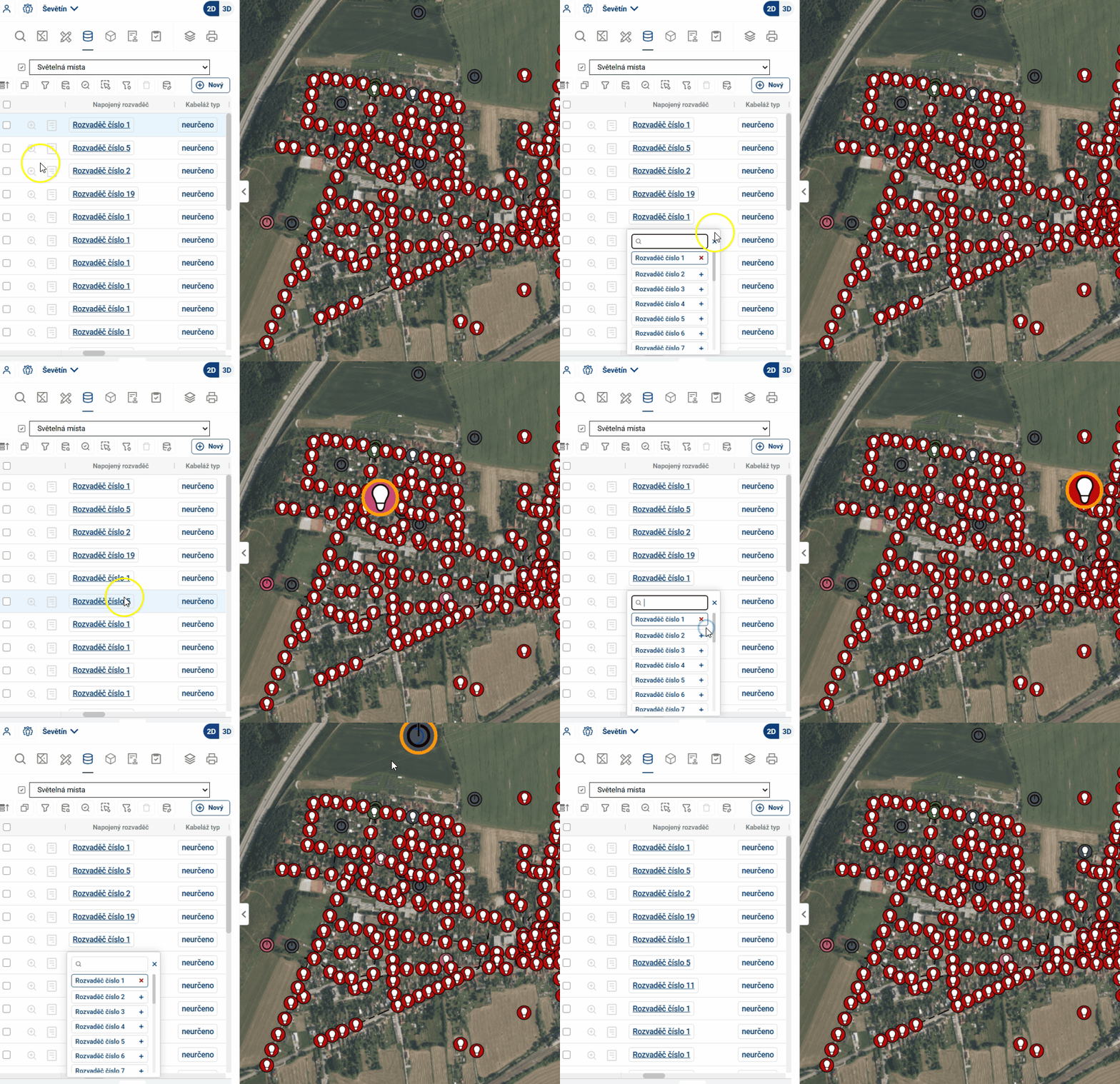
Niektoré stĺpce nie sú bežným textom ani číselným poľom, ale referenciou — odkazom na konkrétny prvok v inej tabuľke (napr. stĺpec „Rozvádzač“ v tabuľke „Miesta osvetlenia“, ktorý každé svietidlo priraďuje ku konkrétnemu rozvádzaču). Pri editácii sú k dispozícii dva spôsoby, ako vybrať odkazovaný prvok:
- výberom zo zoznamu — po kliknutí na pole sa zobrazí zoznam prvkov z príslušnej tabuľky;
- výberom priamo na mape — po kliknutí na referenciu sa na mape prestanú zvýrazňovať prvky upravovanej vrstvy a namiesto nich sa začnú zvýrazňovať prvky odkazovanej vrstvy. Kliknutím na takýto prvok na mape ho nastavíte ako referenciu.
Aby bolo možné prvok na mape vybrať, musí byť odkazovaná vrstva aktívna (zapnutá a viditeľná v aktuálnom zväčšení). Ak nie je aktívna, po kliknutí na odkaz sa na mape nič nezvýrazní a výber kliknutím nie je možný.
Správanie pri výbere sa líši v závislosti od toho, či pole prijíma jeden alebo viac odkazov:
- jedna referencia (single) — kliknutím na iný prvok na mape nahradíte doterajšiu hodnotu; kliknutím na už vybraný prvok ho z poľa odstránite;
- viac referencií (multi) — prvky sa pridávajú po jednom kliknutím; opätovným kliknutím na už vybraný prvok sa tento prvok zo zoznamu odstráni.
Výber a zvýraznenie prvkov
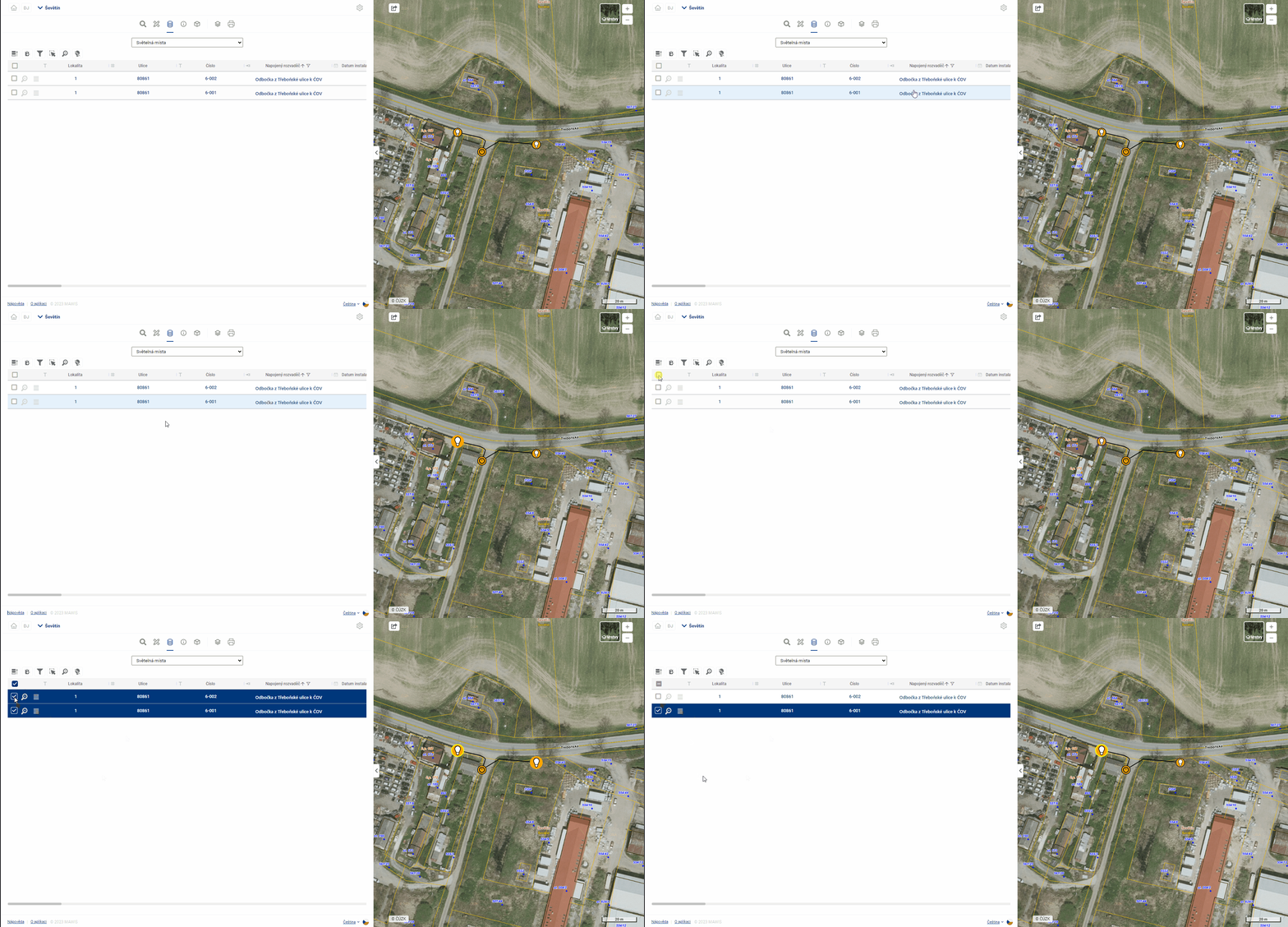
Keď na riadok v tabuľke prejdete myšou, riadok sa zvýrazní a položka sa zvýrazní v mapovom okne. Rovnaký efekt funguje, keď prejdete myšou cez prvok v mape.
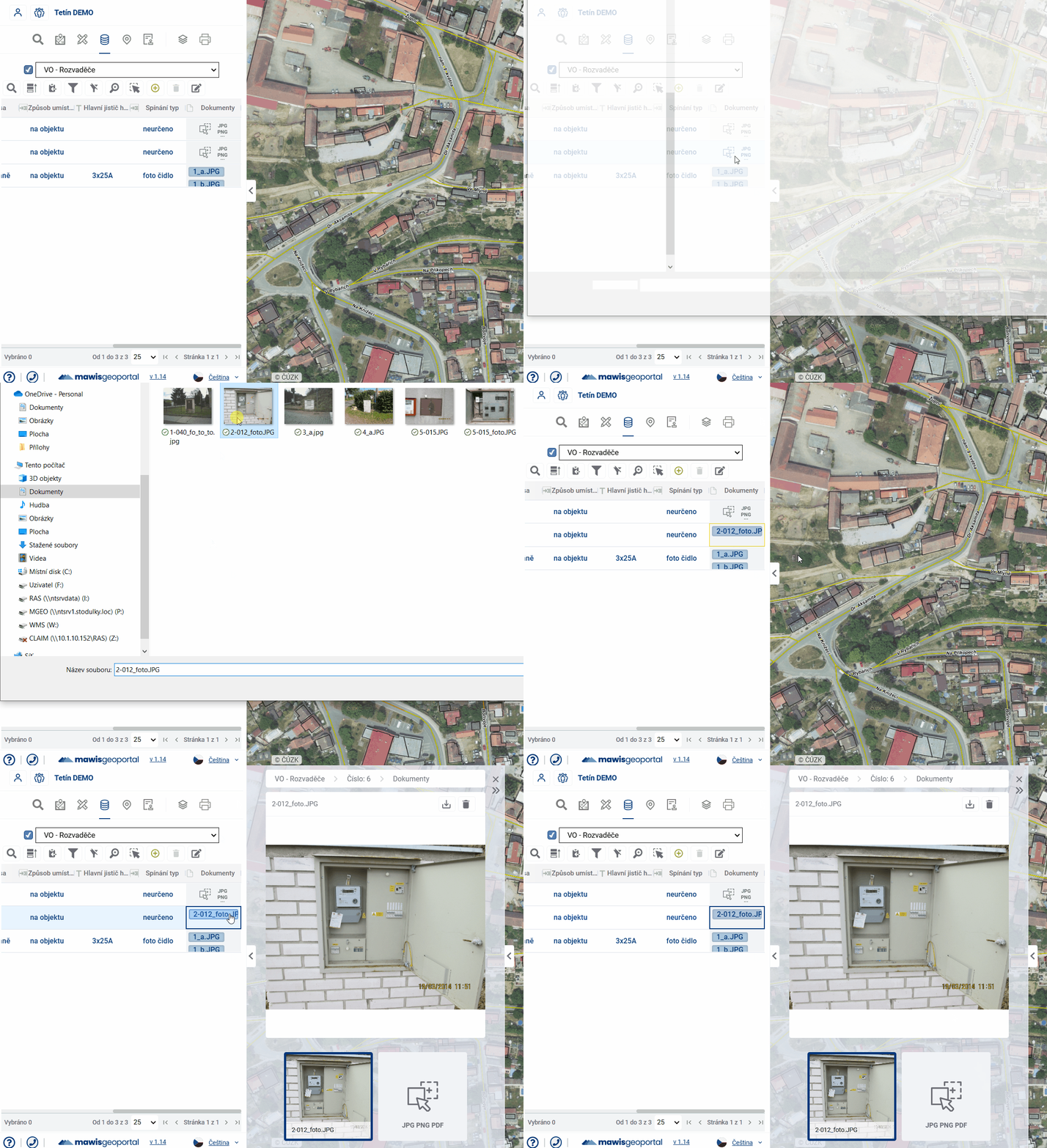
Práca so súbormi Za predpokladu, že v tabuľke je stĺpec na nahrávanie súborov, je môžné k jednotlivým záznamom tabuľky nahrať/stiahnuť/odstrániť a zobrazovať súbory. Kliknutím na súbor alebo dvojklikom do poľa sa otvorí Galéria súborov v Zobrazovacom paneli a tieto operácie sa môžu vykonávať tam.
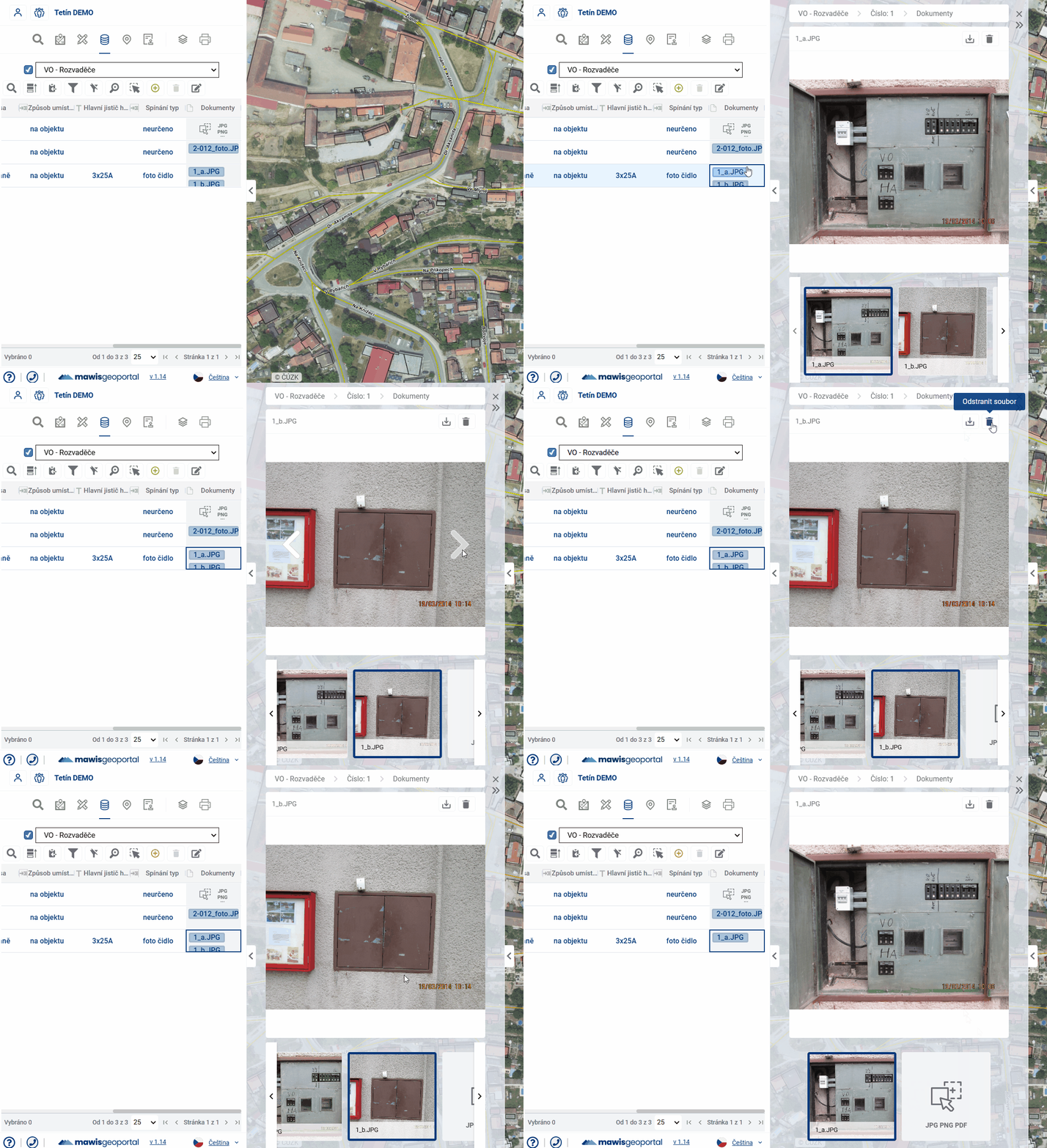
Jednoduchým kliknutím do poľa v tabuľke sa otvorí Prehliadač súborov, kde je možné opäť vybrať súbor na nahrávanie. Maximálna veľkosť súboru je 20 Mb.