Pomoc MawisGeoportal

MawisGeoportal slúži na vizualizáciu, správu a analýzu geodát na jednom mieste. Je to pohodlný nástroj na vytváranie novej dokumentácie a správy existujúcich geodát a dokumentov.
Funkcionalita geoportálu je rozdelená do modulov. Vo vašom geoportále sú k dispozícii len tie moduly, ktoré vám sprístupnil správca (boli zakúpené). Nemusíte mať k dispozícii všetky moduly.
V aplikácii je možné použiť tieto moduly/nástroje:
- Organizér mapových vrstiev - Nástroj na zapnutie/vypnutie vrstiev v projekte a mape
- Export mapy - Umožňuje exportovať mapu do vybraných formátov
- Vyhľadávanie - Toto je všeobecné vyhľadávanie údajov. Môžete vyhľadávať v údajoch o adresných bodoch, údajoch katastra alebo vrstvách údajov
- Merania - Nástroj na meranie a ukladanie máp
- Kataster- Slúži na vyhľadávanie parciel ako polygónov a ponúka širšie možnosti práce s výsledkami v tabuľkovej forme a tiež na našepkanie existujúcich katastrov.
- Tabuľkové dáta - Slúži na prácu s atribútmi priestorových dát
- Zoznam úloh - Evidencia úloh s možnosťou priradenia úloh užívateľovi a notifikáciami o zmenách stavu
- 3D modely - Nástroj na zobrazovanie a evidenciu všetkých 3D modelov v projekte
- Podpora vyjadrovania - Modul slúžiaci na podporu vyjadrovania k existencii sietí
Aplikácia je rozdelená na 2D a 3D zobrazenie údajov. Pri prepnutí na 3D sú k dispozícii moduly Organizér mapových vrstiev a Export mapy
K aplikácii existujú videonávody:
- Videá - Videá o Mawis Geoportále aplikáciách, moduloch a ich používania
Tím služieb Mawis
Copyright © 2024-2026 HRDLIČKA spol. s r.o. - Všetky práva vyhradené
+420 251 618 458 (po-pia 8:00-16:00 hod.) | info@mawis.eu
 Ak sa aplikácia nechová tak, ako je popísané v nápovede, odporúčame vám najprv vymazať cache (medzipamäť) Vašeho webového prehliadača. MGM je vyvinutý a testovaný na aktuálnych verziách prehliadačov Google Chrome, Microsoft Egde a Mozilla Firefox
Google Chrome: https://support.google.com/accounts/answer/32050?co=GENIE.Platform%3DDesktop&hl=cs
Microsoft Edge: https://support.microsoft.com/cs-cz/help/10607/microsoft-edge-view-delete-browser-history
Mozilla Firefox:https://support.mozilla.org/cs/kb/jak-vymazat-mezipamet
Všeobecné ovládanie aplikácie
1. VŠEOBECNÉ OVLÁDANIE APLIKÁCIE
Geoportál je rozdelený do troch základných části/panelov:
- Pracovný panel - obsahuje základné ovládacie prvky
- Zobrazovací panel - zobrazuje dáta (napr. atribútové dáta alebo 3D)
- Mapové okno - zobrazuje priestorové dáta
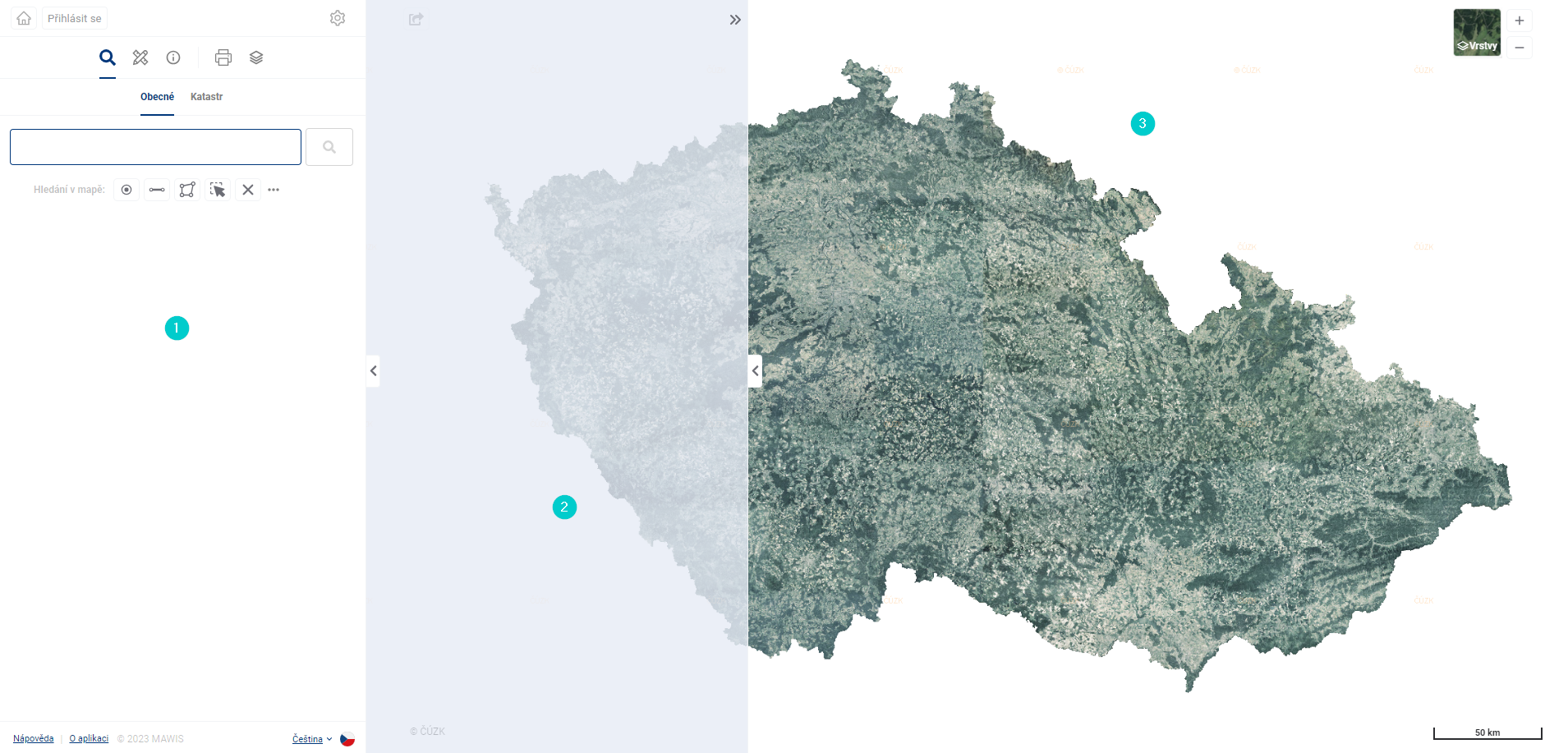
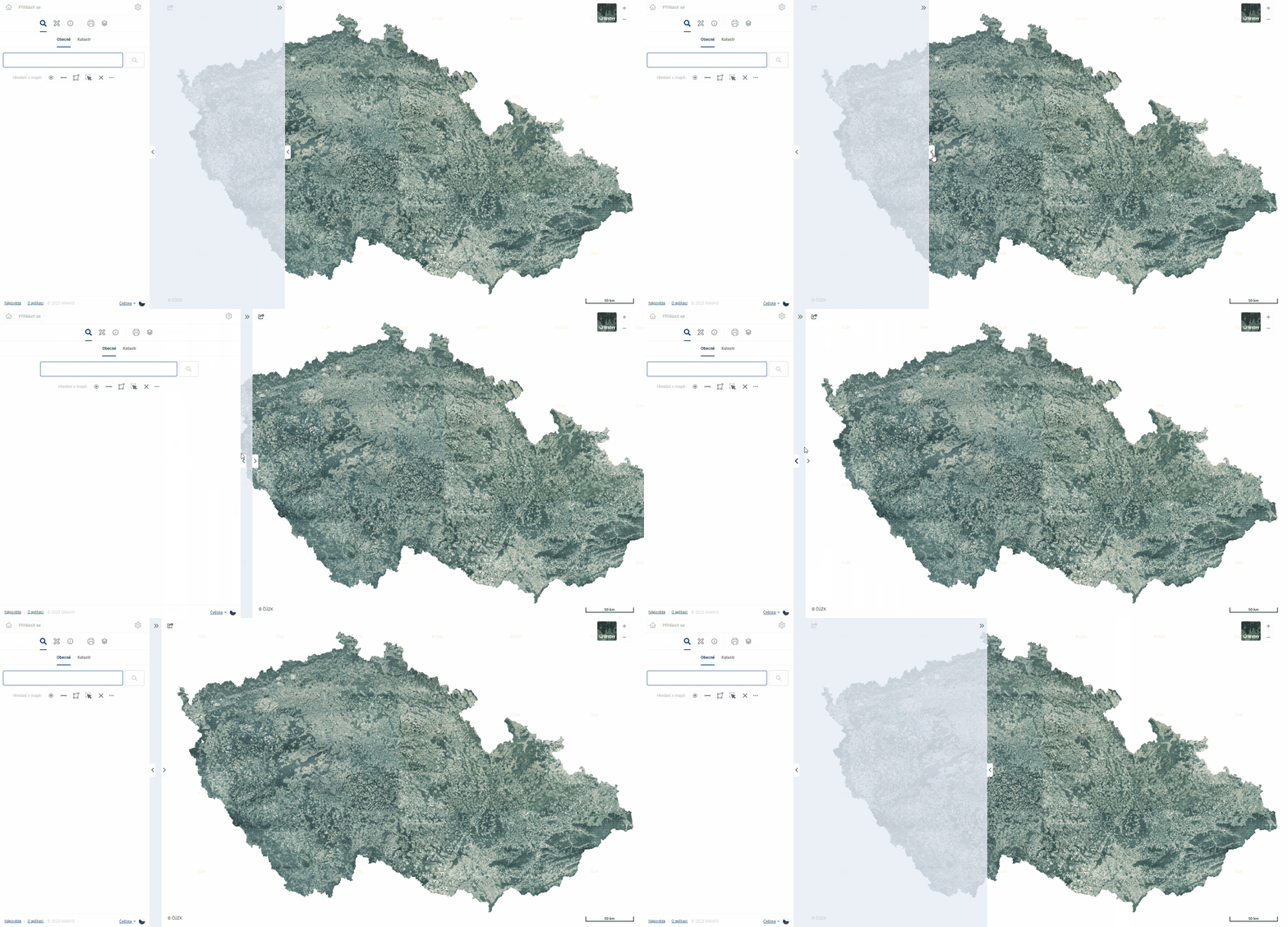
Panely je možné prispôsobiť vašim potrebám. Ťahaním za okraja panela je možné pracovný a zobrazovací panel rozšíriť, alebo minimalizovať a maximalizovať. Zobrazovací panel sa aktivuje až pri aktivácii nástrojov na zobrazenie dát (Napríklad po zobrazení detailu výsledku vyhľadávania alebo po kliknutí na 3D model).
Prihlasovanie a projekty
1.1. PRIHLASOVANIE A PROJEKTY
Pri prvom načítaní Geoportálu sa používateľovi zobrazí verejný projekt so základnými funkciami aplikácie. Ak chcete MGM používať naplno, je potrebné si produkt najprv zakúpiť a potom sa prihlásiť. Ak si chcete produkt zakúpiť, neváhajte náskontaktovať.
Do geoportálu sa môžete prihlásiť v hornej lište pracovného panela pomocou tlačidla “Prihlásiť sa”. 
Ak sa chcete úspešne prihlásiť, musíte mať zakúpený produkt a byť tu zaregistrovaný. Po stlačení tlačidla “Prihlásiť” musíte vyplniť e-mail užívateľa a heslo.
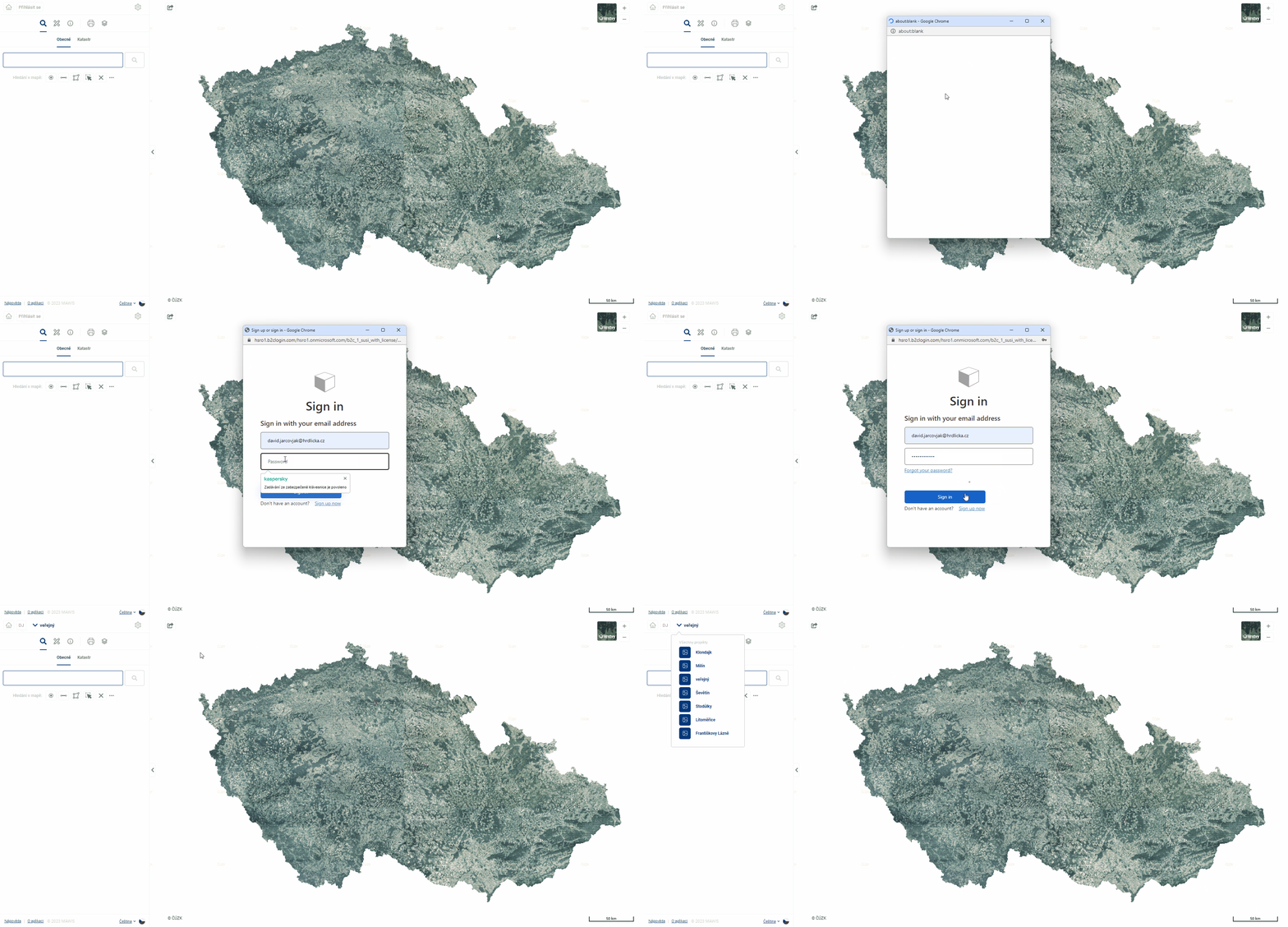
Ak zabudnete heslo, môžete ho obnoviť priamo v prihlasovacom okne. Dočasné heslo vám bude zaslané e-mailom a pri ďalšom prihlásení sa objaví vyzva na nastavenia nového hesla.

Po úspešnom prihlásení sa v ľavom hornom rohu aplikácie zobrazí ikona používateľa, ikona organizácie a predvolený projekt používateľa. Ak chcete prepínať medzi projektmi, musíte prejsť na panel s názvom projektu.
Používateľovisa zobrazia všetky jeho dostupné nakonfigurované projekty. Pre konfiguráciu nového projektu, nás prosím kontaktujte.
Pracovný panel
1.2. PRACOVNÝ PANEL
Pracovný panel umožňuje základné ovládanie geoportálu a prácu s údajmi. Používateľ tu môže vyhľadávať v dátach, pracovať s údajmi katastra, vykonávať merania a najmä zprehliadať a upravovať atribútové dáta.
Pracovný panel je rozdelený na štyri sekcie:
- HORNÁ LIŠTA

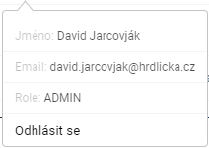
V tejto časti pracovného panela sa používateľ môže prihlásiť a zobraziť základné údaje o prihlásenom používateľovi (meno, e-mail a rola). Prípadne je možné sa z aplikácie odhlásiť.
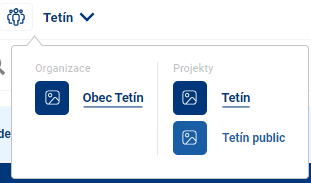
Po prihlásení sa tu používateľovi zobrazia dostupné projekty geoportálu a je možné medzi nimi prepínať. (Pozri kapitolu 1.2 Prihlásovanie a projekty)
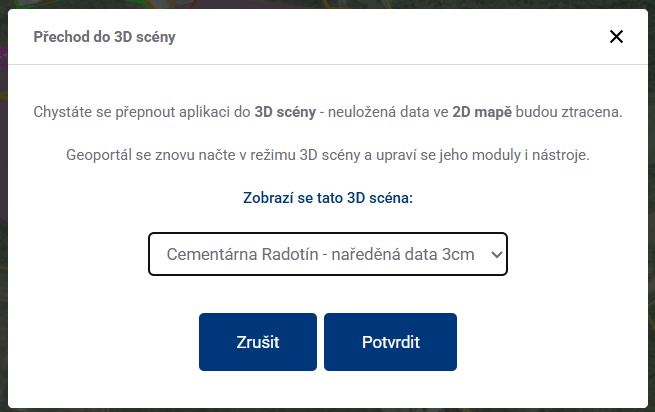
V pravej časti lišty sa nachádza prepínač  medzi 2D a 3D stavom projektu, do 3D je možné prepnúť len vtedy, ak je súčasťou projektu 3D scéna. Po kliknutí sa objaví dialógové okno s výberom scény, na ktorú chcete prejsť.
- NÁSTROJOVÁ LIŠTA

Na nástrojovej lište sa zobrazia dostupné nástroje pre projekt. Nástroje sa líšia v závislosti od projektu, do ktorého je používateľ prihlásený, a od zakúpenej licencie/modulu. Napríklad vo verejnom projekte bez prihlásenia sú sú dostupné tieto nástroje:
- Všeobecné vyhľadávanie
- Merania
- Organizér vrstiev
- Export mapy.
Jednotlivé nástroje geoportálu a ich možnosti sú podrobne opísané v nasledujúcich kapitolách.
Ďalšie dostupné funkcionality nástrojovej lišty sa líšia podľa zvoleného nástroja, ktorý má používateľ aktívny. Aktívny nástroj je v nástrojovej lište zvýraznený podčiarknutím. V tejto časti prebieha samotná práca s údajmi, vyhľadávanie, meranie a ďalšie činnosti.
- PÄTA PRACOVNÉHO PANELU

V päte pracovného panela nájdete nápovedu aplikácie, kontakt na zákaznícke centrum, informácie o aplikácii a jej aktuálnu verziu a možnosť prepínať medzi dostupnými jazykmi MGM.
Na mobilnom telefóne (neplatí pre tablet) sa aplikácia otvorí s minimalizovaným pracovným panelom, aby bola mapa hneď viditeľná. Panel je možné rozbaliť ťuknutím.
Zobrazovací panel
1.3. ZOBRAZOVACÍ PANEL
Tento panel slúži najmä na zobrazovanie údajov. Zobrazovací panel sa aktivuje vždy po spustení akcie pre zobrazenia dát. Napríklad požiadavka na otvorenie detailu o parcele vo všeobecnom vyhľadávaní.
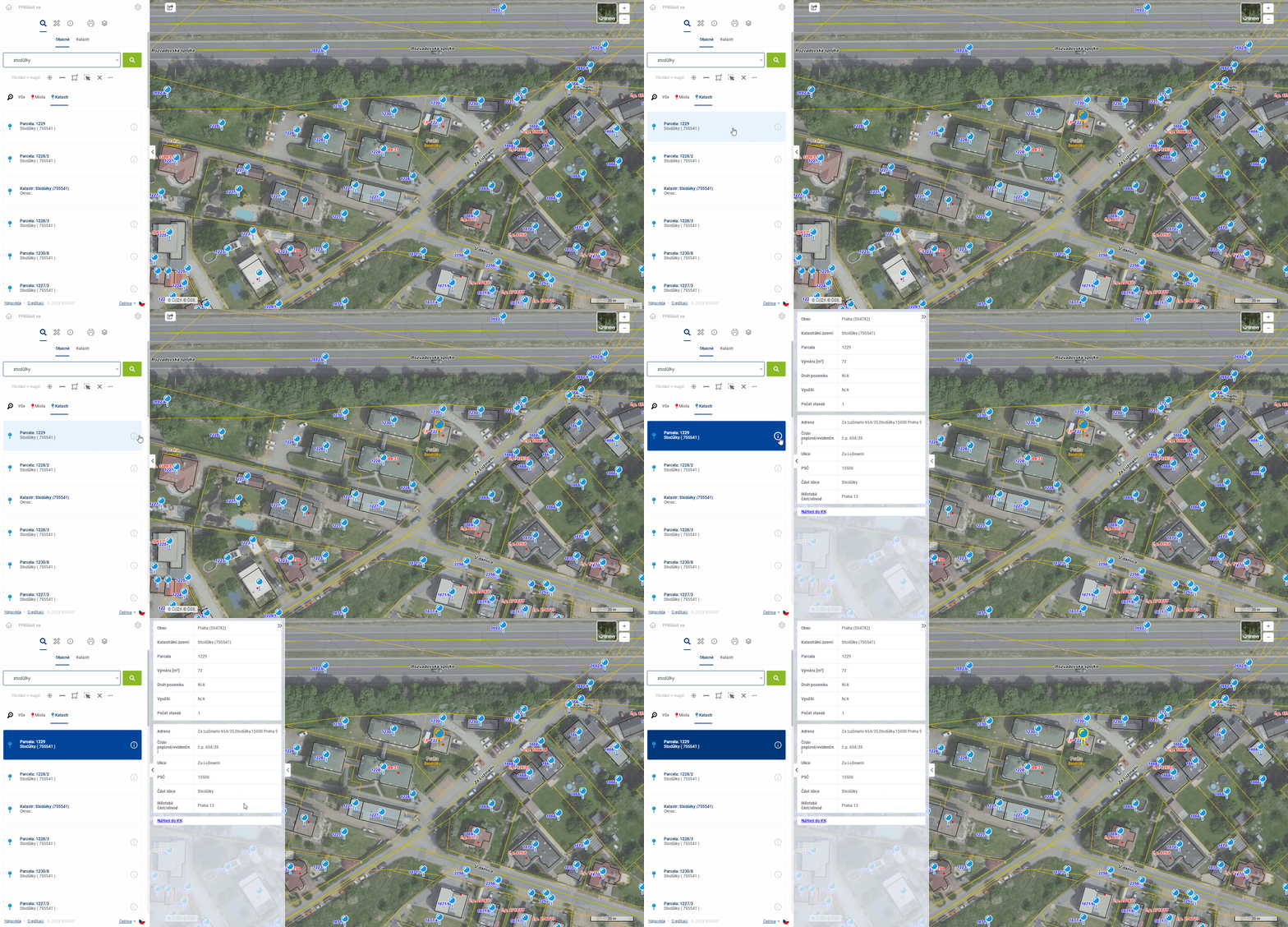
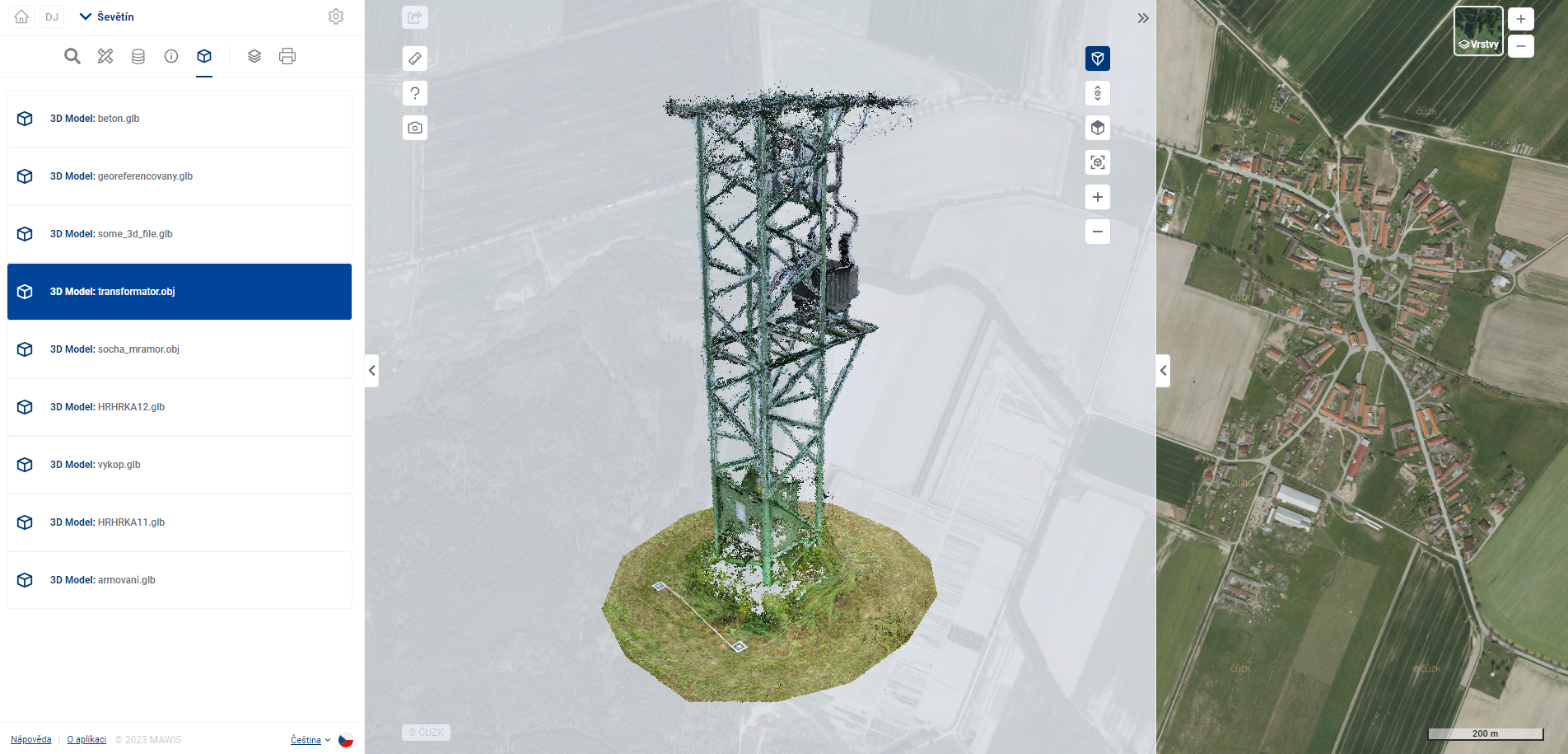
Na zobrazovacom paneli sa môžu zobrazovať detailné informácie o evidovaných objektoch, alebo prípadne tiež aj 3D modely (Modul “3D modely”).
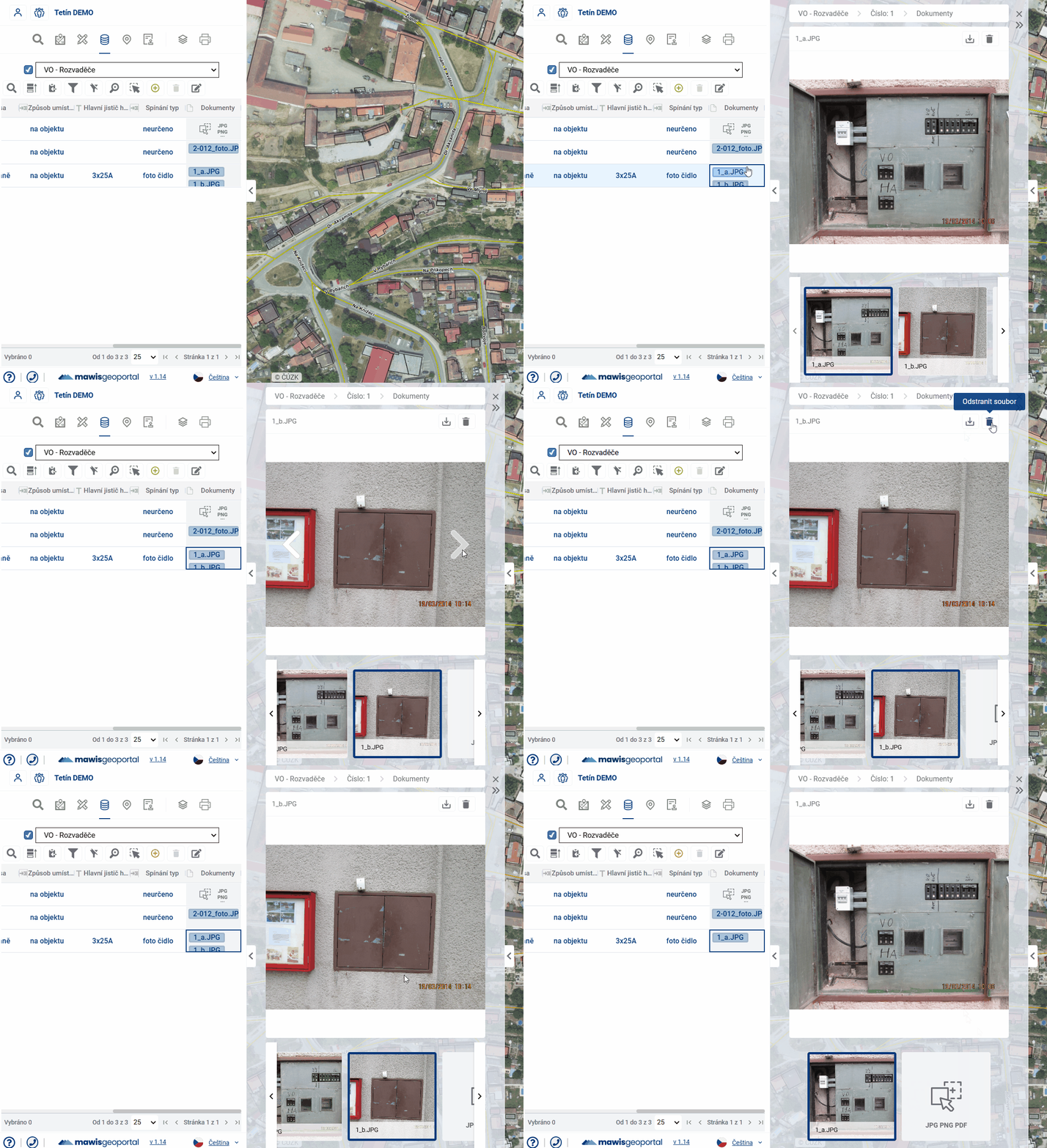
Na paneli zobrazenia je tiež možné nahrávať, odstraňovať a zobrazovať náhľady súborov pripojených k zaregistrovaným objektom pomocou galérie.
Mapové okno
1.4. MAPOVÉ OKNO
V mapovom okne sa dá intuitívne pohybovať pomocou myši a zväčšovať pomocou kolieska myši alebo tlačidiel + a -. Tlačidlo medzi nimi vráti mapové okno do východzej polohy, t. j. do úrovne zväčšenia a vycentrovania pri otvorení projektu.
Koliesko myši možno použiť aj pre posun mapy (kliknutím a ťahaním) v prípade, že je práve začatá kresba a ľavým tlačidlom myši by došlo ku kresleniu a nie posunu.

V mapovom okne sú zobrazované priestorové dáta a podkladové, prípadne užívateľské vrstvy.Obsah mapového okna môžete jednoducho meniť v “Organizére vrstiev” (viac v kapitole 2. Organizér mapových vrstiev).
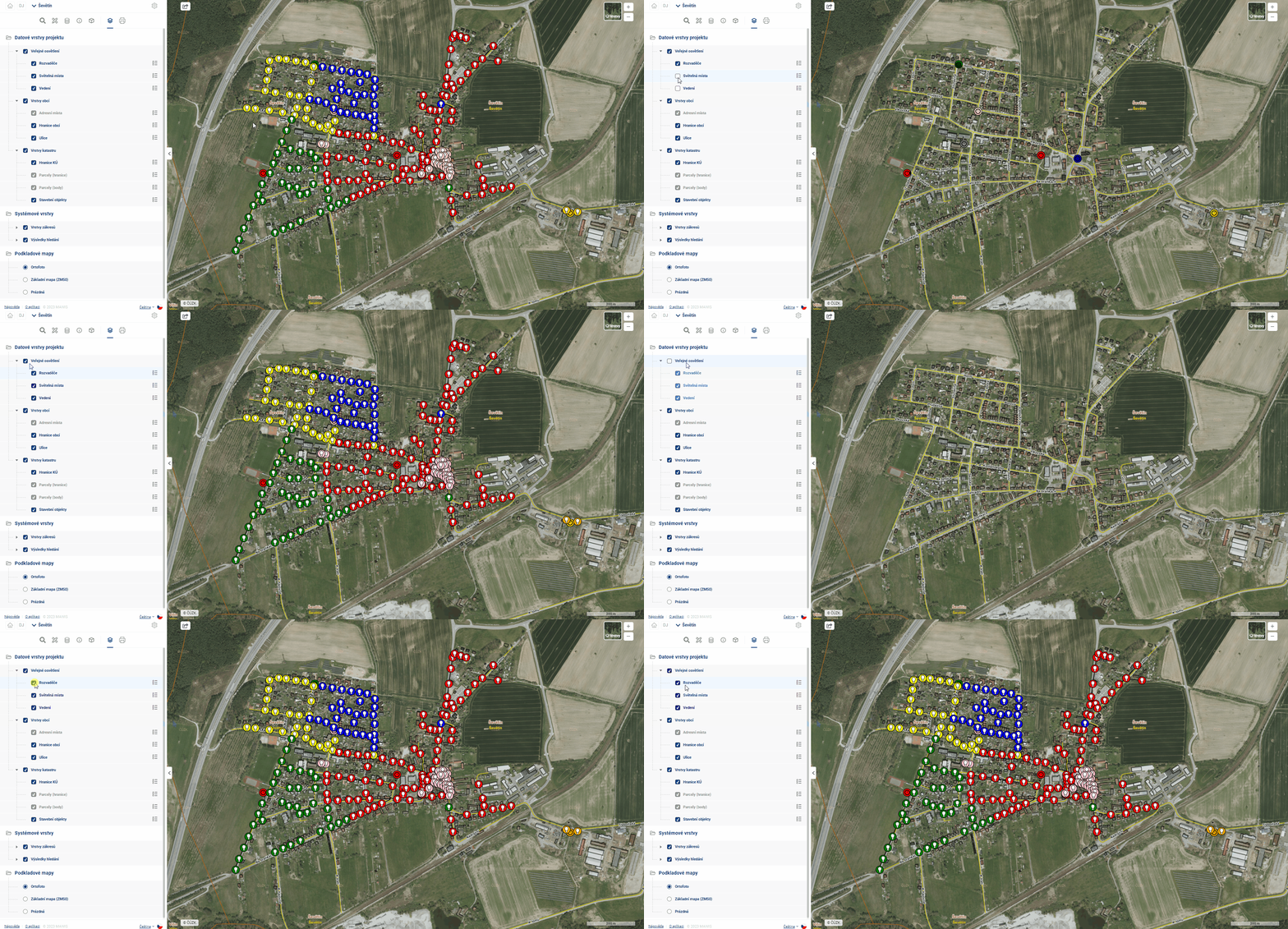
- Dátové vrstvy projektu sa zobrazujú podľa prihláseného používateľa a zvoleného projektu. Môžu sa tu zobraziť technické mapy správcu, DTM, pasporty a iné, ktoré sú uložené v databáze geoportálu alebo pripojené pomocou služby WMS. Na nasledujúcom obrázku je zobrazený pasport verejného osvetlenia.
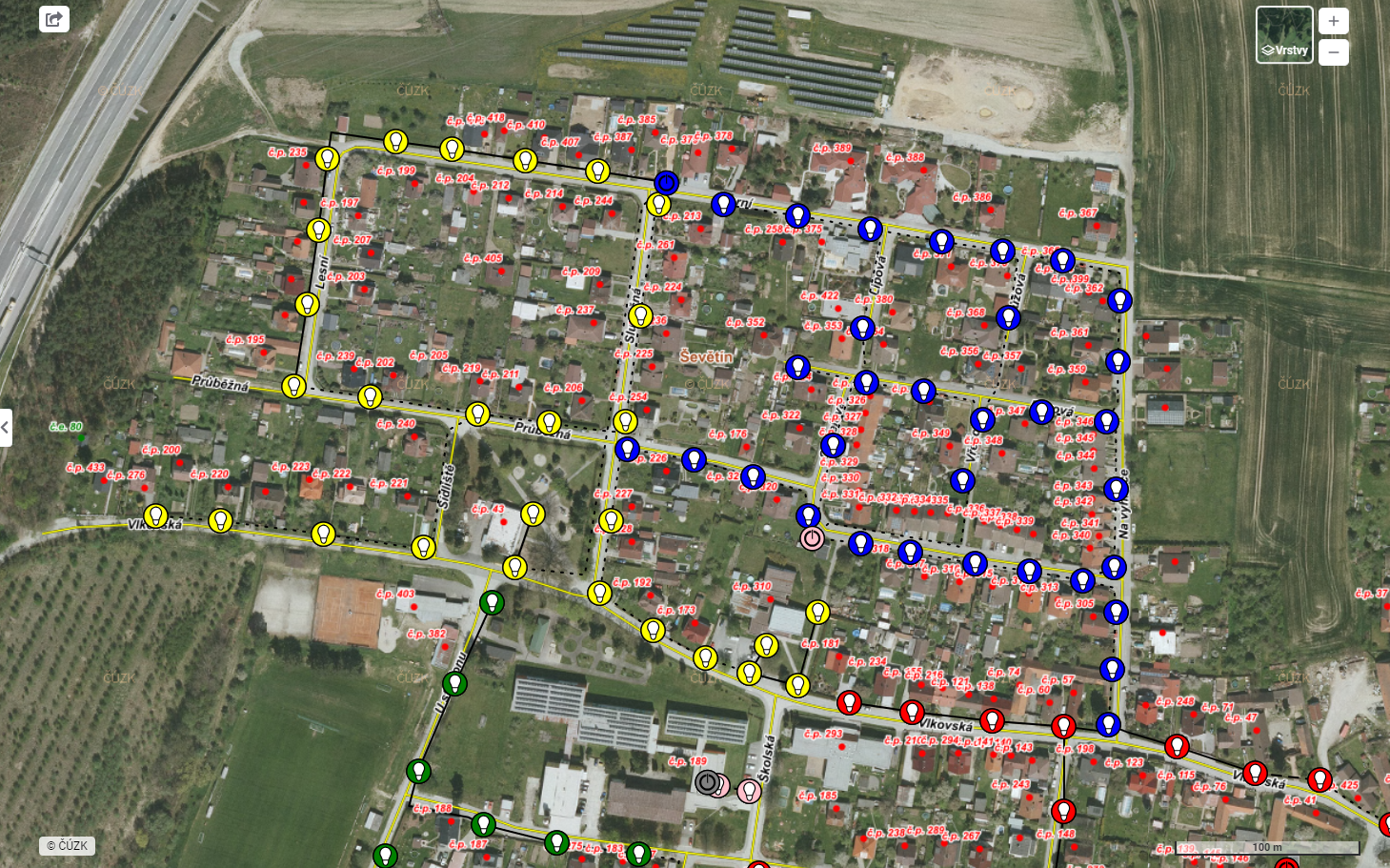
-
Užívateľské vrstvy = vrstvy vyhľadávania, zákresov a dočasných užívateľských importov.
-
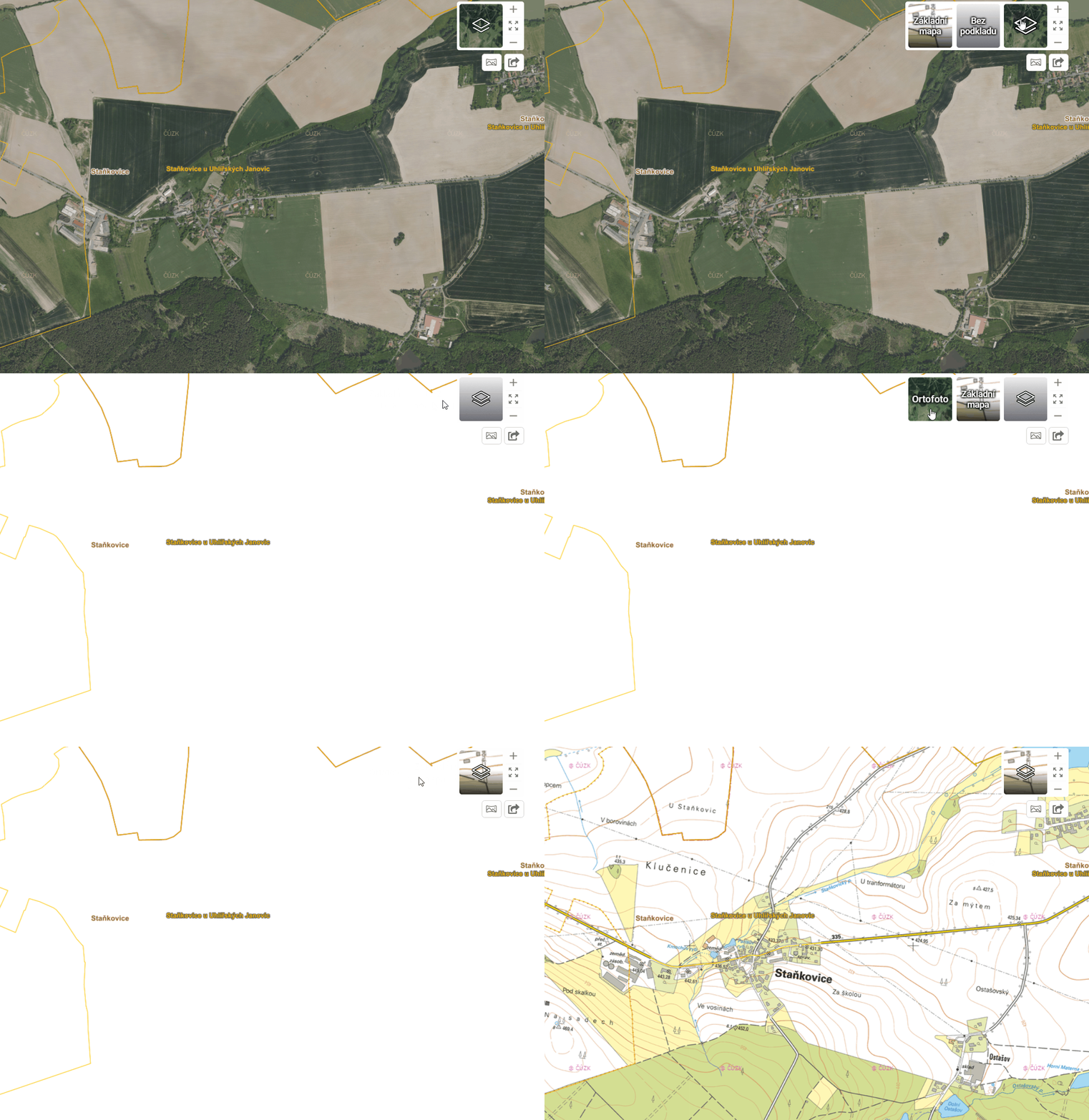
Podkladové mapy sú nastavené podľa požiadaviek zákazníka. Defaultne je k projektu pripojená Ortofotomapa a základná mapa z ÚGKK.
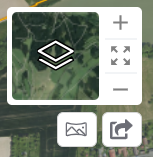
Zmeniť aktívnu podkladovú mapu je možné jednoducho priamo v pravom hornom rohu mapového okna.
K dispozícii je aj tlačidlo na zapnutie/vypnutie určovania polohy zariadenia, na ktorom je aplikácia spustená. 
Obsah mapového okna je možné tiež jednoducho exportovať nástrojom v pravom hornom rohu. Mapové okno je možné priamo uložiť ako obrázok vo formáte .PNG, vytvoriť odkaz na zdieľanie vytvoreného obrázka alebo ho rýchlo stiahnuť. Takýto obrázok alebo odkaz môže používateľ aplikácie poslať kolegom alebo ho uložiť na ďalšie použitie.

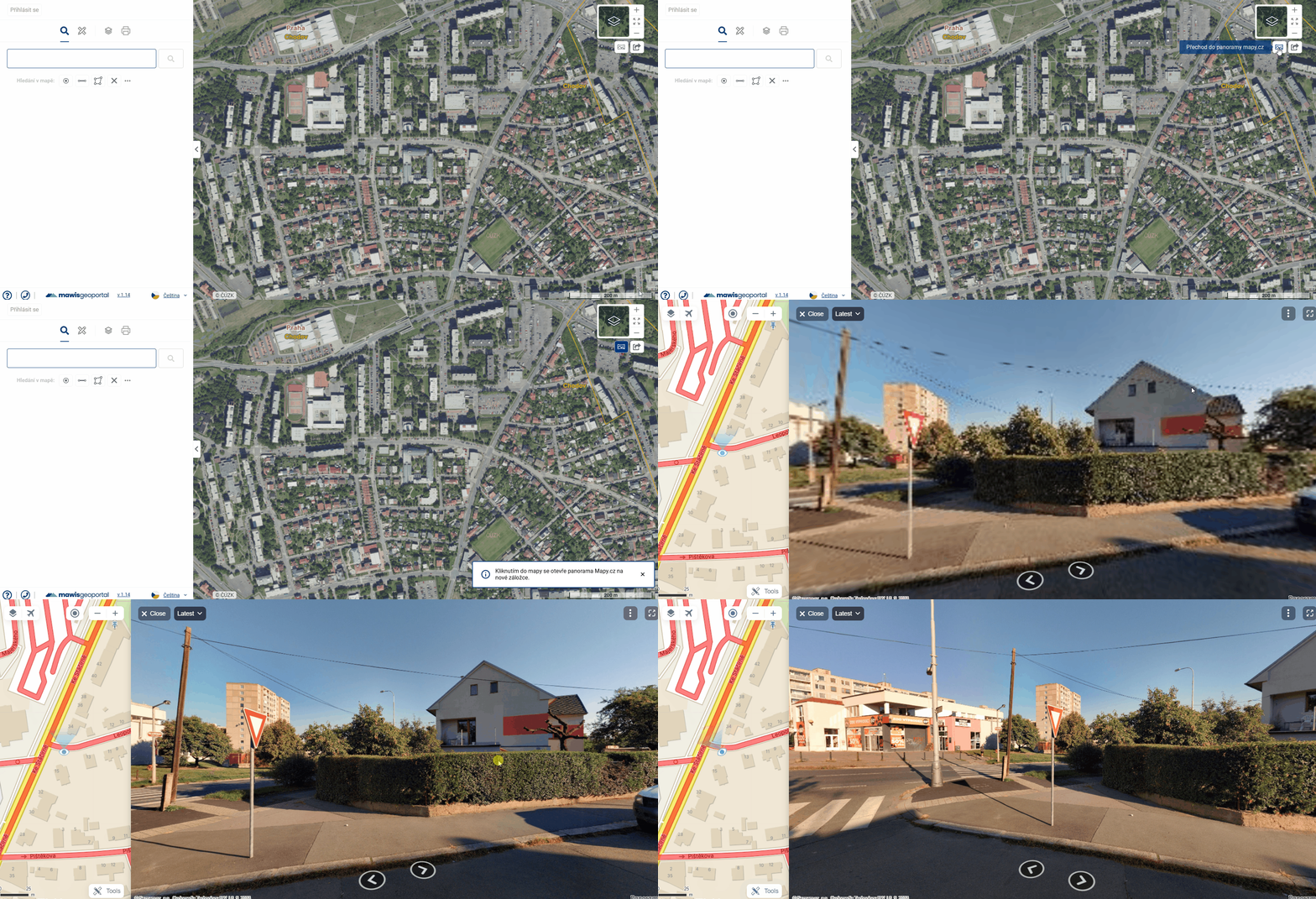
Ďalším nástrojom mapového okna je Prechod do Panoramy mapy.com/Google maps. Po jeho aktivácii je možné kliknúť do mapy, čím sa v prehliadači otvorí nová záložka s panoramatickým pohľadom/mapou a v aplikácii mapy.cz vo vybranom mieste alebo pohľadom do Google Streetview/mapy, v závislosti od konkrétnych nastavení projektu.
Ďalej sa v mapovom okne zobrazuje aj grafická mierka (v pravom dolnom rohu) a copyright použitých externých služieb (v ľavom dolnom rohu).
Súčasným stlačením klávesu SHIFT a potiahnutím myši môžete rýchlo priblížiť vybranú oblasť 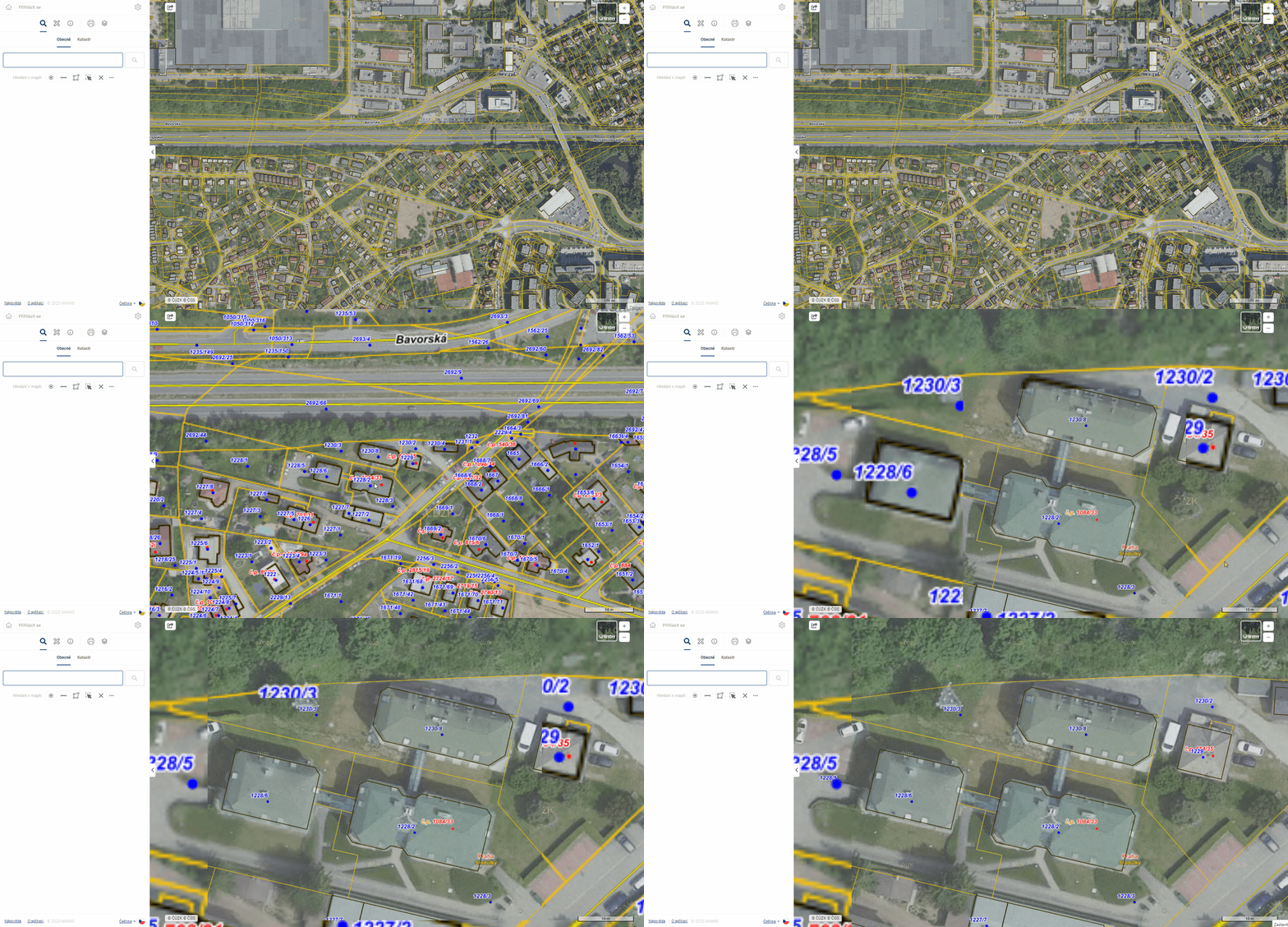
Mapové okno 3D
1.5. MAPOVÉ OKNO 3D
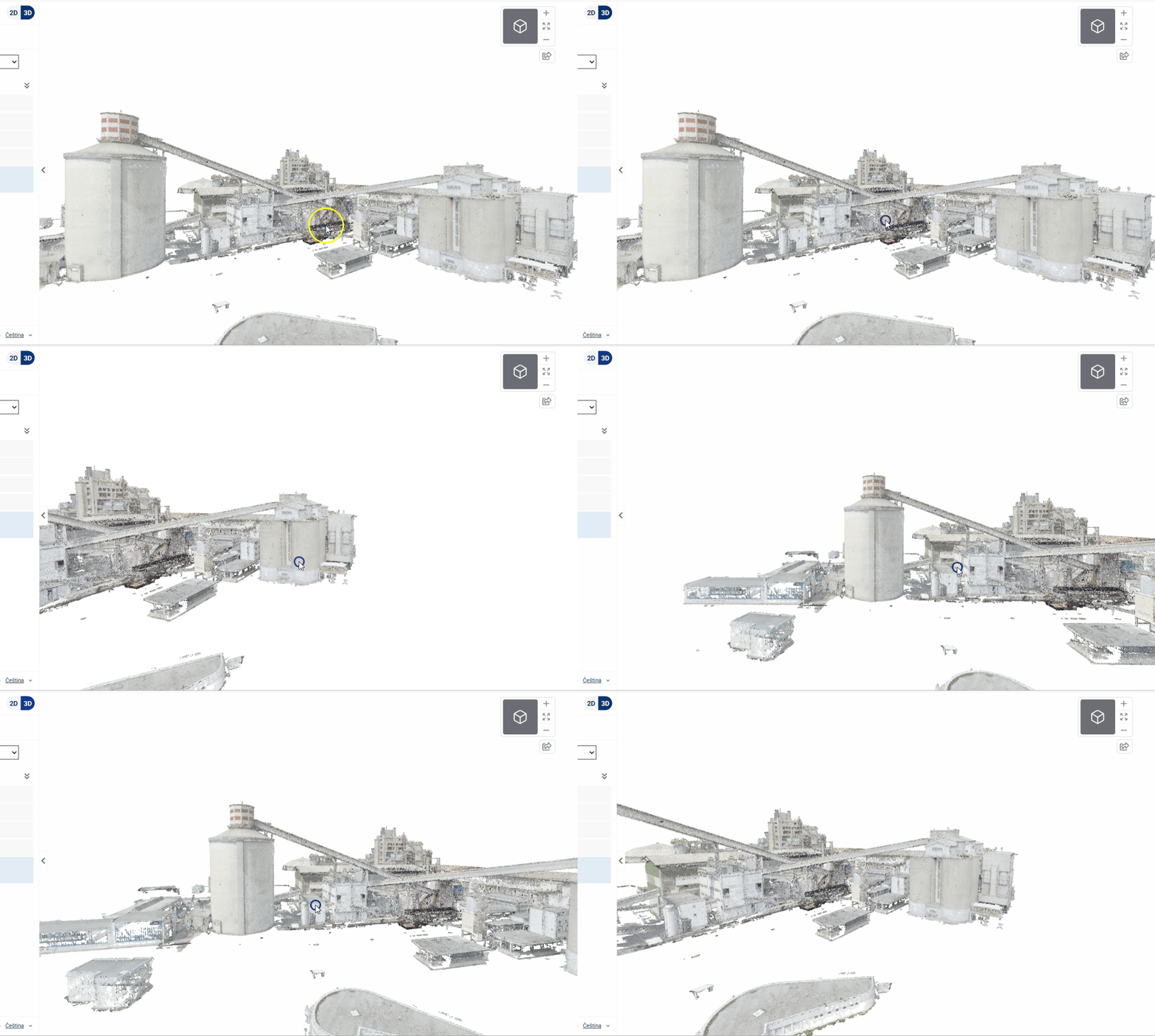
Pre lepšiu orientáciu sa v scéne môžete pohybovať a otáčať. Tieto činnosti sa vykonávajú pomocou všetkých tlačidiel myši (kliknutím a ťahaním) alebo v kombinácii s klávesou SHIFT.
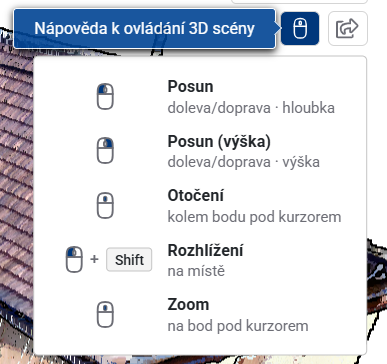
Nástroj Pomoc (symbol myši, popis „Pomoc k ovládaniu 3D scény“) zobrazí plávajúcu bublinu s prehľadom ovládania kamery — posun, otočenie, pohľad dookola (Shift) a priblíženie. Bublina sa zobrazí automaticky pri vstupe do 3D scény a zatvorí sa opätovným kliknutím na tlačidlo. V 2D režime sa nezobrazuje.
Posun
- pri držaní ľavého tlačidla myši pohybujte myšou doľava/doprava → pohyb sa po osi X a smerom k sebe/od seba → pohybujte sa dopredu/dozadu po osi Y
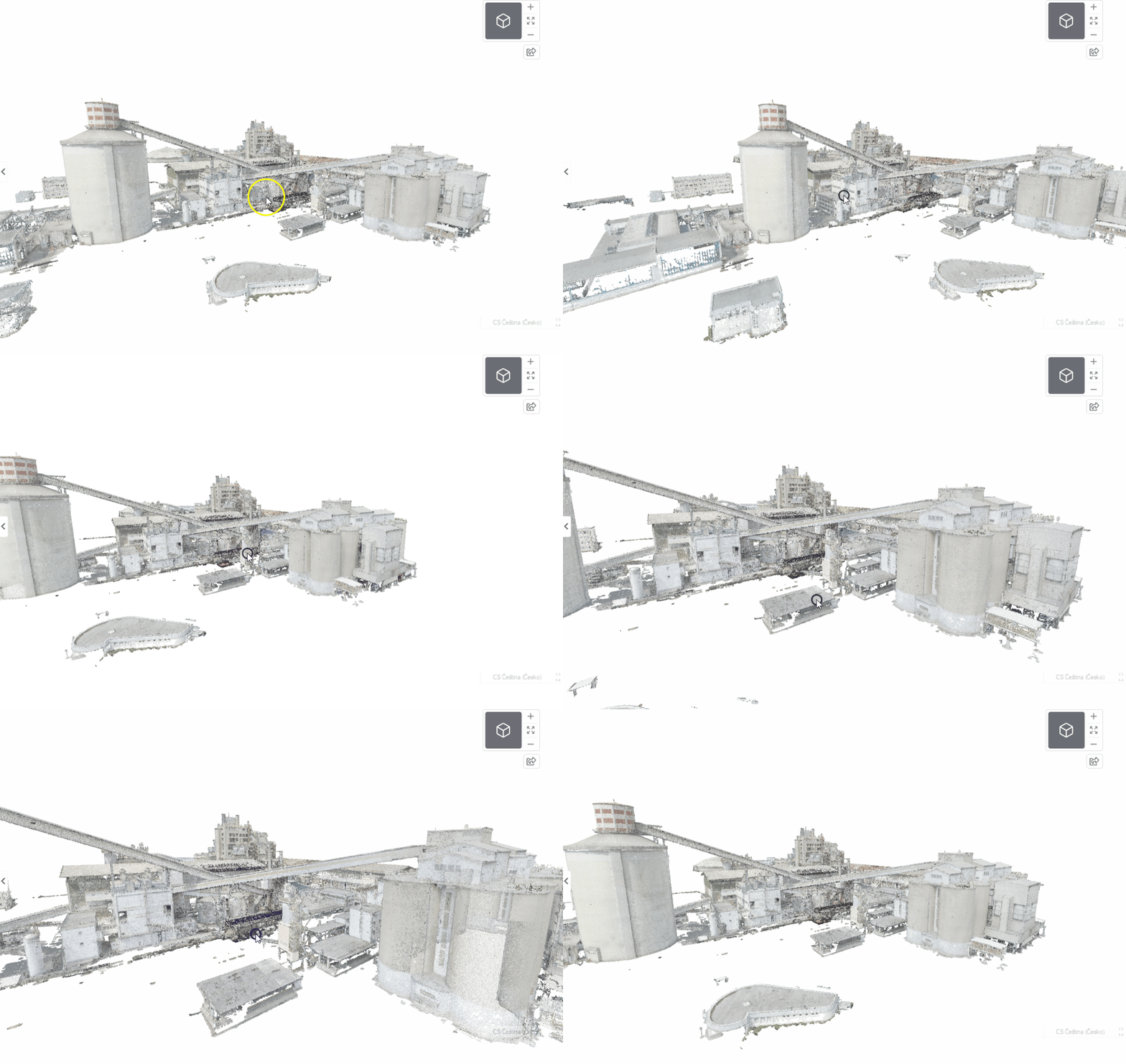
- pri podržaní pravého tlačidla myši je možné opäť pohybovať myšou doľava/doprava → posúvanie na osi X a nahor/dole → posúvanie na osi Z
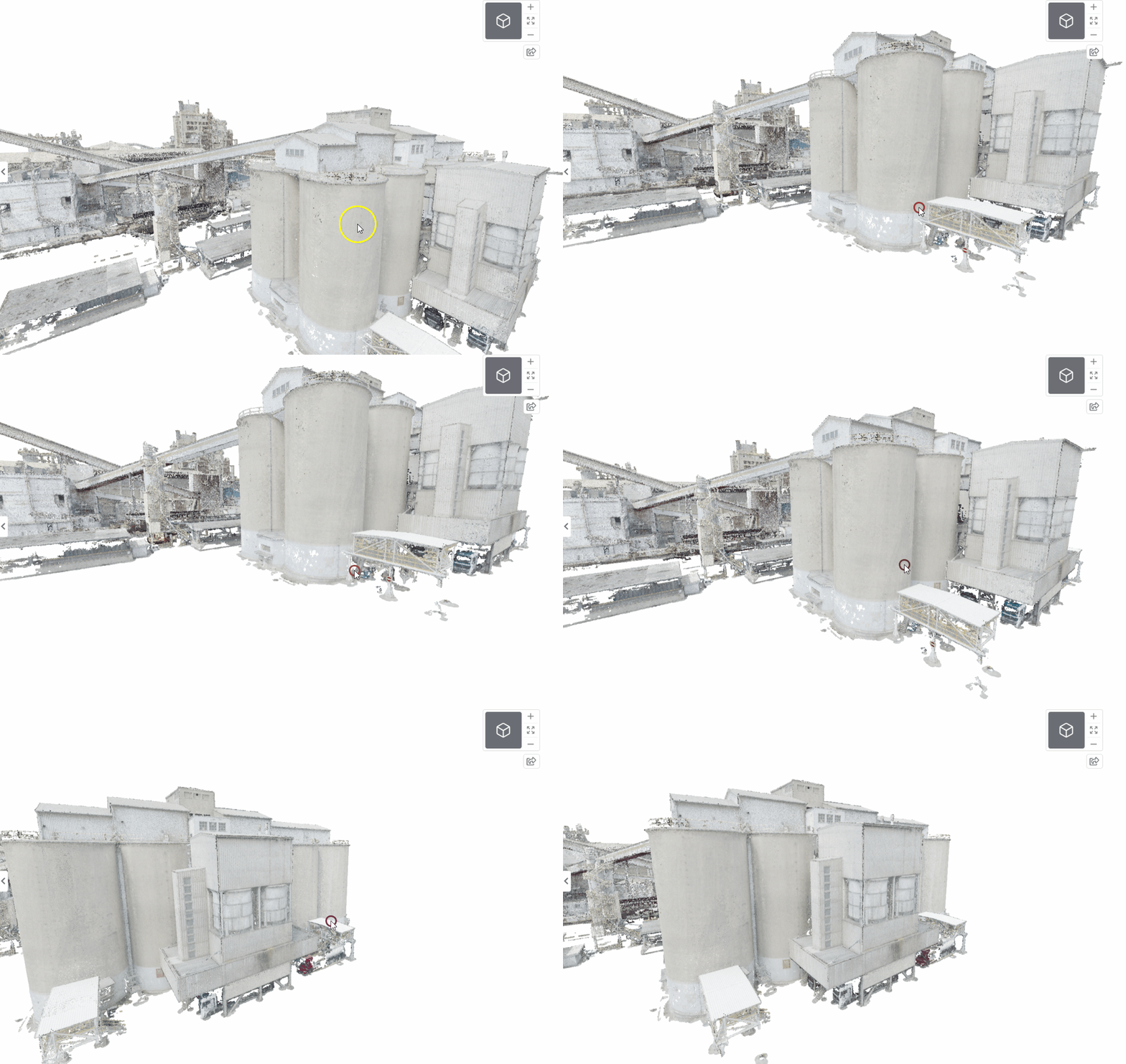
Rotácia Kamera môže byť dynamická (otáčanie okolo objektu) alebo statická (otáčanie pohľadu na mieste).
- počas držania kolieska myši sa pohľad otáča okolo objektu vo vzdialenosti určenej polohou kurzora myši
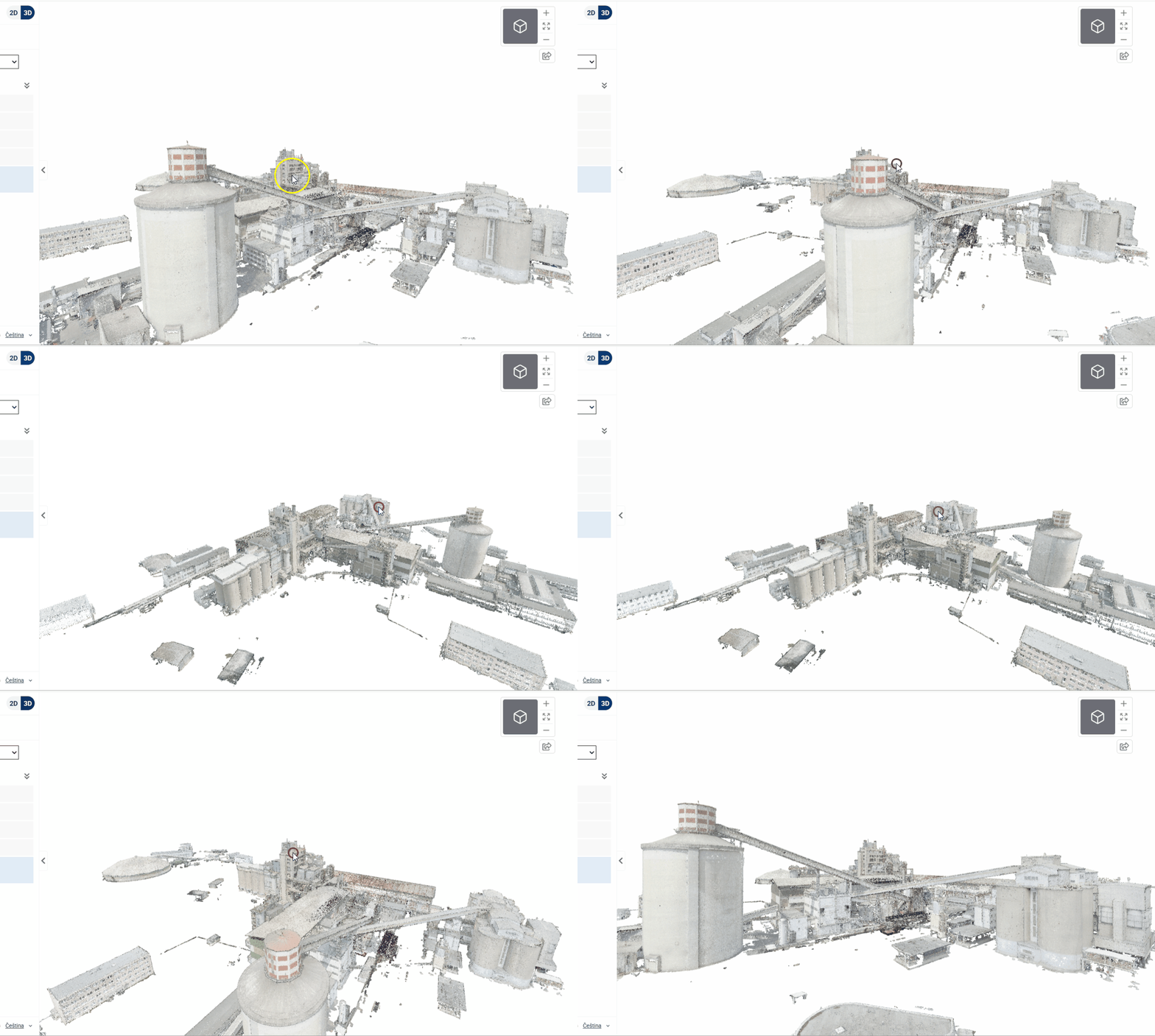
- podržaním ľavého tlačidla myši spolu s klávesom SHIFT je možné otáčať kameru na mieste - ekvivalent pohľadu okolo seba v realite
Priblíženie/vzďaľovanie
- pri pohybe kolieskom myši je možné v modely vzďaľovať a približovať
- kamera sa približuje/vzďaľuje k bodu pod kurzorom, nie k stredu obrazovky
- priblíženie umožňuje priechod skrz model
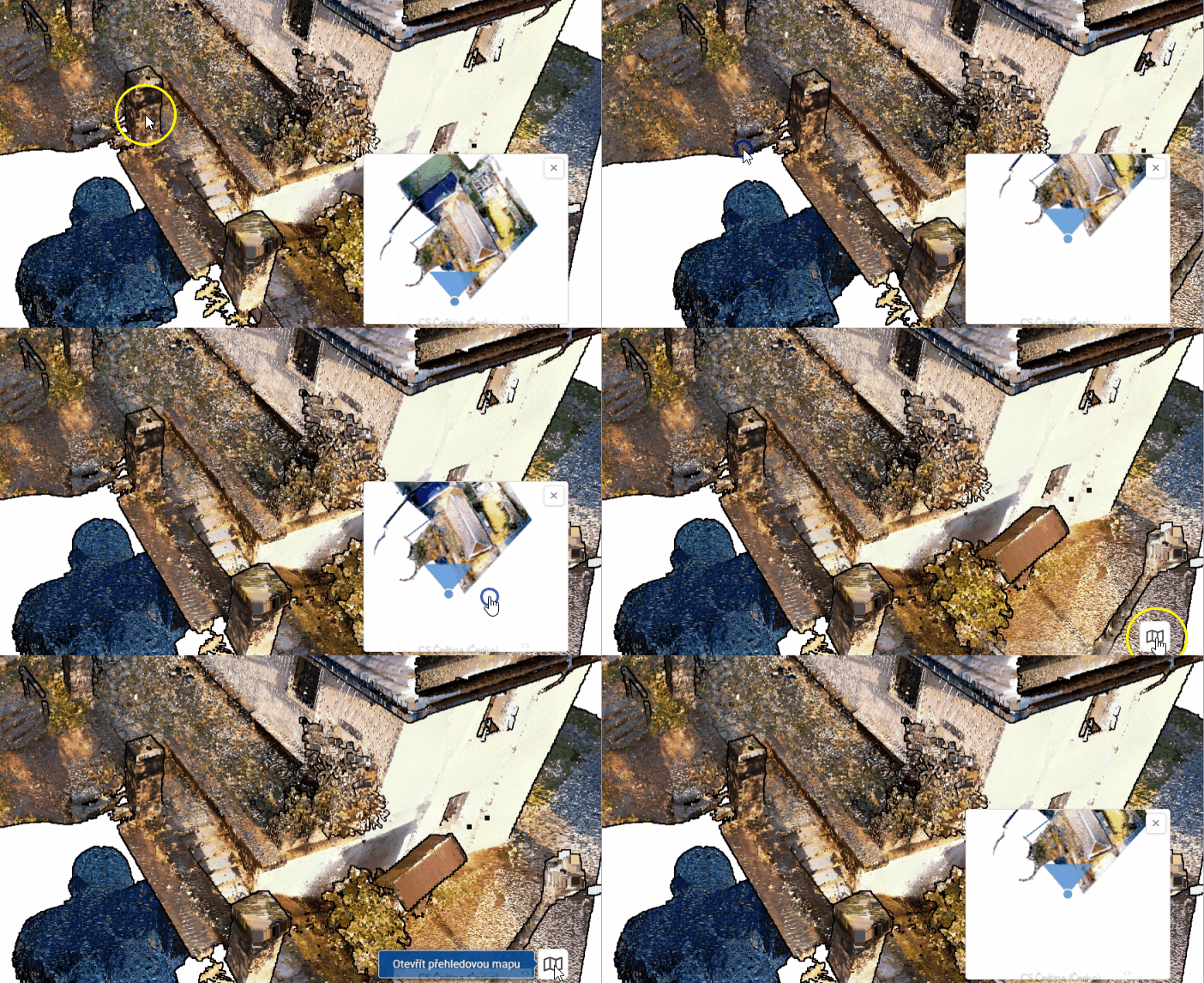
Súčasťou mapového okna je v pravom dolnom rohu prehľadová mapa, ktorá slúži na lepšiu orientáciu v modeli. Prehľadovú mapu je možné v pravom hornom rohu minimalizovať pomocou krížika — minimalizovaná mapa nezaberá pamäť (nezaťažuje systém). Znovu ju otvoríte tlačidlom „Otvoriť prehľadovú mapu“ v pravom dolnom rohu. Aktuálna poloha a smer pohľadu používateľa sú v prehľade zvýraznené modrou bodkou s bielym okrajom a kužeľom pohľadu.
Organizér mapových vrstiev
2. ORGANIZÉR MAPOVÝCH VRSTIEV
V Organizéru vrstiev je možné aktivovať a deaktivovať vrstvy zobrazované v mapovom poli a zobraziť ich legendu.

KATEGORIZÁCIA MAPOVÝCH VRSTIEV
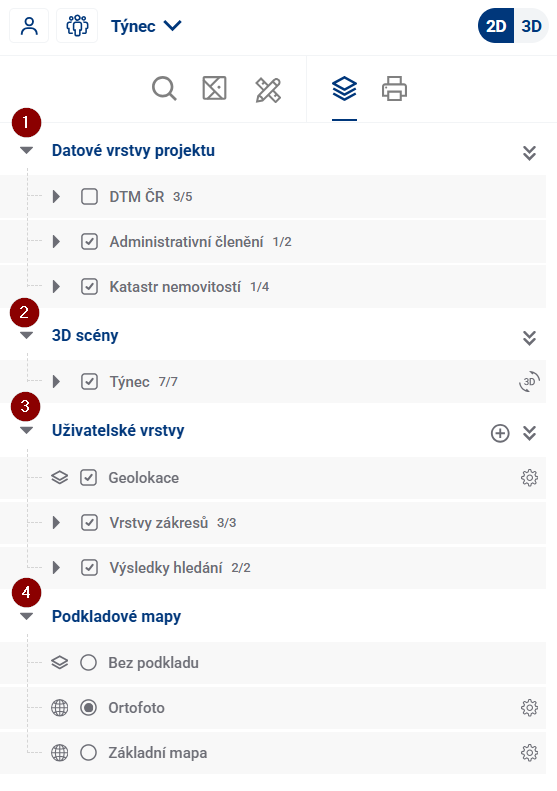
Mapové vrstvy sú v aplikácii rozdelené do štyroch základných skupína tie môžu byť ďalej rozdelené do tématických skupín (napríklad do vrstviev pasportu).
AKTIVÁCIA/DEAKTIVÁCIA VRSTIEV
- kliknutím na začiarkavacie políčko pri názve vrstvy sa v mapeaktivujete/deaktivujete zvolená vrstva
- pri aktivácii sa súčasne aktivujú aj nadradené skupiny
- deaktivácia nemá žiadny vplyv na nadradené skupiny
- kliknutím na začiarkavacie políčko pri názve skupiny vrstiev sa aktivuje/deaktivuje vybraná skupina na mape, čo ovplyvňuje viditeľnosť podriadených vrstiev
- kliknutím na začiarkavacie políčko spolu s klávesom CTRL vedľa názvu skupiny vrstiev sa v mape súčasne aktivujú/deaktivujú podriadené prvky v nižších úrovniach
- kliknutím na zaškrtávacie políčko vedľa textu Projektové dátové vrstvy aktivujete/deaktivujete všetky pripojené dátové vrstvy
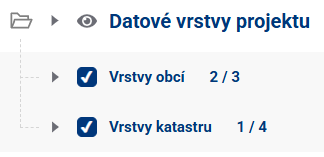
- ak je skupina zbalená, zobrazí sa ukazvateľ, koľko podriadených prvkov je aktívnych a koľko je deaktivovaných
DOPYTOVANIE V MAPE
Na niektoré Dátové a užívateľské vrstvy je možné sa dopytovať kliknutím do mapy, ktorý načíta atribúty dátových vrstiev do Vyskakovacieho okna. Používateľ tak môže jednoducho zistiť všetky údaje o dopytovaných vrstvách v mieste kde klikne. Ak sa v danom mieste nachádza viacero prvkov, je možné medzi nimi vo vyskakovacom okne listovať.
Vyskakovacie okno ponúka okrem atribútov dotknutého prvku aj tlačidlo na prechod do formulára a možnosť skopírovať do schránky súradnice miesta.
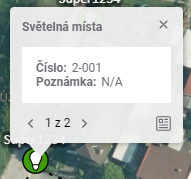
Dopytovateľnosť vrstvy je závivislá okrem iného od viditeľnosti vrstvy. Nie je možné sa kliknútím do mapy dopytovať na prvky vrstvy, ktorá je vypnutá, aleboneviditeľná v aktuálnej urovni priblíženia.
LEGENDA A NASTAVENIA
Väčšina vrstiev má v organizéri k dispozícii legendu s použitými symbolmi a ďalšími nástrojmi. Legenda uľahčuje identifikáciu prvkov v mapovom poli. Používateľ ju zobrazí pomocou tlačidla  pri danej vrstve.
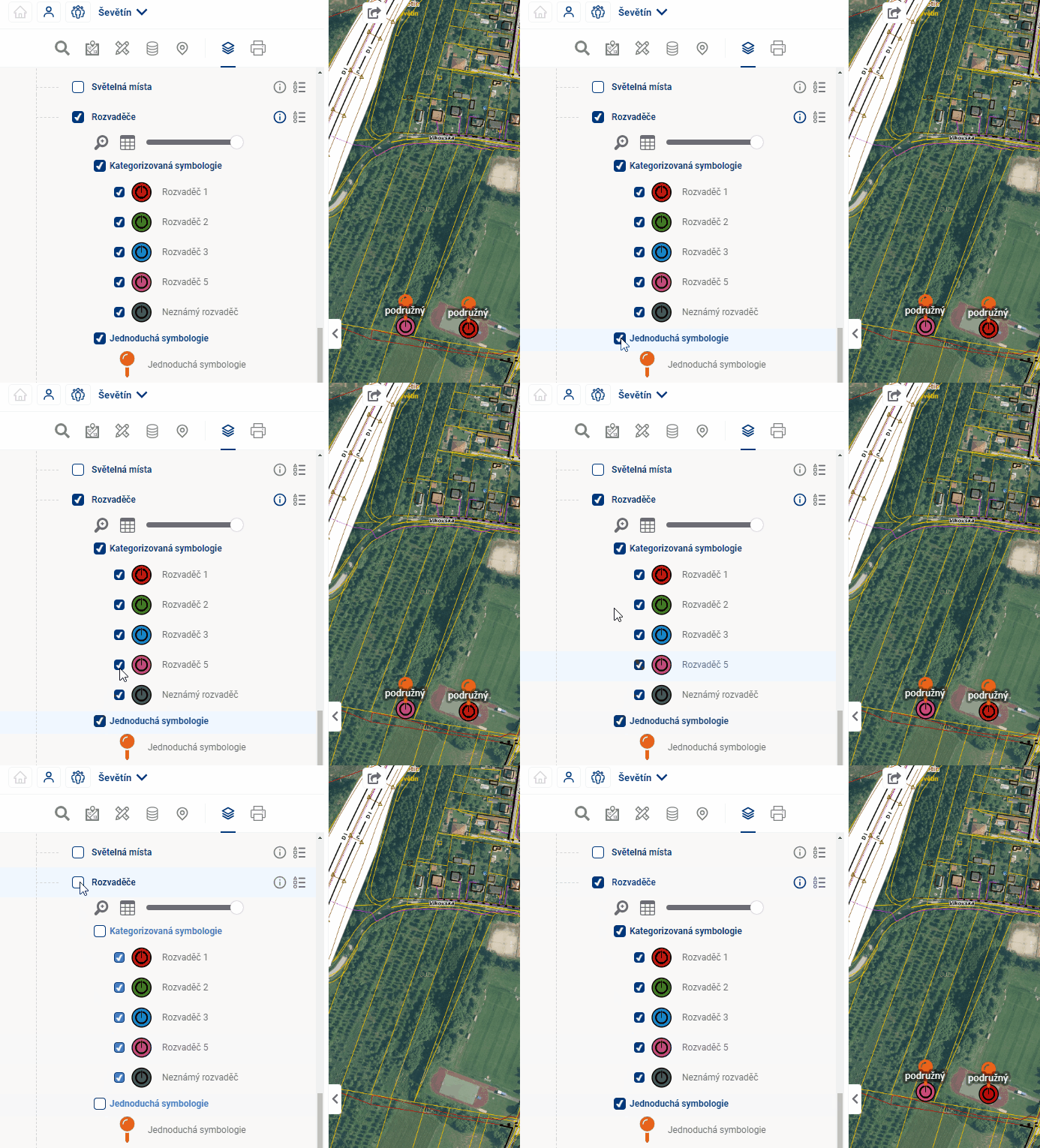
Jedna vrstva môže mať viac symbológií a kategórií v rámci symbologie, ktoré možno nezávisle na sebe zapínať a vypínať, podobne ako vrstvy a skupiny vrstiev.
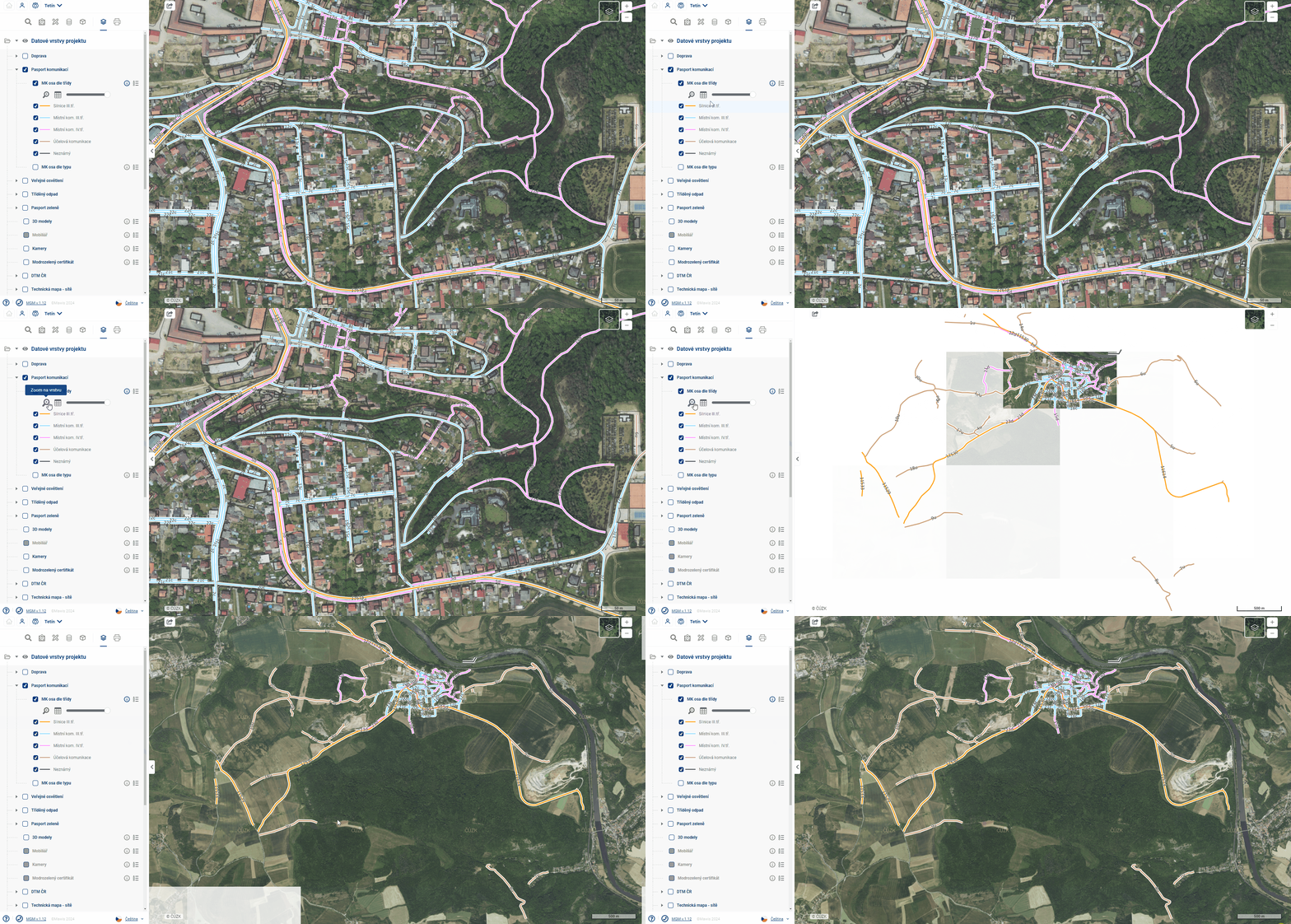
Nástroj “Priblíženie na vrstvu” priblíži mapové okno tak, aby v ńom boli viditeľné všetky prvky vrstvy. Zároveň sa ostatné vrstvy dočasne stlmia, aby priblížená vrstva lepšie vynikla
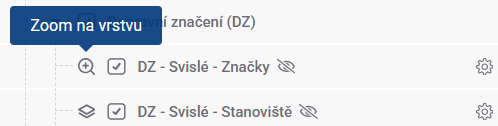
Rýchlo priblížiť na rozsah vrstvy je možné i bez otvárania nastavení a to tak, že prejdete kurzorom myši na symbol mapového podkladu vedľa názvu vrstvy
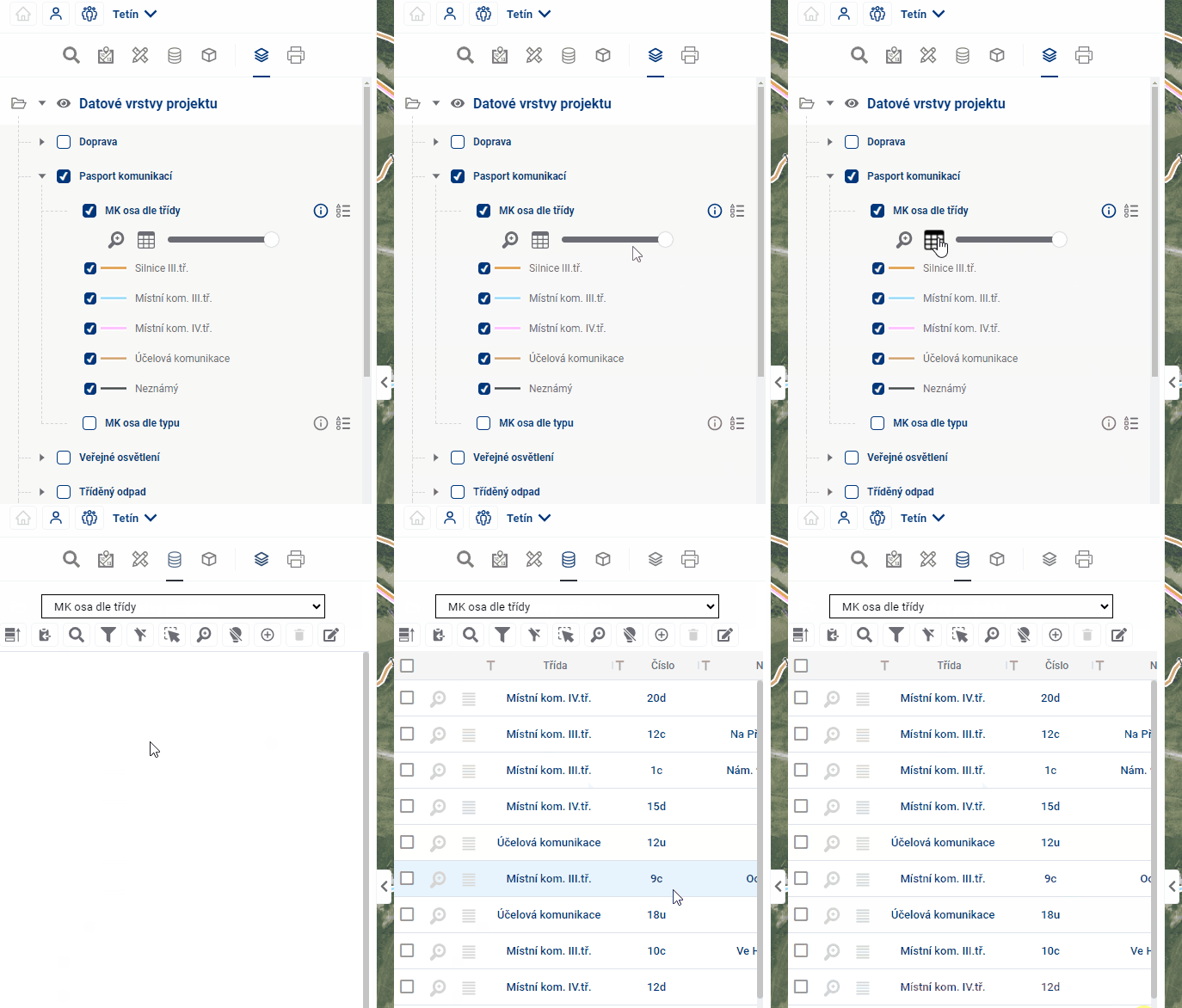
Nástroj “Prejsť do tabuľky” presmeruje používateľa do tabuľky prvkov v module “Tabuľkové dáta”.
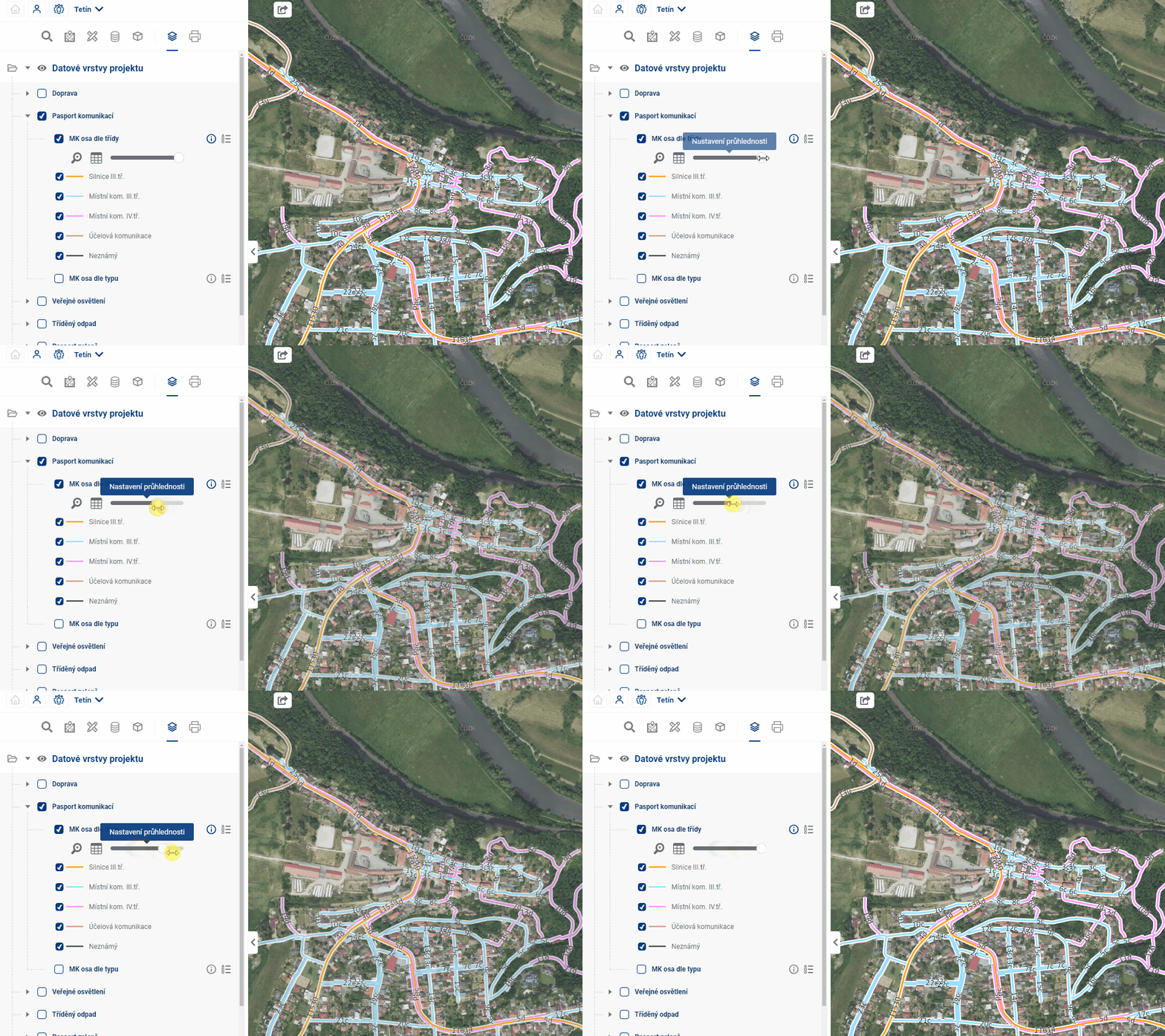
Nástroj “Nastavenie priehľadnosti” mení priehľadnosť vrstvy pomocou posuvníka.
Nástroj „Vypnúť/Zapnúť popisky“ ovláda zobrazenie popisov pri vrstve.
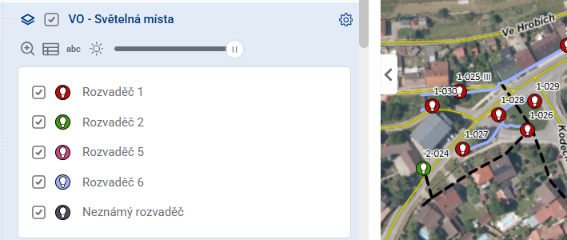
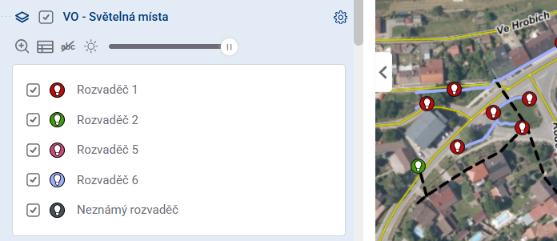
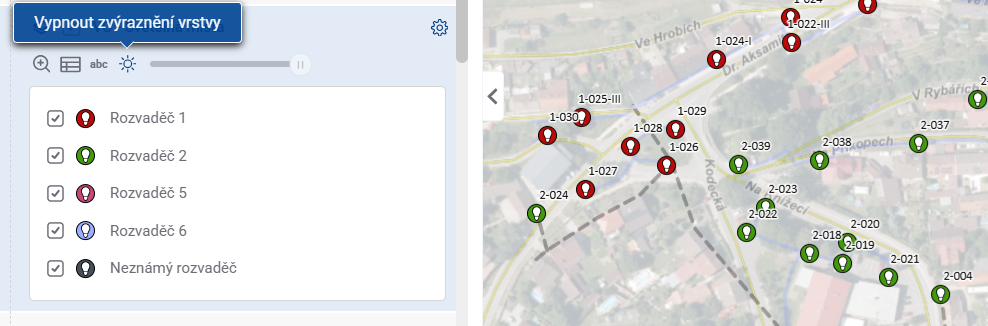
Nástroj „Zvýrazniť vrstvu/Zrušiť zvýraznenie vrstvy“ uprednostňuje zobrazenie danej vrstvy pred ostatnými tým, že ostatné potlačí, rovnako ako pri priblížení vrstvy.
Datové vrstvy
2.1. DÁTOVÉ VRSTVY
Dátové vrstvy sú prvou z troch kategórií v Organizéru mapových vrstiev.
Spoločné charakteristiky Dátových vrstiev:
- Prvky môžu obsahovať atribúty, s ktorými možno pracovať v module Tabuľkové dáta;
- Špecifické pre projekt;
- Sú hierarchicky zoskupené;
- Majú dostupný symbol legendy ;
- Do projektu ich vloží administrátor;
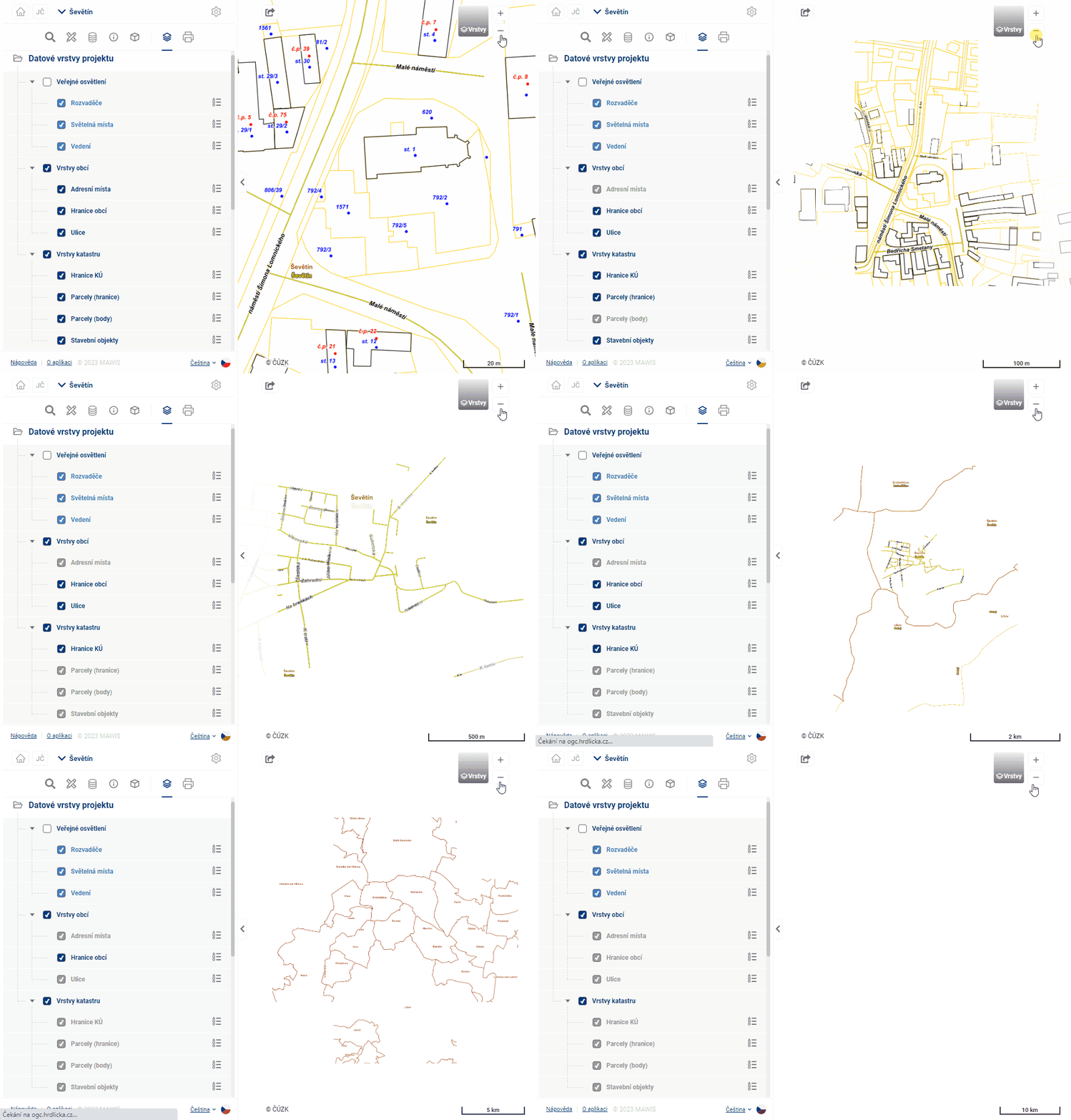
- Dátové vrstvy môžu mať nastavenú viditeľnosť podľa mierky. Sivo zadfarbené vrstvy v pracovnom panele nie sú viditeľné pre danú úroveň mierky a zobrazia sa po zmene do viditeľnej úrovne.
Uživateľské vrstvy
**2.2. UŽÍVATEĽSKÉ VRSTVY **
Užívateľské vrstvy sú druhou z troch kategórií v Organizéru mapových vrstiev
Spoločné charakteristiky používateľských vrstiev:
- Ich obsah vytvára používateľ v moduloch Vyhľadávanie, Meranie a Zoznam úloh alebo dočasným importom vlastných údajov;
- Dostupné pre každý projekt;
- Sú hierarchicky zoskupené.
Kategorizácia:
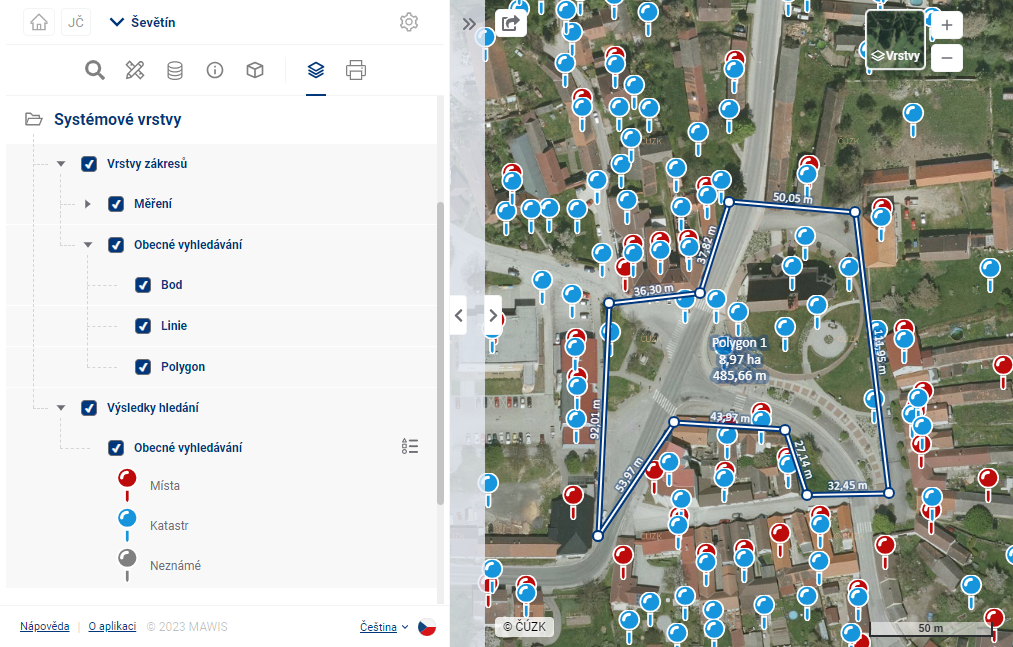
- Meranie – vrstvy meracích prvkov (bod, čiara, polygón, poznámka)
- Všeobecné vyhľadávanie – vrstva „Výsledky vyhľadávania“ – obsahuje výsledky vyhľadávania a skupinu „Obrysy“ (bod, čiara, mnohouholník)
- Kataster – vrstva „Katastrálne parcely“ a skupina „Vyznačenia“ (bod, čiara, polygón)
- Zoznam úloh – zobrazenie úloh z modulu zoznamu úloh na mape
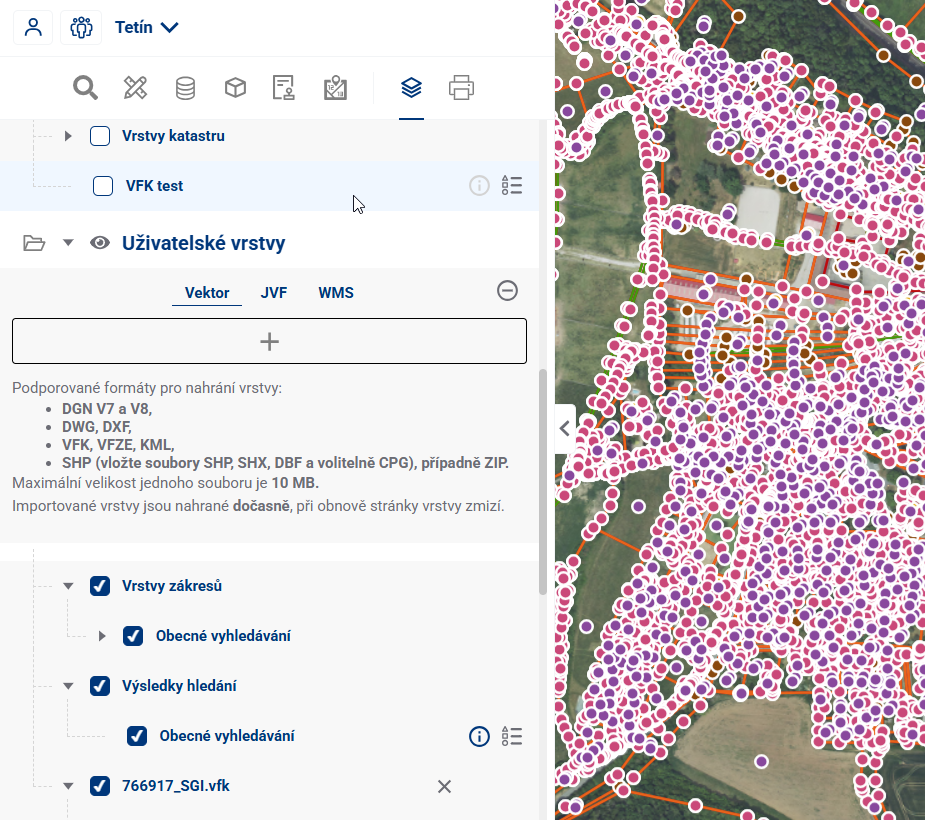
- Vlastné vrstvy - dočasný užívateľský import zo súboru, vrstva zmizne po opustení projektu
- Tlačidlo
 na pridanie vlastných dočasných vrstiev
 - Je možné nahrať vektorové vrstvy (DGN V7 a V8, DWG, DXF, VFK, VFZE, KML, GeoJSON, GIGDB a SHP (vložte tri súbory SHP, SHX, DBF a voliteľne CPG), prípadne ZIP), súbor JVF, georeferencované PDF s vektorovými aj rastrovými údajmi a URL pre pripojenie k vrstve WMS
- Pre nahrané súbory sú stanovené limity veľkosti (10 Mb pre vektorové súbory a 30 Mb pre JVF)
- Po úspešnom nahratí sa vrstva zobrazí v strome vrstiev a možno s ňou pracovať podobne ako s Dátovámi vrstvami
- Tlačidlo
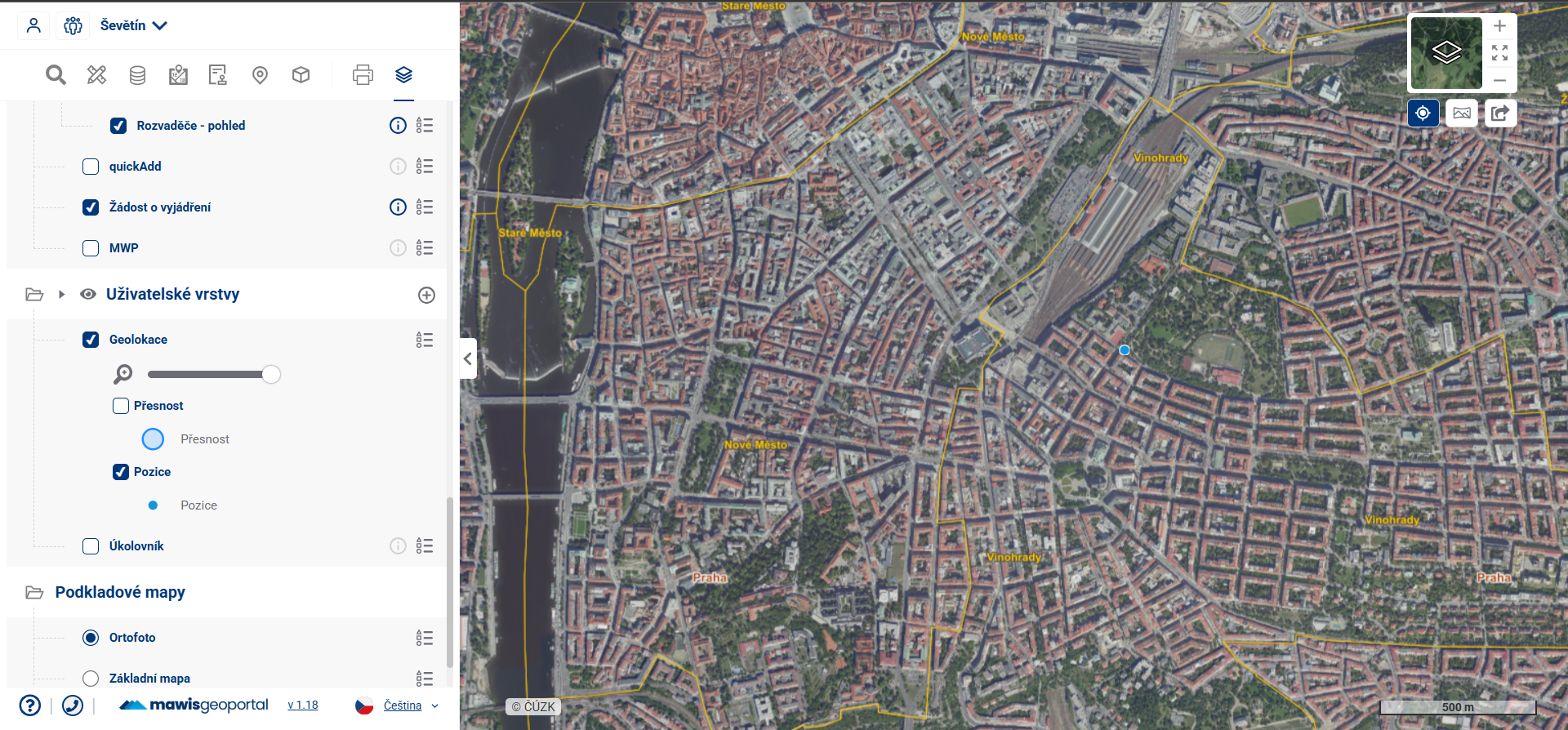
- Geolokácia – vrstvy zobrazujúce presnosť určovania polohy, aktuálnu polohu používateľa (jeho zariadenia) a jeho orientáciu; zapína sa v pravom hornom rohu pomocou , až potom sa objaví v organizéri
Podkladové mapy
2.3. PODKLADOVÉ MAPY
Podkladové mapy sú poslednou kategóriou v Organizéru mapových vrstiev.
Spoločné charakteristiky Podkladových máp:
- Dopĺňajú všeobecný polohopis do mapového poľa;
- Uľahčujú geografickú orientáciu;
- Nie je možné interagovať s ich symbolmi;
- Primárne ide o mapovú službu ÚGKK, môžu tu byť doplnené akékoľvek mapové podklady podľa požiadaviek zákazníka;
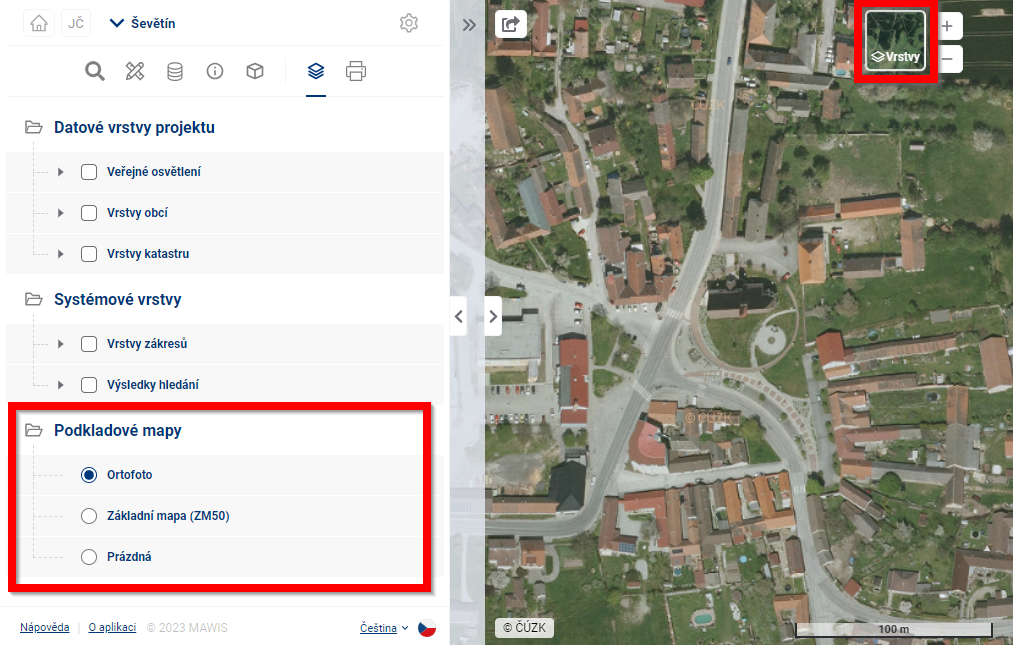
- Podkladové mapy je možné tiež zobraziť cez menu v pravej hornej časti mapového poľa.
Predvolené podkladové mapy:
- Ortofoto - skutočný obraz krajiny zložený z leteckých snímok v ortofotografickom zobrazení;
- Základná mapa Slovenskej republiky - topografická mapa strednej mierky obsahujúca polohopis, výškopis a popis;
- Prázdna podkladová mapa/Bez podkladu - vypne zobrazenie podkladových máp.
3D scény
2.4. 3D Scény
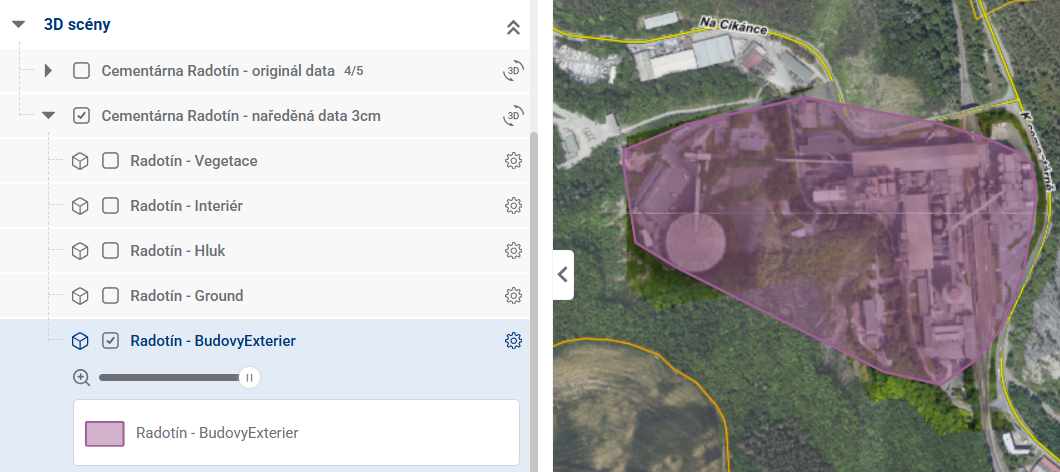
- 3D scény obsahujú dáta zobraziteľné po prepnutí do 3D
- každá scéna môže obsahovať niekoľko vrstiev, ktoré spolu tvoria celý 3D model
- v 2D je každá z vrstiev reprezentovaná fialovým polygónom, ktorý zobrazuje 2D otlačok 3D modelu
- pri názve scény je tlačidlo na prechod do scény v 3D
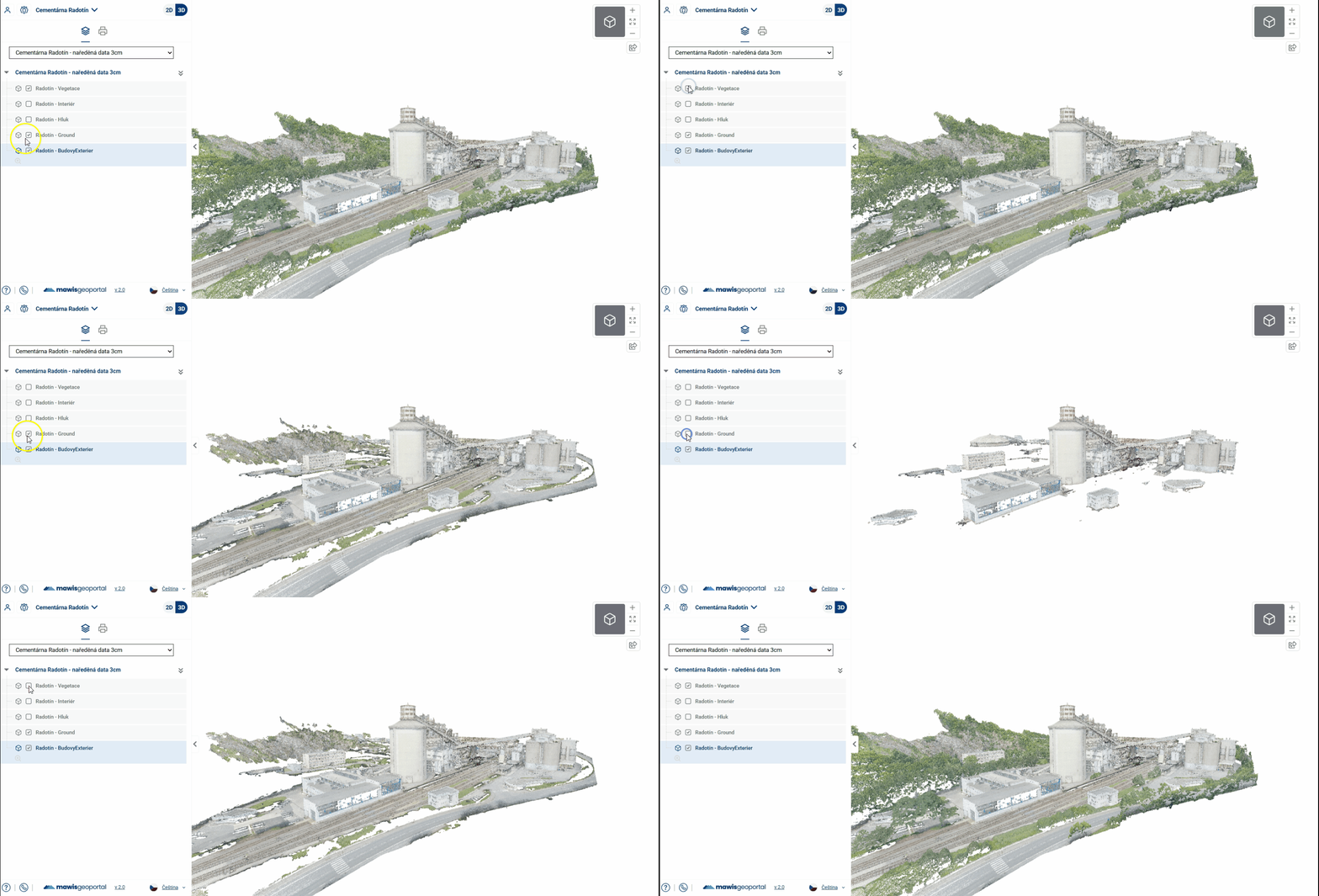
- jednotlivé vrstvy sa dajú zapínať a vypínať aj v 3D
- Súčasťou 3D scény môžu byť okrem modelov (mračien bodov) aj sférické fotografie
- v organizéri majú opäť podobu vrstvy/vrstiev, ktoré sa dajú zapínať a vypínať
- v modeli sa zobrazujú ako fialové body
- Kliknutím na bod sa používateľ presunie z prezerania mraku bodov na sférickú fotografiu
- Tlačidlo „Návrat na pôvodný pohľad“ vráti používateľa späť do mraku bodov v pôvodnej polohe a orientácii
- ve 2D mapě se zobrazují jako body, ale pokud jsou sférické fotky v lokálním souřadnicovém systému (bez SRS), zobrazuje se místo jednotlivých hotspotů jeden polygon za všechny sféry
    - proklik z jeho popupu otevře příslušnou 3D scénu (ne přímo sféru)
Export mapy
3. EXPORT MAPY
Modul Export mapy slúži na jednoduchú a rýchlu tlač máp z Mawis Geoportálu. Používateľ môže vytlačenú mapu uložiť alebo zdieľať.

Na pracovnom paneli modulu je možné nastavovať parametre mapového poľa, mimorámové údaje a možnosti súborov.
Namiesto tradičného mapového poľa sa zobrazí živý pohľad tlačenej mapy na ploche papiera štandardizovanej veľkosti A. Obsah mapy sa vygeneruje podľa predtým nastavených vrstiev mapy v Organizére mapových vrstiev. Používateľ môže prepínať medzi modulmi bez toho, aby stratil akékoľvek úpravy v nastavení mapy. Uchopením mapového poľa a potiahnutím ľavým tlačidlom myši, alebo priblížením pomocou kolieska myši možno doladiť zobrazenú oblasť.
NASTAVENIE MAPOVÉHO VÝSTUPU
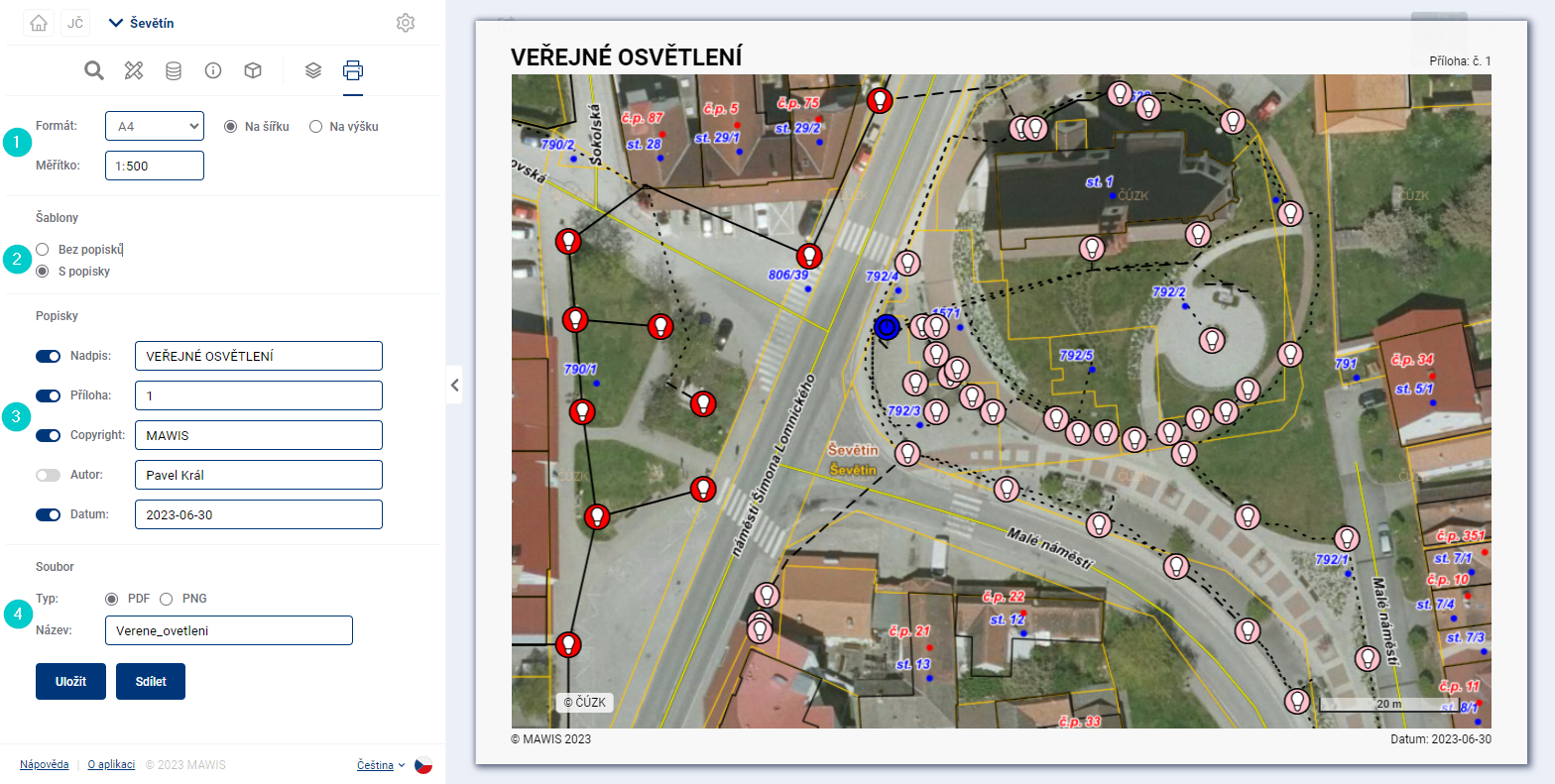
1. Formát a mierka
Používateľ si môže vybrať zo štandardizovaných formátov papiera A2–A5 (správca môže povoliť až formát A0) s orientáciou na výšku alebo na šírku. Mierku je možné nastaviť prakticky ľubovoľne.
Formát a mierku sa odporúča zvoliť podľa veľkosti, tvaru územia a požadovanej úrovne datailu alebo vlastných priorít. V záujme zachovania prehľadnosti by sa mapové značky nemali príliš prekrývať. Mapu možno vždy rozdeliť na niekoľko listov. Mierka je podľa zvyku okrúhle číslo s nulou na konci.
2. Šablóny
Je možné nastaviť, či mapové pole pokryje celý list alebo či sa do výstupného rámu doplnia prípadné mimorámové údaje.
Rám mapy sa odporúča, napr. ak je mapa určená na tlač. Mapa bez rámu môže byť vhodná, ak je cieľom iba zaznamenať aktuálne zobrazenie mapového poľa do obrázku.
3. Mimorámové údaje
V ľavej časti je možné nastaviť mimorámové údaje, ktoré sa majú zobraziť na mape. Textové pole v ľavej časti slúži na napísanie vlastného nadpisu, čísla prílohy, meno autora atď. V prípade copyrightu aplikácia automaticky doplní aktuálny rok.
Názov mapy sa zvyčajne píše veľkými písmenami.
4. Obrázky
Či je možné zapínať a vypínať obrázky, ktoré majú být súčasťou do mapy. Môže to byť napríklad legenda alebo logo spoločnosti. Ponuka obrázkov, ich veľkosť a pozícia v tlačovom okne je určená konfiguráciou, preto je potrebné kontaktovať administrátora projektu.
5. Súbor
V poslednej časti nastavení môžete zvoliť, či sa súbor uloží vo formáte PDF alebo PNG, a zadať názov súboru. Môžete tiež zvoliť kvalitu tlače (DPI) – strednú (150) alebo vyššiu (300). Vyššia kvalita zvyšuje veľkosť exportovaného súboru. Nakoniec už stačí len kliknúť na tlačidlo na uloženie mapy do súboru alebo na zdieľanie. V prípade zdieľania je možné skopírovať odkaz, prostredníctvom ktorého si exportovanú mapu môže stiahnuť ktokoľvek s pripojením na internet.
Vyhľadávanie
4. VYHĽADÁVANIE
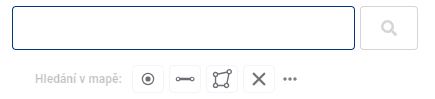
Všeobecné vyhľadávanie zobrazuje v mapovom okne adresné miesta, definičné body parciel a prvky z Dátových vrstiev na základe jednoduchého textového alebo priestorového vyhľadávania. Po otvorení je k dispozícii pole textového vyhľadávania a pod ním lišta s nástrojmi priestorového vyhľadávania.
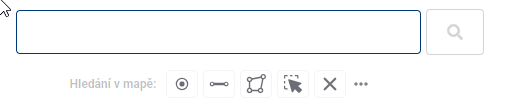
- Textové vyhľadávanie
Pre jednoduché textové vyhľadávanie stačí do príslušného poľa napísať požadovaný text alebo jeho časť a stlačiť klávesu Enter alebo kliknúť na ikonu lupy. Kliknutím na krížik v pravej časti poľa môžete obsah poľa a výsledky vyhľadávania jednoducho vymazať. Kliknutím na krížik zároveň odstránite značky z mapy aj z pracovného panela a zatvoríte otvorené vyskakovacie okná (napr. vyskakovacie okno značky alebo vyhľadaných súradníc).
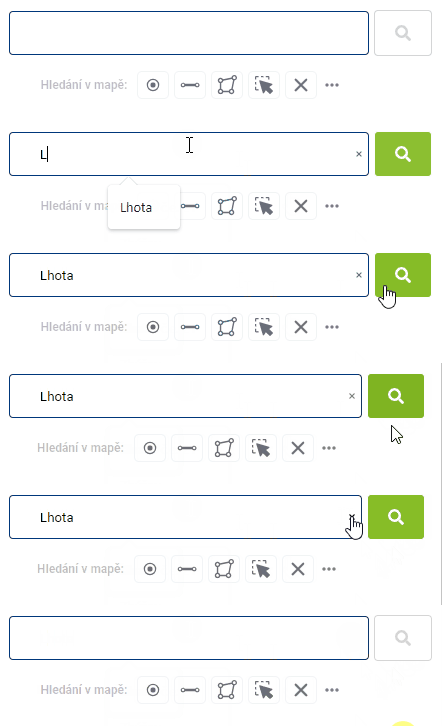
Výsledky vyhľadávania sa zoraďujú od najbližšieho výsledku podľa aktuálnej polohy na mape.
- Vyhľadávanie podľa súradníc
Do poľa textového vyhľadávania je možné zadať aj súradnice — aplikácia ich sama rozpozná a namiesto výsledkov z adries, parciel a dátových vrstiev vykoná priblíženie priamo na zadaný bod. Bod sa na mape zvýrazní tyrkysovým krížikom s vlastnou kategóriou a v zozname výsledkov sa nezobrazuje.
Podporované formáty:
- WGS84 (stupne) 50,0542500N, 14,3248392E
- WGS84 (stupne, minúty) N 50°3,25500’, E 14°19,49035’
- WGS84 (stupne, minúty, sekundy) 50°3’15,300“N, 14°19’29,421“E
- všetky varianty WGS bez „N“ a „E“ – aplikácia predpokladá severnú šírku a východnú dĺžku
- S-JTSK -746913,64, -1153271,80
- S-JTSK x:-750152,27, y:-1045726
- URL z mapy.com: https://mapy.com/cs/turisticka?x=14.3247908&y=50.0540073&z=18
- URL z Google Maps: https://www.google.com/maps/@50.0546653,14.3254507,17.75z
Na rozpoznanie súradníc musí zápis obsahovať desatinnú bodku alebo čiarku, symbol stupňov alebo označenie svetovej strany (N/E). Dve samostatné celé čísla (napr. 50 14) sa nepovažujú za súradnice a vyhľadávajú sa bežným spôsobom medzi adresami, parcelami a prvkami.
Priestorové vyhľadávanie
Panel nástrojov priestorového vyhľadávania pozostáva z týchto nástrojov:
- Výber bodom - umožňuje zakresliť do mapy jeden alebo viac bodov
- Výber línií - slúži na kreslenie čiar
- Výber polygónom - slúži k zakresleniu polygónov
- Výber zakreslených prvkov - kliknutím na predtým vykreslený prvok je možné prvok vybrať
- Zmazať zakreslený tvar - zmaže vybraný tvar alebo všetky zakreslené tvary naraz
Kreslenie tvarov sa vykonáva klikaním do mapy, pričom v prípade línie a polygónu každé kliknutie pridá nový lomový bod prvku, kliknutie ľavým a pravým tlačidlom myši na rovnaké miesto ukončí kreslenie, v prípade polygónu k jeho uzavretiu. Tvary možno upravovať presunom lomových bodov a pridaním nového lomového bodu na línii. Lomový bod je možné odstrániť aj stlačením a podržaním klávesu “CTRL” a kliknutím na zvolený bod.
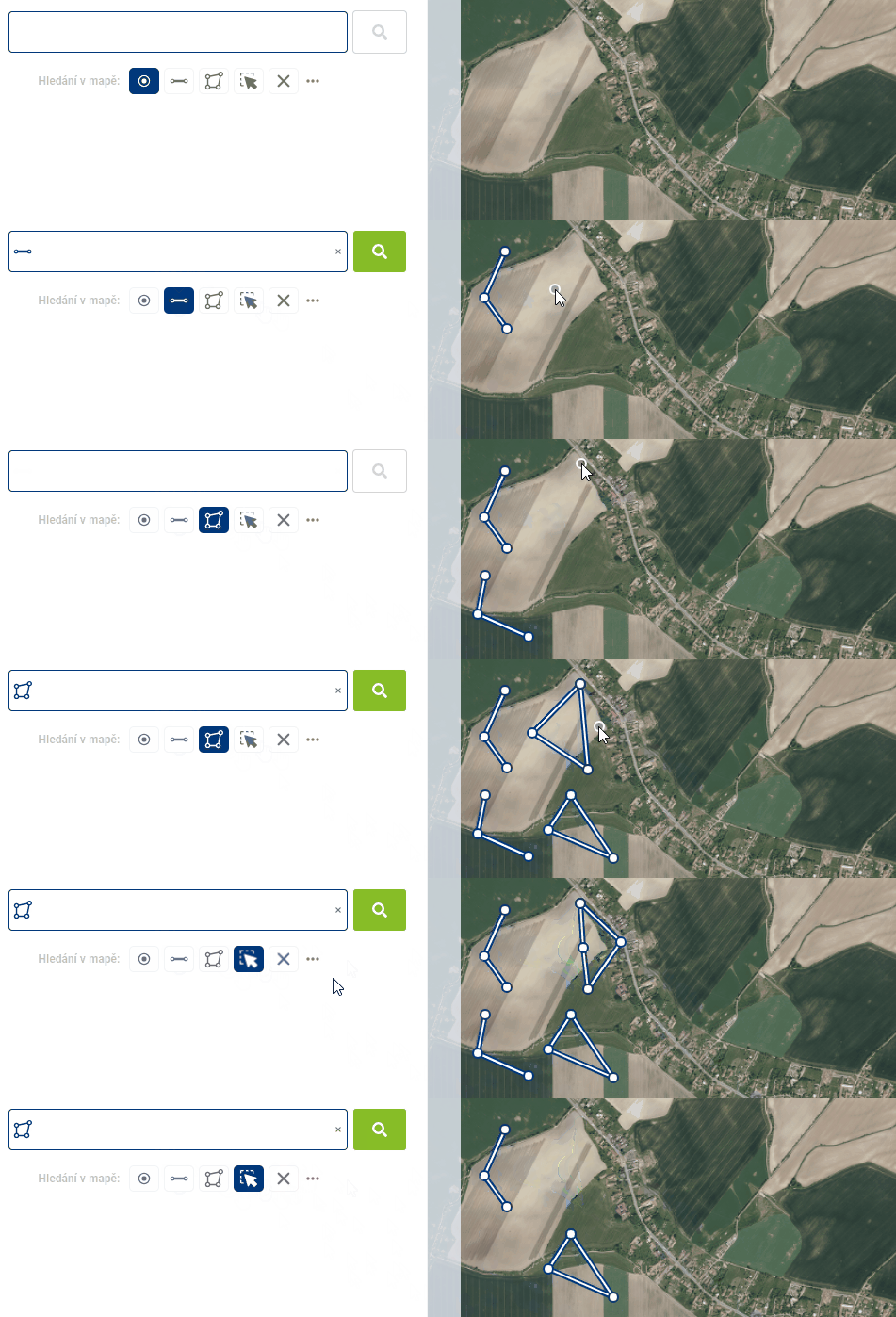
Aj keď je možné mať v mapovom okne nakreslené rôzne tvary súčasne, výber je možný len s jedným typom geometrie na vyhľadávanie. Ktorý typ geometrie sa použije, môžete vidieť v textovom poli. Vyhľadávanie sa opäť vykoná kliknutím na ikonu Lupy.
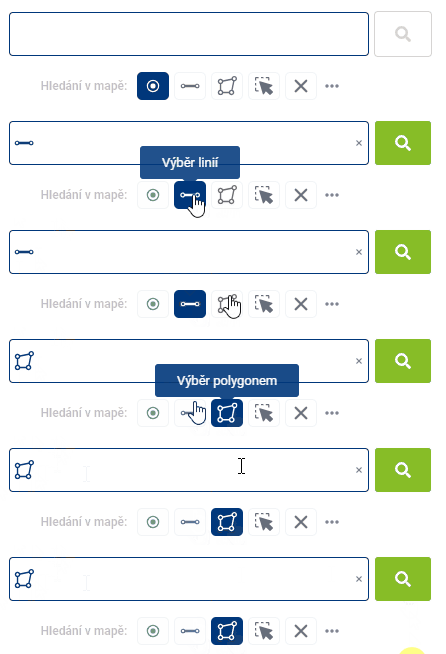
Priestorové vyhľadávanie možno kombinovať s textovým vyhľadávaním. Môžete napríklad vyhľadať všetky adresné miesta obsahujúce určitý text v zakreslenej oblasti.
Práca s výsledkami
Záznamy získané vyhľadávaním sa potom zobrazia v pracovnej ploche pod nástrojmi vyhľadávania. Tieto výsledky je potom možné filtrovať podľa toho, či ide o adresné miesto (červenou), parcelu z katastra (modrou) alebo prvok z dátových vrstiev (zelenoua), priblížiť mapu na vybrané body pomocou ikony lupy a zvýrazniť prvok v mape prejdením myšou nad záznam v pracovnom paneli.
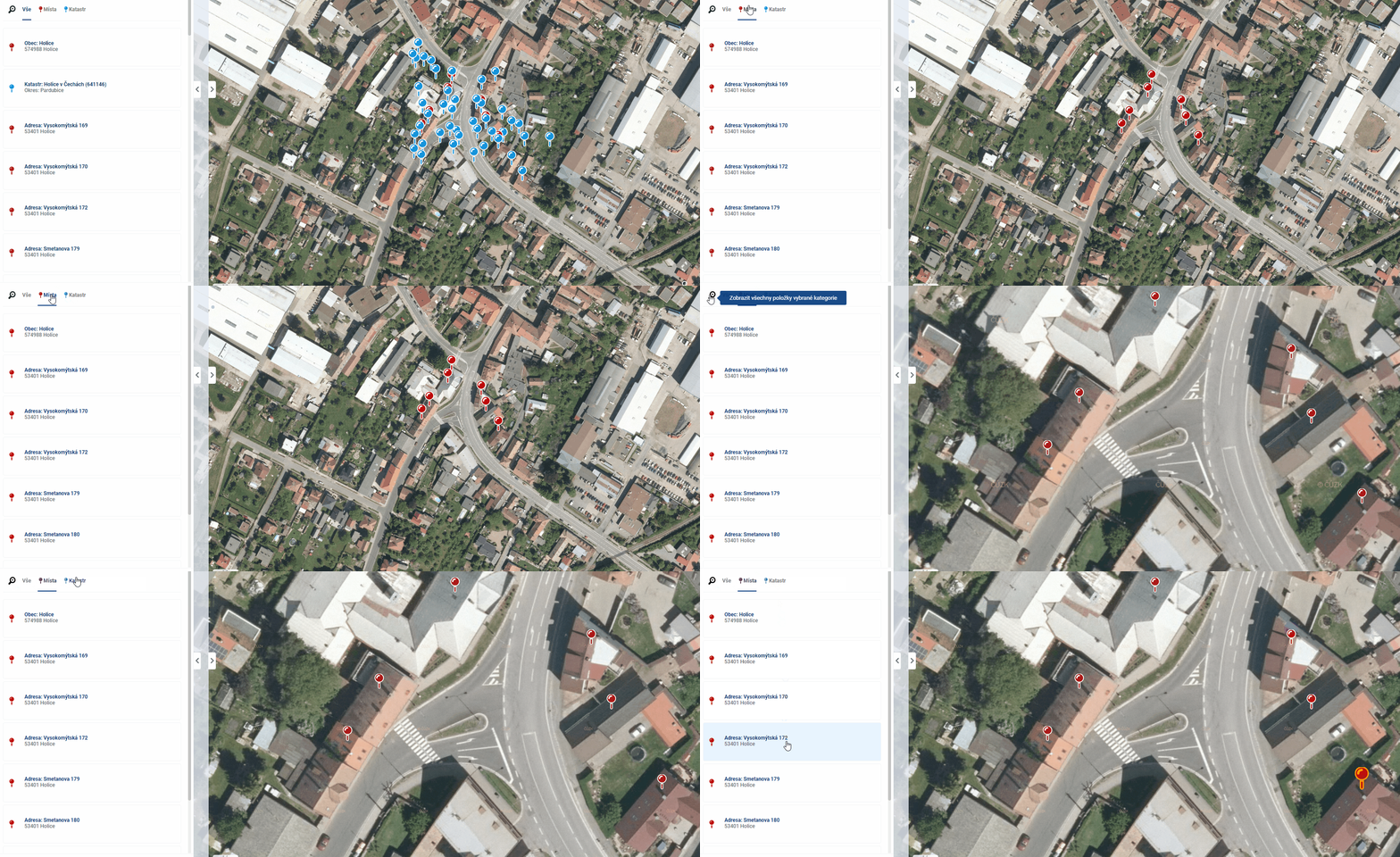
Kliknutím na položku v Pracovnom paneli sa bod zvýrazní v mapovom okne a otvorí sa vyskakovacie menu s podrobnosťami. Údaje z katastra je možné zobraziť aj v Panelu zobrazenia pomocou ikony “i”, ktorá je súčasťou záznamu v pracovnom paneli, alebo ikony v pravom dolnom rohu vyskakovacieho okna, pričom údaje pre výsledky vyhľadávania v dátových vrstvách (Evidencia) sa po kliknutí na ikonu otvoria v Pracovnom paneli.
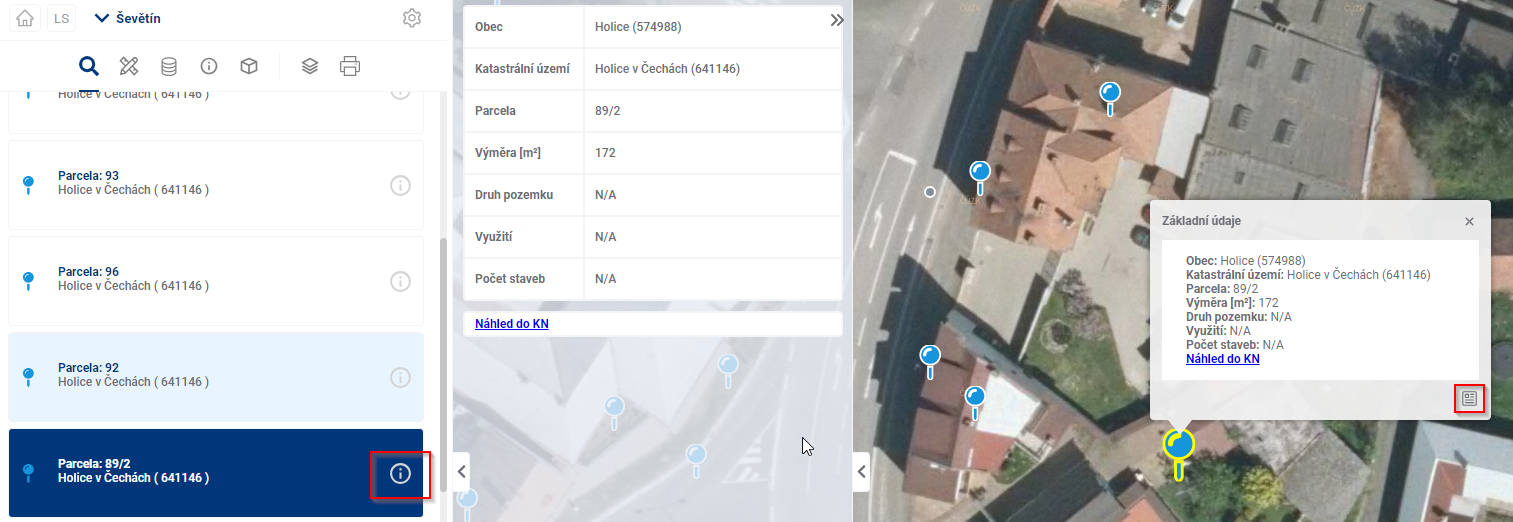
Kliknutím v mape na výsledok vyhľadávania zobrazíte základné údaje vo vyskakovacom okne. Dvojklikom na bod vyhľadávania v mape sa zobrazia aj podrobnosti bodu v zobrazovacom paneli.
Merania
5. MERANIE
Úvod
Modul Meranie je štandardnou súčasťou všetkých projektov v Mawis Geoportále. Používa sa na získavanie súradníc a meranie vzdialeností a plôch v mape. Je to priestor, kde môže používateľ jednoducho pridať vlastnú kresbu do mapovej kompozície a potom ju exportovať s tabuľkovými údajmi so súradnicami, vzdialenosťami a poznámkami.
Prístup k modulu
- Modul je prístupný cez ikonu ceruzky prekríženej pravítkom v hlavnom paneli projektu
- Označenie modulu je “Meranie”

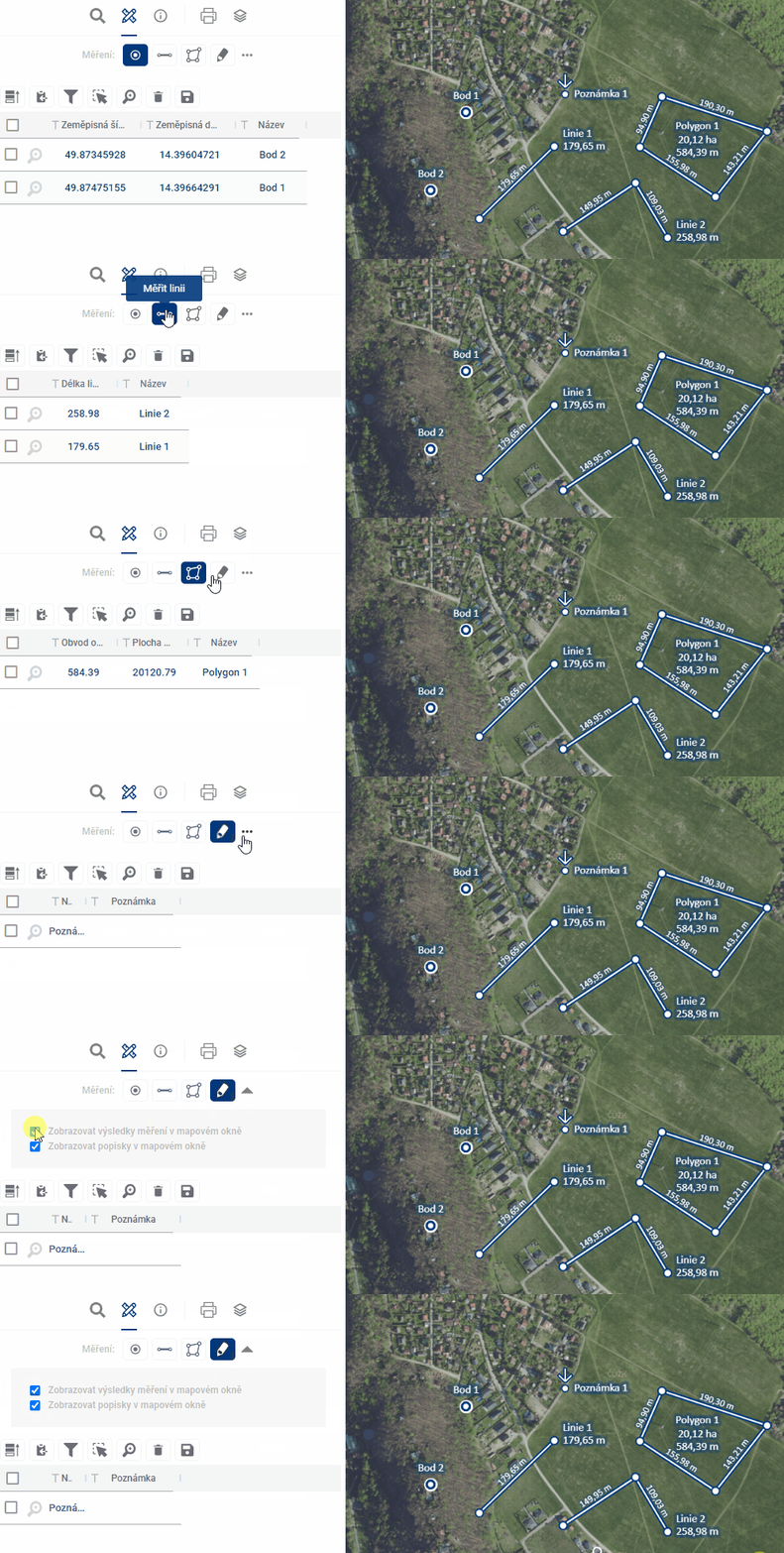
K dispozícii je ponuka na kreslenie bodov, čiar, plôch a poznámok, ktoré budú podrobnejšie opísané nižšie. Rozširujúca ponuka pod tromi bodkami vpravo umožňuje rozhodnúť, či sa majú v okne mapy zobrazovať textové popisy a namerané hodnoty nakreslených prvkov.
Funkcie modulu
Modul obsahuje možnosť zákresu a správy 4 základných typov geometrických prvkov:
Každý typ geomterie je tiež spravovaný samostatnou tabuľkou tabuľky výsledkov meraní
- Schopnosť vytvárať a spravovať všetky typy geometrických prvkov
- Prvky sa zobrazujú na mape aj v tabuľkovom prehľade
- Možnosť Exportu v tabuľke označených údajov do tabuľky alebo SHP súboru (shapefile)
- Možnosť zdieľania dát s ostatnými používateľmi
Správa viditeľnosti vrstiev
- Prístup cez Organizér vrstiev
- V časti “Užívateľské vrstvy” nájdete:
- Vrstvy zákresov
- Meranie bod
- Meranie línie
- Meranie polygón
- Meranie poznámka
- Vrstvy zákresov
- Možnosť zapínania/vypínania jednotlivých vrstiev
Práca s údajmi
Typy uloženia dát
-
Dočasné prvky
- Označené ikonkou s hodinami
- Po zatvorení aplikácie zmizne
-
Uložené pre používateľov
- K dispozícii len pre prihláseného používateľa
- Zobrazí sa pri ďalšom prihlásení
-
Uložené pre všetkých
- Viditeľné pre všetkých používateľov projektu
- Vhodné na zdieľanie a spoluprácu
Tabuľkové zobrazenie
- Vyhľadávanie v záznamoch
- Filtrovanie podľa stĺpcov
- Označovanie záznamov
- Približovanie vybraných prvkov v mape (lupa so znamienkom plus)
- Odstránenie záznamov (ikona koša) pozri Tabuľka výsledkov meraní
Export údajov
- Export do tabuľky
- Export do súboru SHP (shapefile)
- Používa sa napríklad na odoslanie správcovi dát pre doplnenie do mapy v trvalých vrstvách projektu.
Trvalé uloženie údajov
- Dočasné vrstvy je možné konvertovať na trvalé vrstvy iba prostredníctvom administrátora
- Prvky uložené “pre mňa” a “pre všetkých” sú k dispozícii v užívateľských vrstvách
- Prístup cez sekciu “Vrstvy zákresu” podľa typu geometrie
Použitie na spoluprácu
- Vhodné na výmenu informácií medzi spracovateľmi a užívateľmi
- Možnosť komentovania a pripomienkovania záznamov
- Zdieľanie pomocou odkazu s ostatnými užívateľmi projektu
Bodom
5.1. BODOM
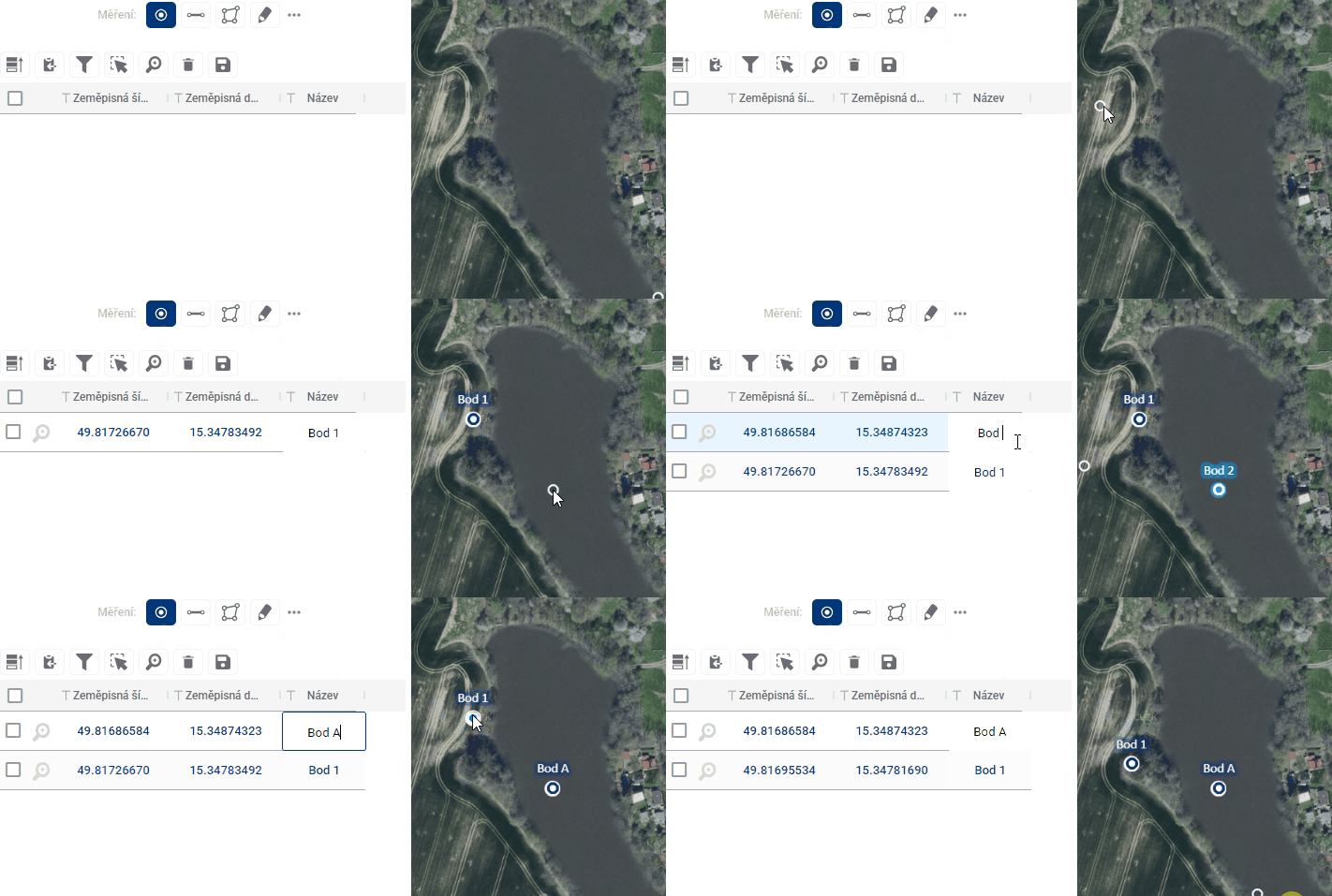
Vlastné body sa do mapy pridávajú po presunutí do modulu merania jednoduchým kliknutím kdekoľvek v mapovom okne. Tým sa vytvorí záznam v tabuľke výsledkov merania. Pre každý bod sa v tabuľke zobrazia jeho súradnice S-JTSK, ako aj názov, ktorý môže užívateľ podľa potreby upraviť. Polohu bodov možno upraviť aj jednoduchým pretiahnutím bodu na iné miesto v mapovom okne.
Líniou
5.2. LÍNIOU
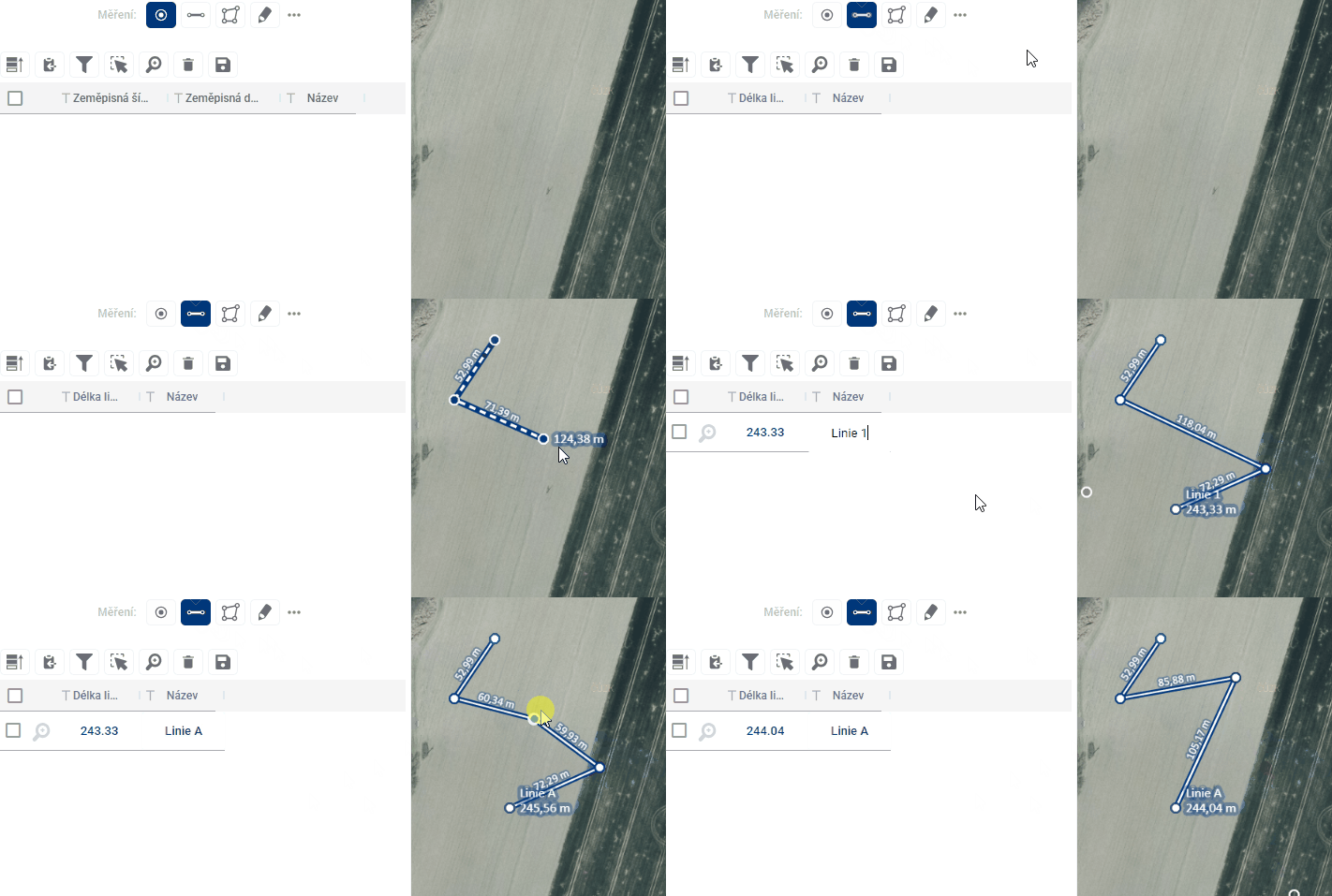
Po prepnutí do režimu kreslenia čiar je možné do mapy pridať lomené čiary. Kreslenie sa vykonáva tak, že každým kliknutím pridáte do prvku nový lomený bod a potom dvojitým kliknutím dokončíte kreslenie prvku spolu s vytvorením bodu. Kliknutím pravým tlačidlom myši sa tiež ukončí kreslenie, ale v predchádzajúcom bode. Novým kliknutím v inom bode sa začne kresliť ďalšia čiara. Tvary je možné upravovať presunom lomových bodov a pridaním nového lomového bodu na líniu. Lomový bod je možné odstrániť aj stlačením a podržaním klávesu “CTRL” a kliknutím na vybraný bod.
Tabuľka výsledkov obsahuje názov, ktorý si môže užívateľ prispôsobiť, a údaj o dĺžke nameranej línie. Čiastkové dĺžky jednotlivých úsekov línie medzi lomovými bodmi sa zobrazujú na mape priamo vedľa línie.
Polygónom
5.3. POLYGÓNOM
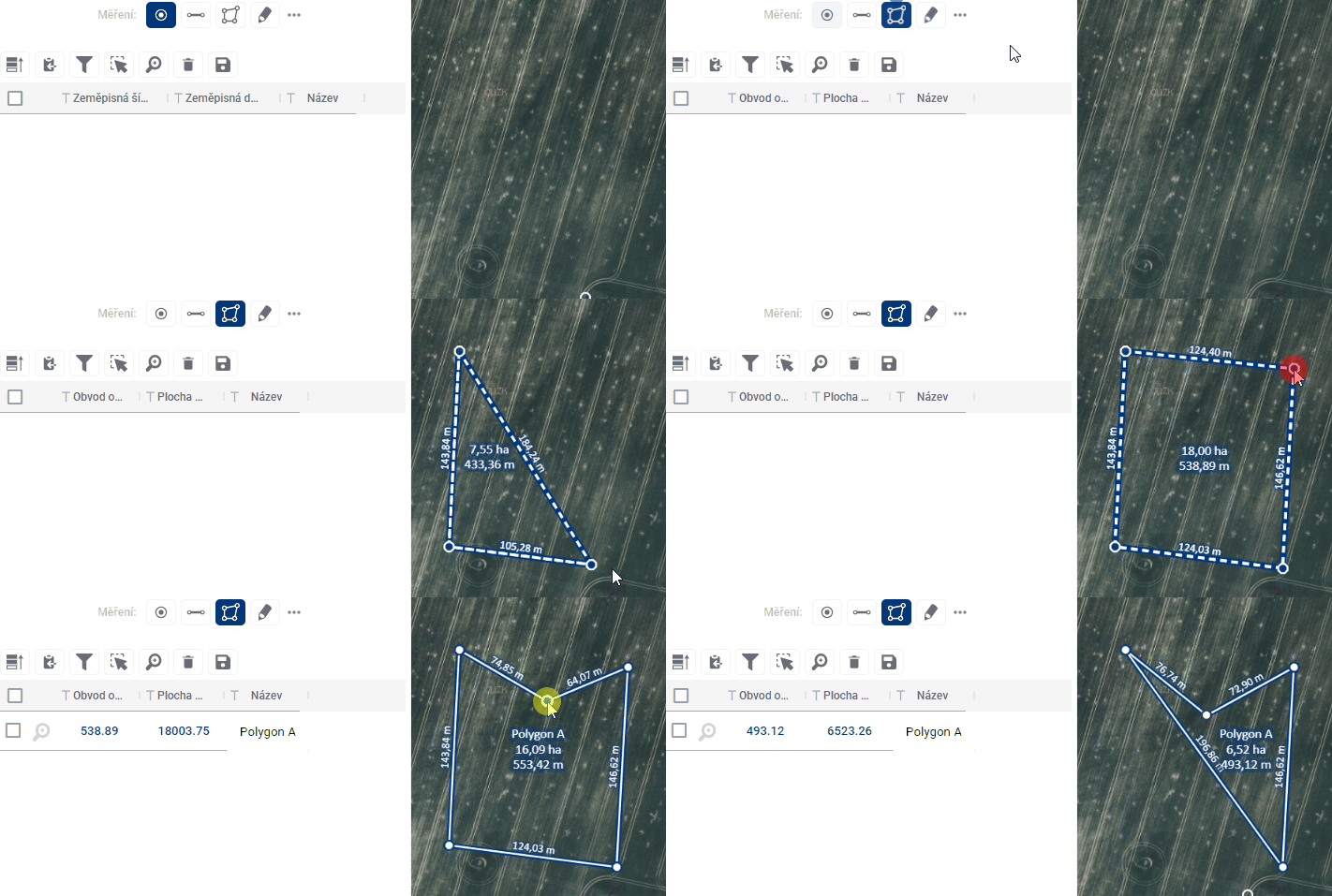
Po prepnutí do režimu kreslenia polygónov možno do mapy pridávať uzavreté lomené čiary. Kreslenie sa vykonáva tak, že každým kliknutím pridá nový lomový bod prvku, dvojklikom sa potom polygón uzavrie spojením bodu kliknutia so začiatočným bodom a ukončí sa kreslenie prvku. Kliknutím pravým tlačidlom myši sa tiež ukončí kreslenie, ale bez vytvorenia nového bodu v mieste kliknutia. Novým kliknutím v inom bode sa začne kreslenie ďalšej čiary. Tvary možno upravovať presunom lomových bodov a pridaním nového lomového bodu do línie. Lomový bod možno odstrániť aj stlačením a podržaním klávesu “CTRL” a kliknutím na vybraný bod.
Tabuľka výsledkov obsahuje názov, ktorý si užívateľ môže prispôsobiť podľa potreby, a údaje o nameranom obvode a plochy tvaru. Čiastkové dĺžky jednotlivých segmentov línie medzi lomovými bodmi sa zobrazujú v mape priamo pri línii.
Poznámka
5.4. POZNÁMKA
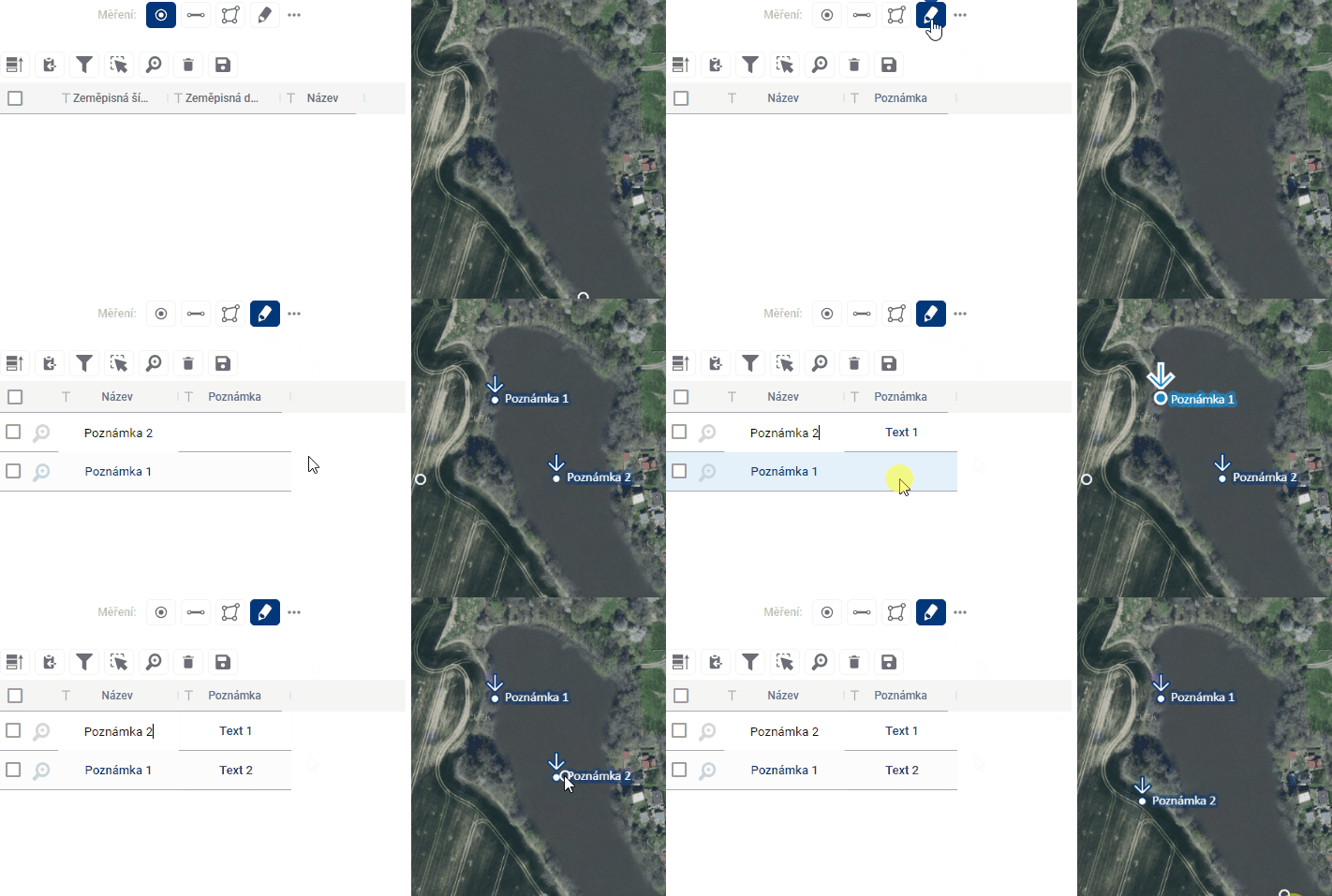
Pridávanie bodových poznámok funguje rovnako ako pridávanie bodov jednoduchým kliknutím kdekoľvek v mapovom okne. Rozdiel je vo vzhľade symbolu a atribútoch uvedených v tabuľke. Opäť obsahuje názov, ktorý si užívateľ môže upravi´t podľa potreby a ktorý sa zobrazuje v mape, ale okrem toho je možné vyplniť ďalší textový stĺpec Poznámka, napríklad s nejakým dodatočným komentárom, ktorý však už nebude v mape viditeľný. Aj tu polohu bodov možno upraviť jednoduchým pretiahnutím bodu na iné miesto v mapovom okne.
Tabuľka výsledkov meraní
5.5 TABUĽKA VÝSLEDKOV MERANÍ
Každý z variantov kreslenia - body, línie, polygóny a poznámky - má vlastnú tabuľku výsledkov, hoci sa v mapovom okne zobrazujú súčasne a prepínanie medzi nimi je rovnaké ako prepínanie medzi kresliacimi nástrojmi na pracovnom paneli pod prepínačom modulov. Nad tabuľkou je skupina nástrojov na ovládanie tabuľky výsledkov a ďalšia priamo v tabuľke.
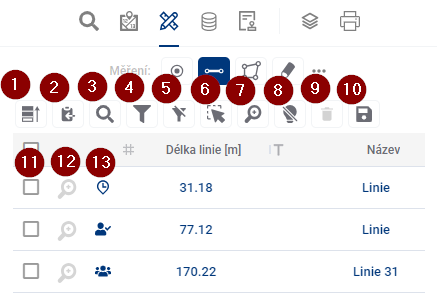
- Uprednostniť vybrané - presunie vybrané prvky v tabuľke pred ostatné
- Uložiť vybrané do schránky - a potom môžete záznamy vložiť napr. do textového editora
- Vyhľadať v dátach - rýchly spôsob ako filtrovať záznamy pomocou zadaného textu
- Zobraziť/skryť filter - zobrazí/skryje textové poliaí na filtrovanie výsledkov pre všetky stĺpce
- Zobraziť v mape len filtrované - obmedzí viditeľnosť prvkov v mape len na tie, ktoré sú filtrované
- Výber prvkov v mape - umožňuje vybrať a zvýrazniť kresbu interakciou s mapou
- Priblížiť na vybrané prvky - v mapovom okne priblíži vybrané prvky
- Vypnúť zvýraznenia vybraných položiek
- Odstrániť riadok - odstráni vybrané záznamy z tabuľky výsledkov. Ak nie je vybraný žiadny, odstráni všetky.
- Export vybraných údajov - umožňuje export tabuľky výsledkov do vybraného formátu, napríklad .xlsx
- Výber prvku v tabuľke - kliknutím na začiarkavacie políčko vyberie a zvýrazní záznam
- Priblížiť na prvok - priblíži na vybraný zákres prvku v mapovom okne
- Uložiť prvok - umožňuje uložiť merania pre seba alebo pre všetkých užívateľov projektu
Výber a zvýraznenie prvkov
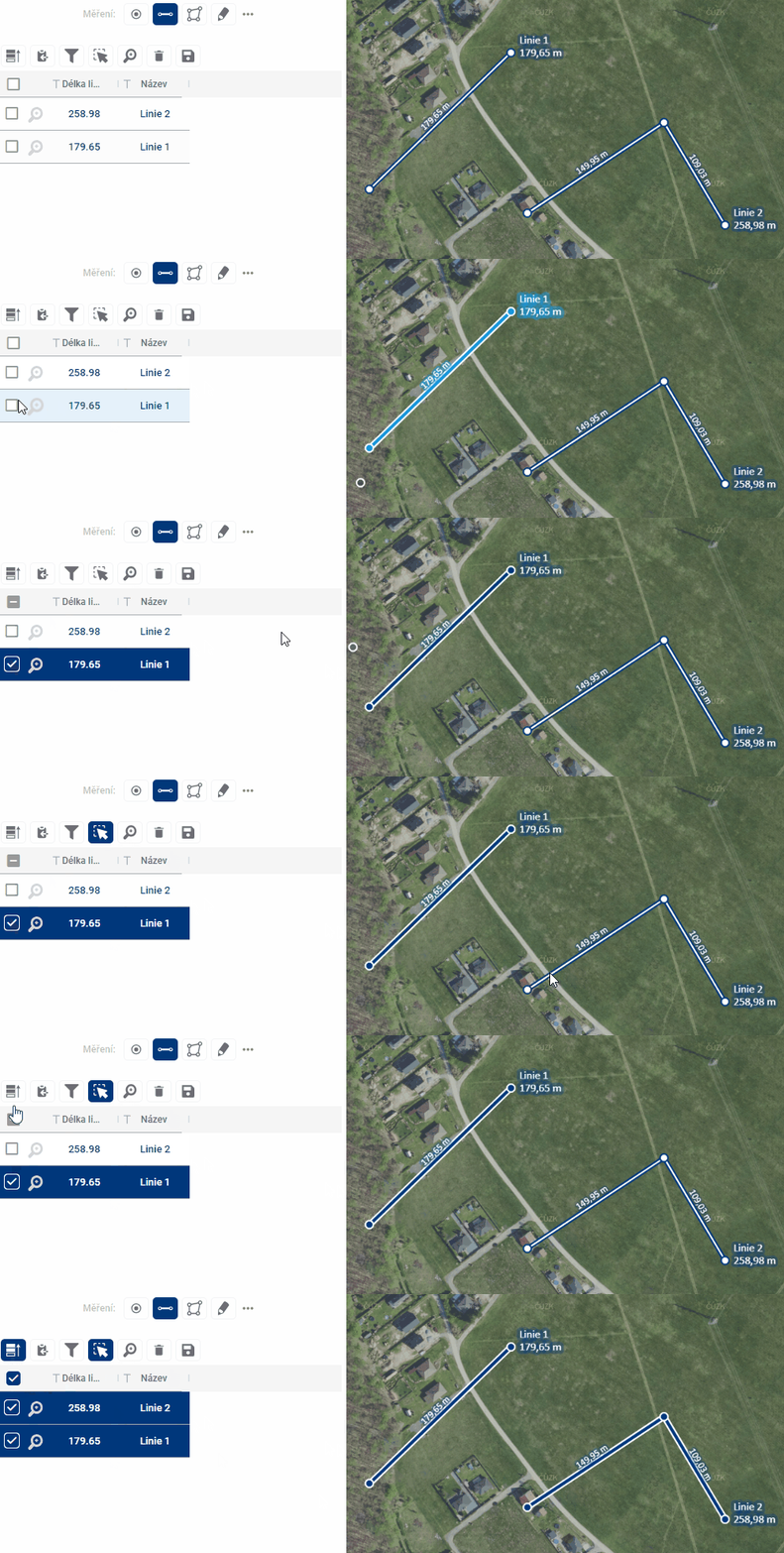
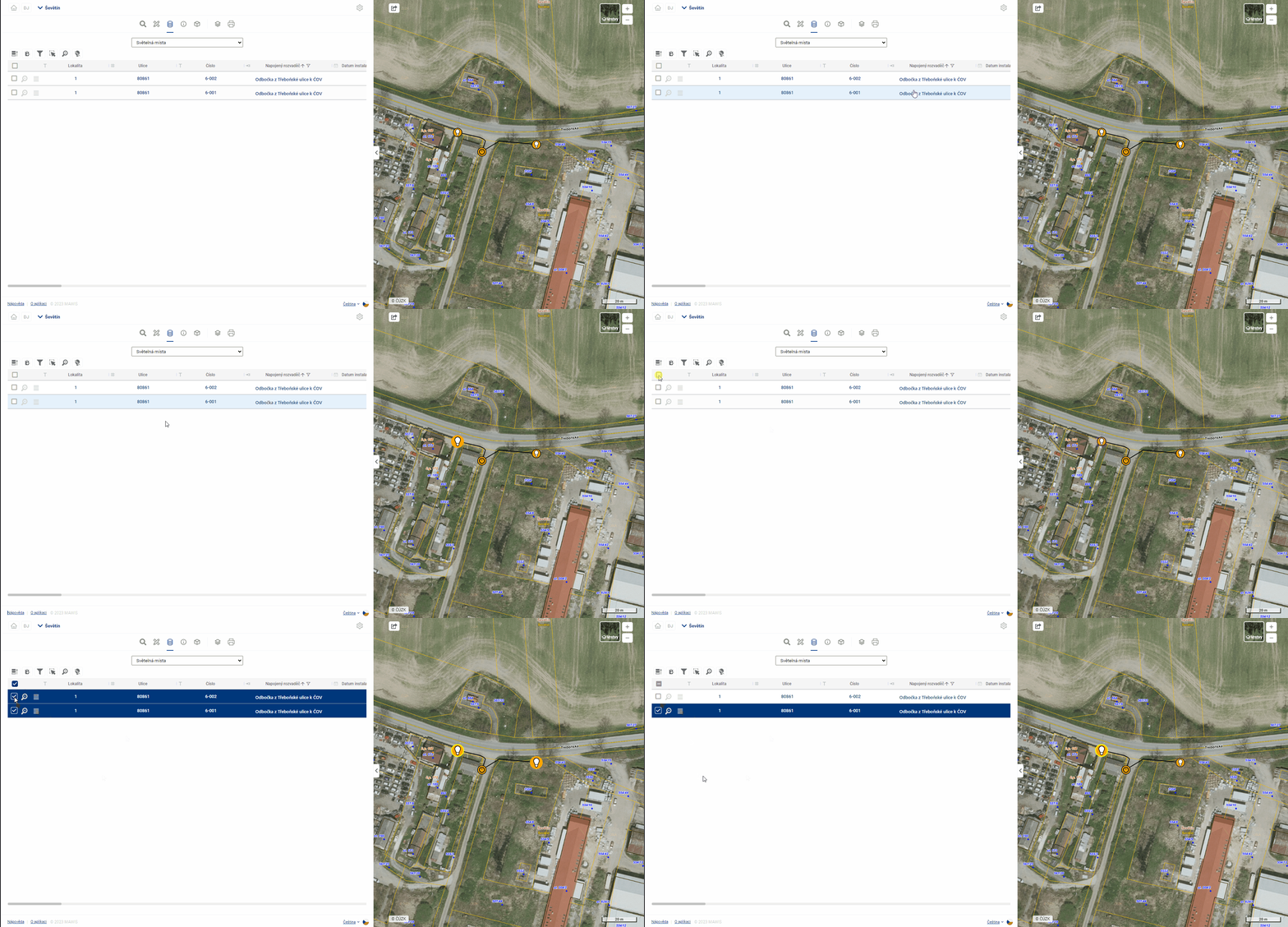
Keď sa na riadok v tabuľke prejde kurzorom myši, dôjde k zvýrazneniu riadku a k zvýrazneniu kresby svetlomodrou farbou v mapovom okne.
Vybrané prvky sú v tabuľke a v mape zvýraznené tmavomodrou farbou a možno ich vybrať buď začiarknutím políčka na ľavej strane tabuľky, alebo kliknutím na tvar v mapovom okne, ale len so zapnutou funkciou Výber prvkov v mape (Tlačidlo 6). Na výber viacerých prvkov je možné použiť zákres polygónu. Kliknutím a ťahaním sa nakreslí obdĺžnik, jednotlivé kliknutia umožňujú vytvoriť polygón ľubovoľného tvaru. Kresba sa ukončí dvojklikom alebo kliknutím pravým tlačidlom myši. Uprednostniť vybrané (Tlačidlo 1) umiestni vybrané prvky na začiatok tabuľky.
Priblíženie sa k prvkom
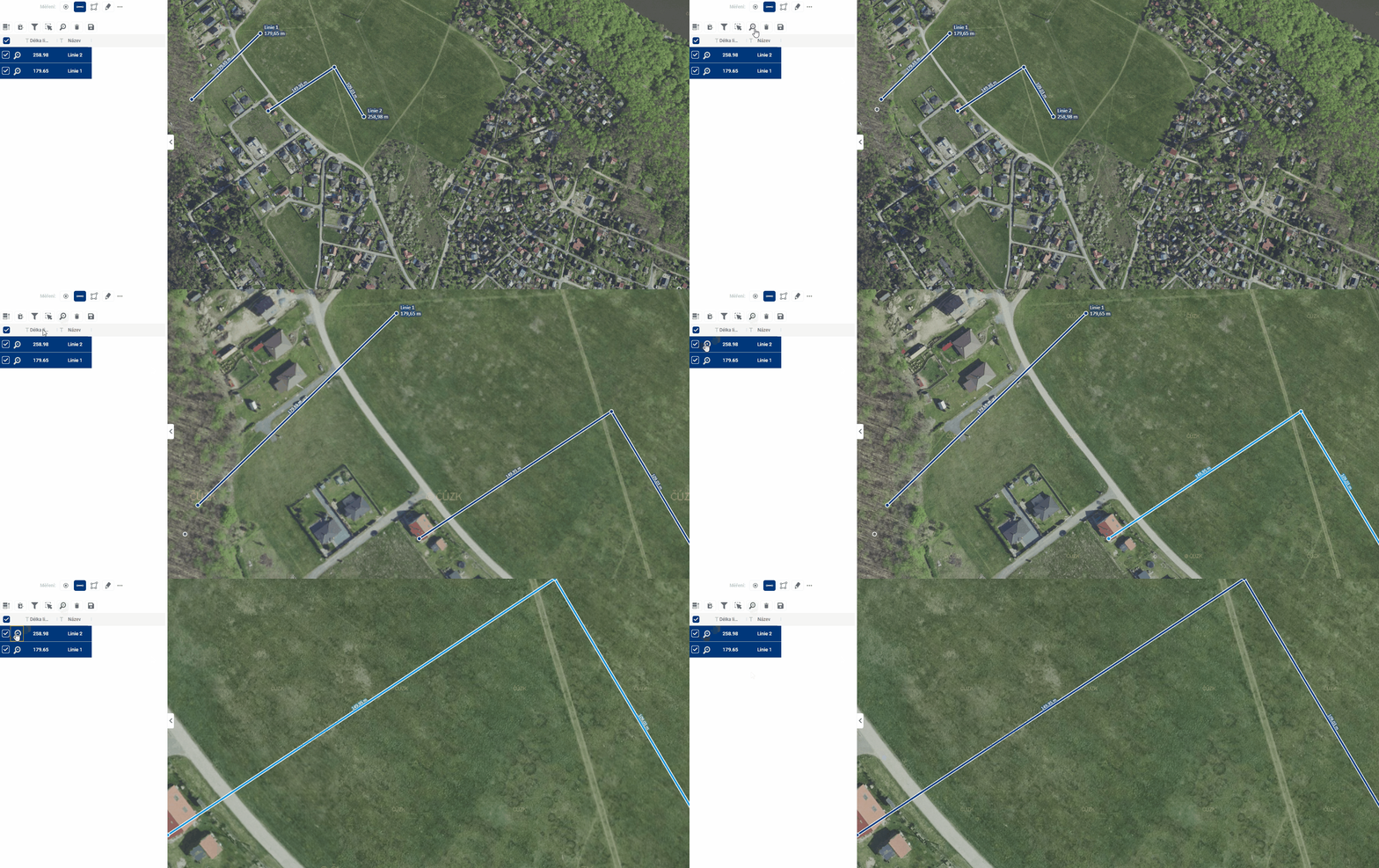
Priblíženie mapy k prvkom možno dosiahnuť dvoma spôsobmi. Priblížiť na vybrané prvky (Tlačidlo 7) približuje mapu na prvky, ktoré sú vybrané, a teda zvýraznené v tabuľke, Priblížiť na prvok (Tlačidlo 12), ktoré sa nachádza vedľa každého záznamu, približuje mapu práve na konkrétny prvok.
Filtrovanie prvkov
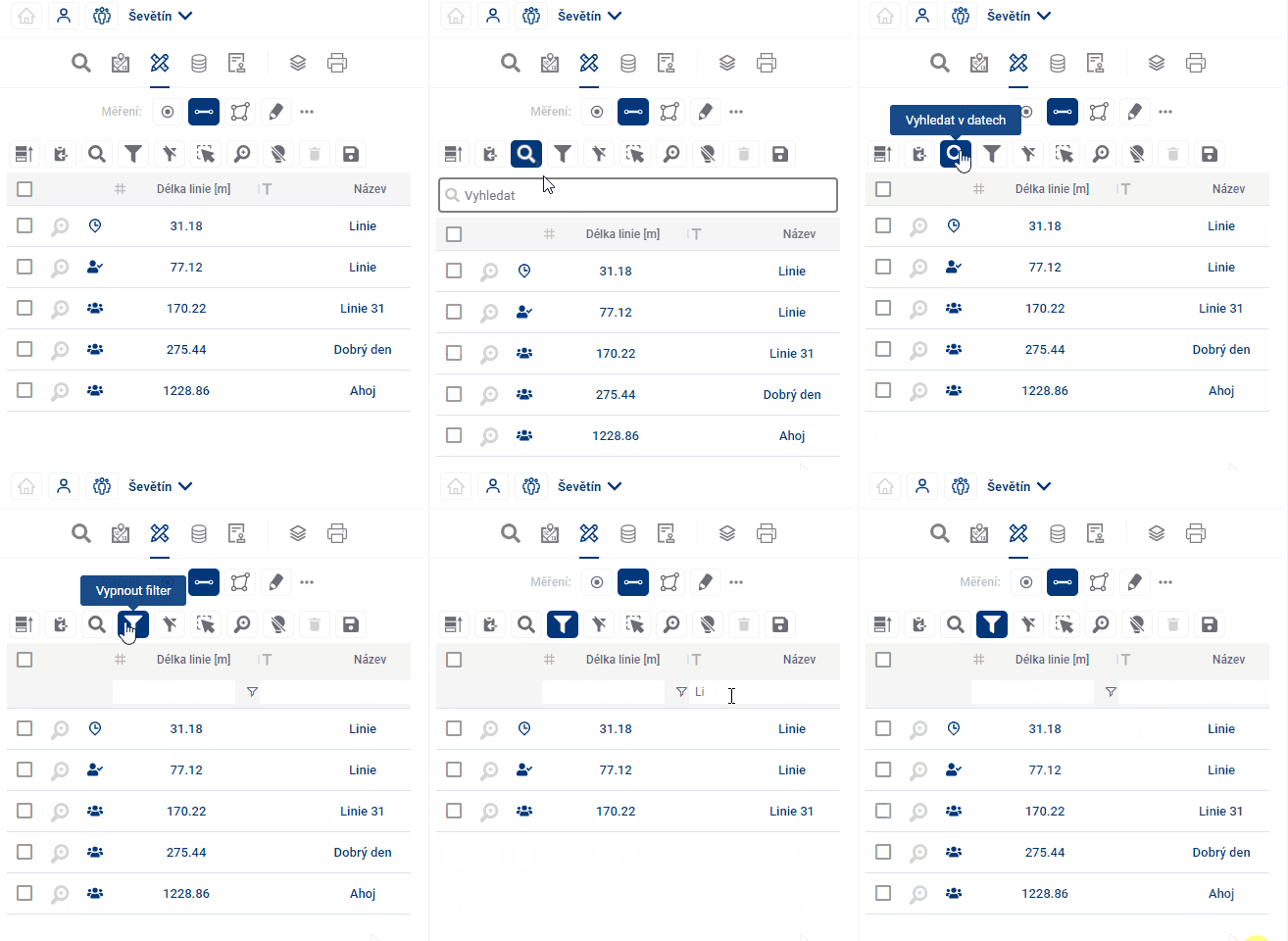
Filtrovanie prvkov umožňuje zobraziť v tabuľke výsledkov len tie záznamy, ktorých atribút spĺňa určitú podmienku. Najjednoduchší a najrýchlejší spôsob, ako to urobiť, je použiť nástroj Hľadať v dátach (Tlačidlo 3), ktorý zobrazí textové pole na zadanie požadovaného obmedzenia. Filtre pre všetky stĺpce samostatne sú prístupné pomocou funkcie Ukázať/skryť filter (Tlačidlo 4) a pre každý stĺpec môžete ešte otvoriť vyskakovacie okno s podrobnejšou špecifikáciou filtra a zmeniť operátor napríklad z “rovná sa” na “je väčší ako”.
Uloženie dát do súboru
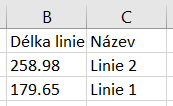
Vybrané riadky z tabuľky možno uložiť do súboru mimo MGM dvoma rôznymi spôsobmi. Rýchlejšie riešenie možno dosiahnuť použitím funkcie Uložiť vybrané do schránky (Tlačidlo 2) a následne vložiť napríklad do súboru .xlsx. Výsledok potom vyzerá následovne:
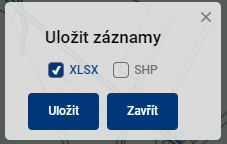
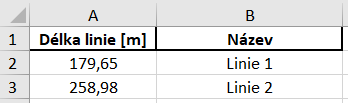
Alternatívou je možnosť Uložiť riadky (Tlačidlo 7), ktoré umožňuje uložiť záznamy do zvoleného formátu - napríklad .xlsx alebo do súboru Shapefile aj s geometriou.
Uloženie dá pre ostatných užívateľov
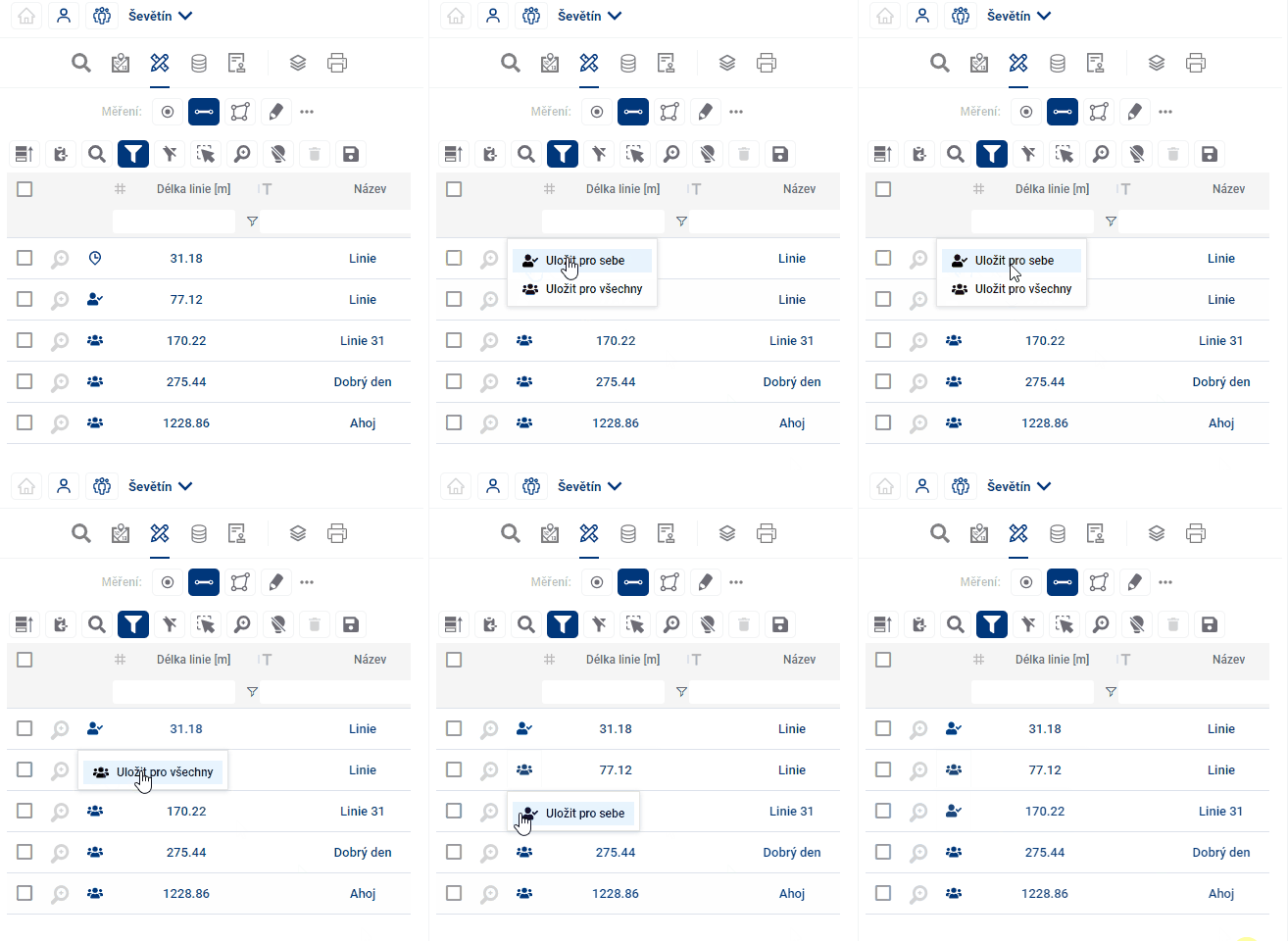
Zaznamenané prvky merania a poznámky možno uložiť na budúce použitie pomocou Uložiť prvok (Tlačidlo 13), ktoré ponúka buď uloženie len pre prihláseného užívateľa, alebo aj pre ostatných užívateľov projektu. Samozrejme, je možné ponechať prvok neuložený, v takom prípade po zatvorení projektu zmizne.
Kataster
6. KATASTER
Vyhľadávanie v katastri sa používa na vyhľadávanie parciel ako polygónov a ponúka širšiu škálu možností práce s výsledkami vo forme tabuľky a tiež našepkávania. Je rozšírením základného modulu Vyhľadávanie;. Výsledky oboch metód vyhľadávania sú na sebe nezávislé a možno medzi nimi plynule prepínať bez obáv zo straty výsledkov vyhľadávania.
Existujú 2 spôsoby vyhľadávania. Buď zadaním hľadaných názvov alebo čísel katastra či pozemku do vyhľadávača, alebo opäť pomocou priestorového vyhľadávania. Tieto možnosti je možné skombinovať a výsledky zobraziť spoločne v jednej tabuľke.
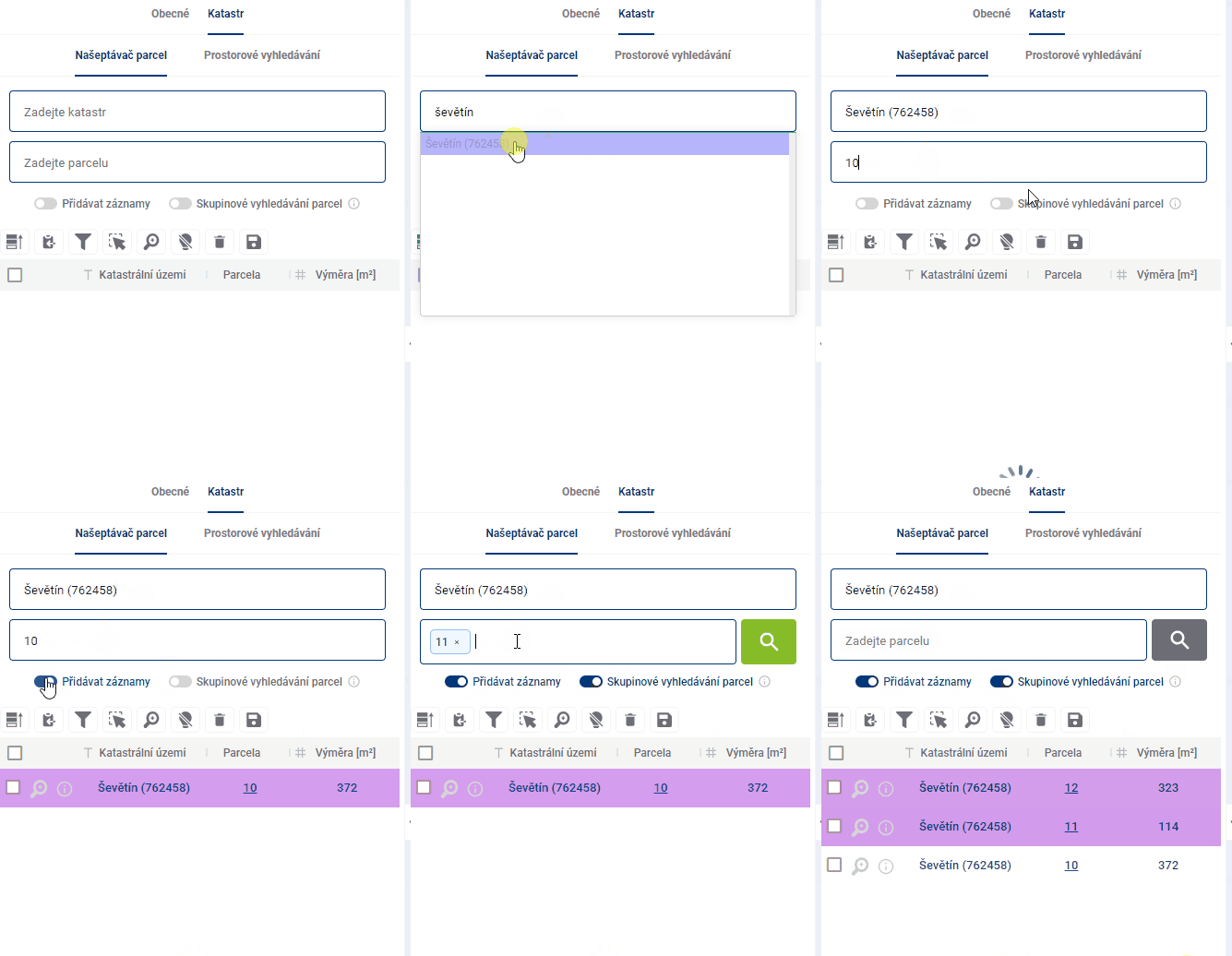
- **Vyhľadávač parciel
Vyhľadávač parciel obsahuje dve textové polia, ktoré pomáhajú s vyhľadaním konkrétnych parciel. Prvé z nich slúži na zadanie katastrálneho územia, ktoré je možné vykonať slovom alebo kódom, pričom v oboch prípadoch pomáha našepkávač. Druhé pole slúži na zadanie konkrétnych parcelných čísel.
Pod textovými poliami sa nachádzajú ďalšie dve pomocné tlačidlá. Možnosť “Pridať záznamy” určuje, či sa novo vyhľadaná parcela pridá na koniec tabuľky výsledkov, alebo či sa staršie výsledky vyhľadávania z tabuľky odstránia.
“Skupinové vyhľadávanie parciel” umožňuje užívateľovi vyhľadávať viacero parcelných čísel súčasne.
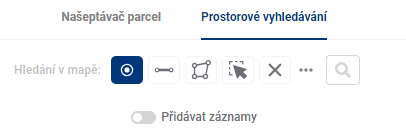
- Priestorové vyhľadávanie
Priestorové vyhľadávanie funguje rovnako ako pri režime všeobecného vyhľadávania (Všeobecné), jedinou zmenou je možnosť “Pridať záznamy” do Tabuľky výsledkov.
Tabuľka výsledkov
6.1 TABUĽKA VÝSLEDKOV
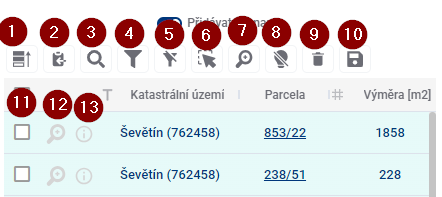
Na ovládanie tabuľky výsledkov slúži skupina nástrojov nad tabuľkou a ďalšia skupina nástrojov priamo v tabuľke.
- Uprednostniť vybrané - presunie vybrané prvky v tabuľke pred ostatné
- Uložiť vybrané do schránky - a potom môžete záznamy vložiť napr. do textového editora
- Vyhľadať v dátach - rýchly spôsob ako filtrovať záznamy pomocou zadaného textu
- Zobraziť/skryť filter - zobrazí/skryje textové poliaí na filtrovanie výsledkov pre všetky stĺpce
- Zobraziť na mape len filtrované/vybrané – obmedzí viditeľnosť prvkov na mape na filtrované a/alebo vybrané prvky, pričom vybrané prvky zostanú zvýraznené
- Výber prvkov v mape - umožňuje vybrať a zvýrazniť výkres kliknutím do mapy
- Priblížiť na vybrané prvky - v mapovom okne priblíži vybrané prvky
- Vypnúť zvýraznenia vybraných položiek
- Odstrániť riadok - odstráni vybrané záznamy z tabuľky výsledkov. Ak nie je vybraný žiadny, odstráni všetky.
- Export vybraných údajov - umožňuje export tabuľky výsledkov do vybraného formátu, napríklad .xlsx
- Výber prvku v tabuľke - kliknutím na začiarkavacie políčko vyberie a zvýrazní záznam
- Priblížiť na prvok - priblíži na vybraný zákres prvku v mapovom okne
- Informácie o prvku - otvorí podrobné informácie o prvku v zobrazovacom paneli
Výber a zvýraznenie prvkov
Keď sa na riadok v tabuľke prejde kurzorom myši, dôjde k zvýrazneniu riadku a k zvýrazneniu kresby svetlomodrou farbou v mapovom okne.
Vybrané prvky sú v tabuľke a v mape zvýraznené tmavomodrou farbou a možno ich vybrať buď zaškrtnutím políčka na ľavej strane tabuľky, alebo kliknutím na tvar v mapovom okne, ale len so zapnutou funkciou Výber prvku v mape (Tlačidlo 6). Uprednostniť vybrané (Tlačidlo 1) umiestni vybrané prvky na začiatok v tabuľke.
Priblíženie sa k prvkom
Priblíženie mapy k prvkom možno dosiahnuť dvoma spôsobmi. Priblížiť na vybrané prvky (Tlačidlo 7) približuje mapu na prvky, ktoré sú vybrané, a teda zvýraznené v tabuľke, Priblížiť na prvok (Tlačidlo 12), ktoré sa nachádza vedľa každého záznamu, približuje mapu práve na konkrétny prvok.
Filtrovanie prvkov
Filtrovanie prvkov umožňuje zobraziť v tabuľke výsledkov len tie záznamy, ktorých atribút spĺňa určitú podmienku. Najjednoduchší a najrýchlejší spôsob, ako to urobiť, je použiť nástroj Hľadať v dátach (Tlačidlo 3), ktorý zobrazí textové pole na zadanie požadovaného obmedzenia. Filtre pre všetky stĺpce samostatne sú prístupné pomocou funkcie Ukázať/skryť filter (Tlačidlo 4) a pre každý stĺpec môžete ešte otvoriť vyskakovacie okno s podrobnejšou špecifikáciou filtra a zmeniť operátor napríklad z “rovná sa” na “je väčší ako”.
Podrobnosti o prvku
Podrobnosti o prvku je možné zobraziť v paneli prezerania kliknutím na položku Informácie o prvku (1) alebo na tlačidlo v pravom dolnom rohu vyskakovacieho okna (2). Z panela prezerania je potom možné pomocou modrého odkazu (3) dostať na web Nahliadania do katastra. To je možné to urobiť aj kliknutím na číslo parcely v tabuľke výsledkov (4).

Ukladanie dát
Vybrané riadky z tabuľky je možné uložiť do súboru mimo MGM dvoma rôznymi spôsobmi. Rýchlejšie a jednoduchšie riešenie možno dosiahnuť použitím funkcie Uložiť vybrané do schránky (Tlačidlo 2) a následne vložiť napríklad do súboru .xlsx. Výsledok potom vyzerá nasledovne:
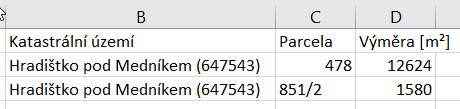
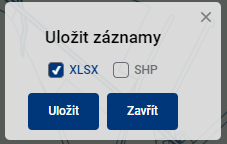
Alternatívou je možnosť Uložiť riadky (Tlačidlo 10), ktorá umožňuje opätovné uloženie záznamov vo vybranom formáte - napríklad .xlsx alebo v súbore Shapefile aj s geometriou. Uložený súbor má v názve aktuálny dátum a obsahuje viac stĺpcov ako pri uložení do schránky. Tieto tabuľkové údaje sú totožné s informáciami o parcele zobrazenými prostredníctvom vyskakovacieho okna alebo v zobrazovacom paneli.

Tabuľkové údaje
7. TABULKOVÉ DÁTA
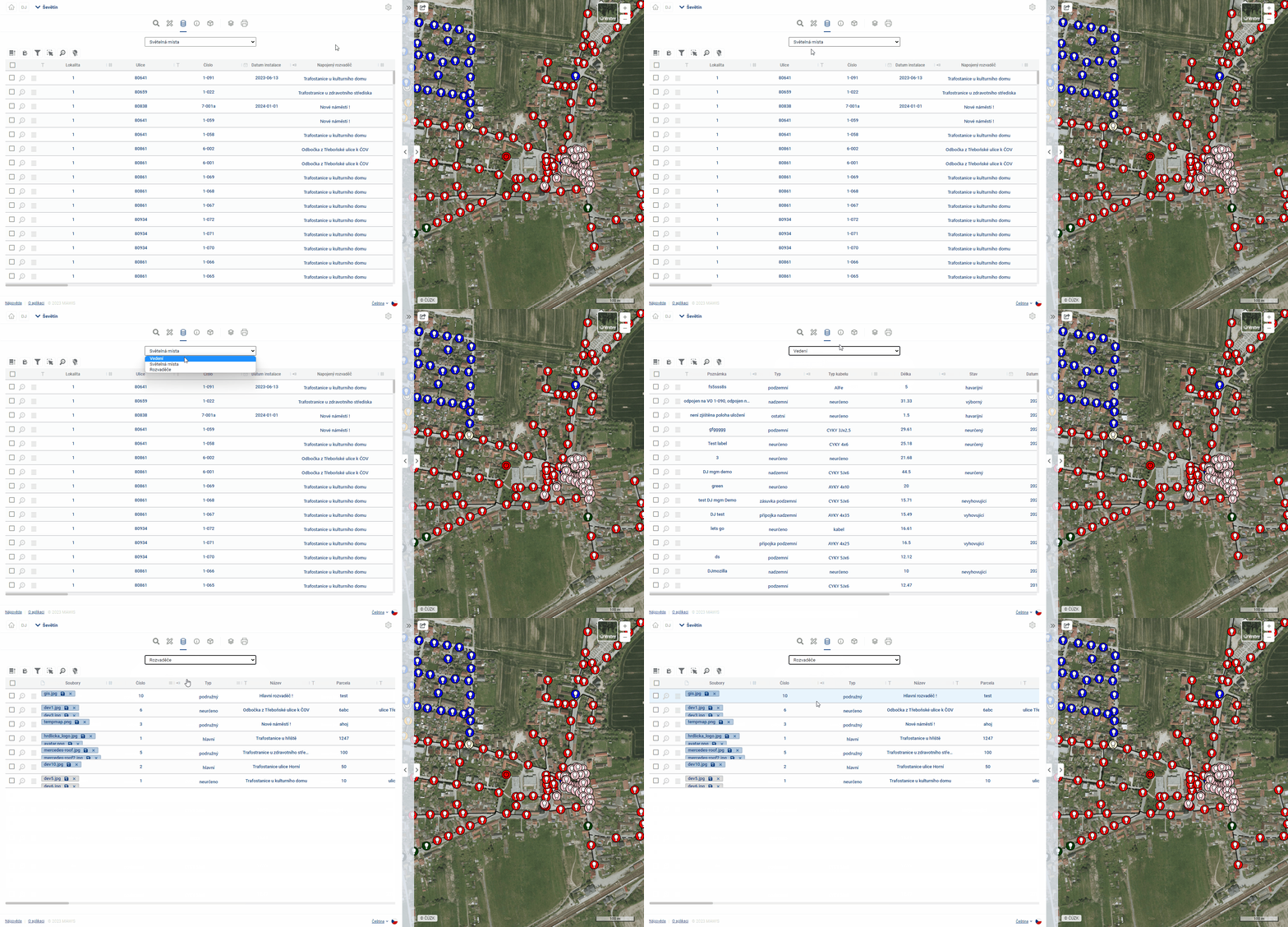
Modul tabuľkových údajov je hlavným miestom, kde sa ukladajú a zobrazujú údaje klienta. Sem je možné nahrať údaje inzinierských sietí, pasporty, údaje DTM a ďalšie. Dáta sa tu zobrazené v prehľadnej tabuľke a tiež priestorovo na mape.

Pridávanie nových údajov do projektu vykonáva administrátor služby. Medzi údajmi, ktoré sú pripravené pre zákazníka v projekte, je môžné jednoducho prepínať v rolete na pracovnom paneli pod panelom nástrojov.
Práca s tabuľkou
PRÁCA S TABUĽKOU
Tabuľka evidencie je pripravená pre užívateľa MawisGeodataManagement tak, aby s ňou mohol čo najlepšie a najjednoduchšie pracovať
Rozloženie a veľkosť tabuľky
Užívateľ si môže jednoducho upraviť rozloženie a veľkosť tabuľky roztiahnutím pracovného panela (potiahnutím za hranu panela - pozri kapitolu 1.1. VŠEOBECNÉ POUŽITIE APLIKÁCIE) a tiež roztiahnutím/zúžením samotných stĺpcov tabuľky alebo zmenou poradia stĺpcov tabuľky.
Šírku stĺpca tabuľky je možné nastaviť stlačením ľavého tlačidla myši a potiahnutím za okraj stĺpca v záhlaví tabuľky. Presunutie poradia stĺpcov možno vykonať stlačením ľavého tlačidla myši a potiahnutím stĺpca do strany.
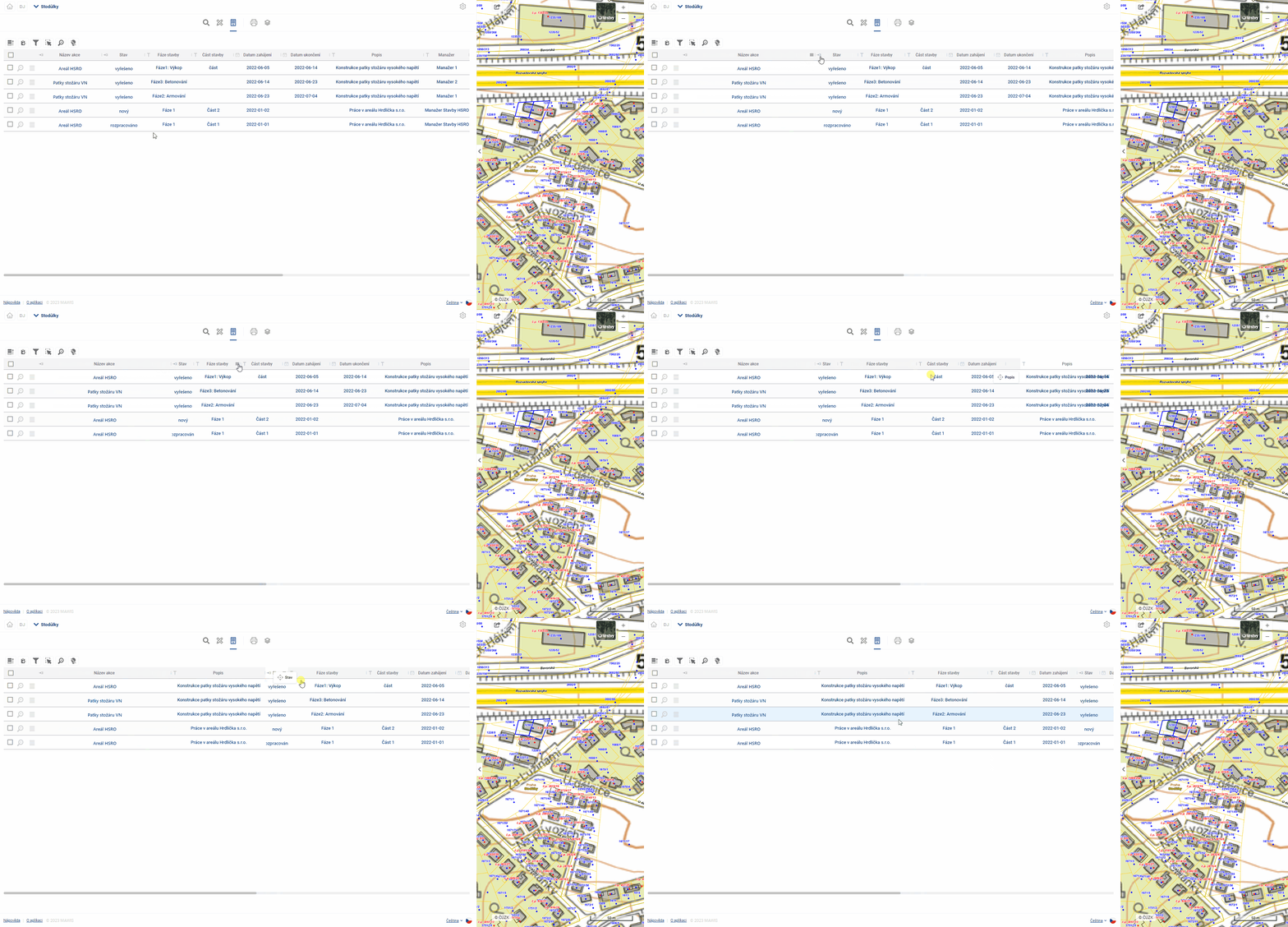
Nastavenia šírky a poradia stĺpcov sa ukladajú v medzipamäti prehliadača, takže zostanú k dispozícii aj po prepnutí do iného modulu (napr. Organizér vrstiev) a následnom návrate.
Tabuľka a formulár
Ak užívateľovi nevyhovuje práca s celou tabuľkou, v aplikácii existuje možnosť prepnúť zobrazenie na formulár, ktorý zobrazuje len jeden záznam prvku, pomocou tlačidla na ľavej strane tabuľky.  Jednou z výhod formulára je, že dokáže lepšie zobraziť pole, ktoré obsahujú text dlhší ako jeden riadok.
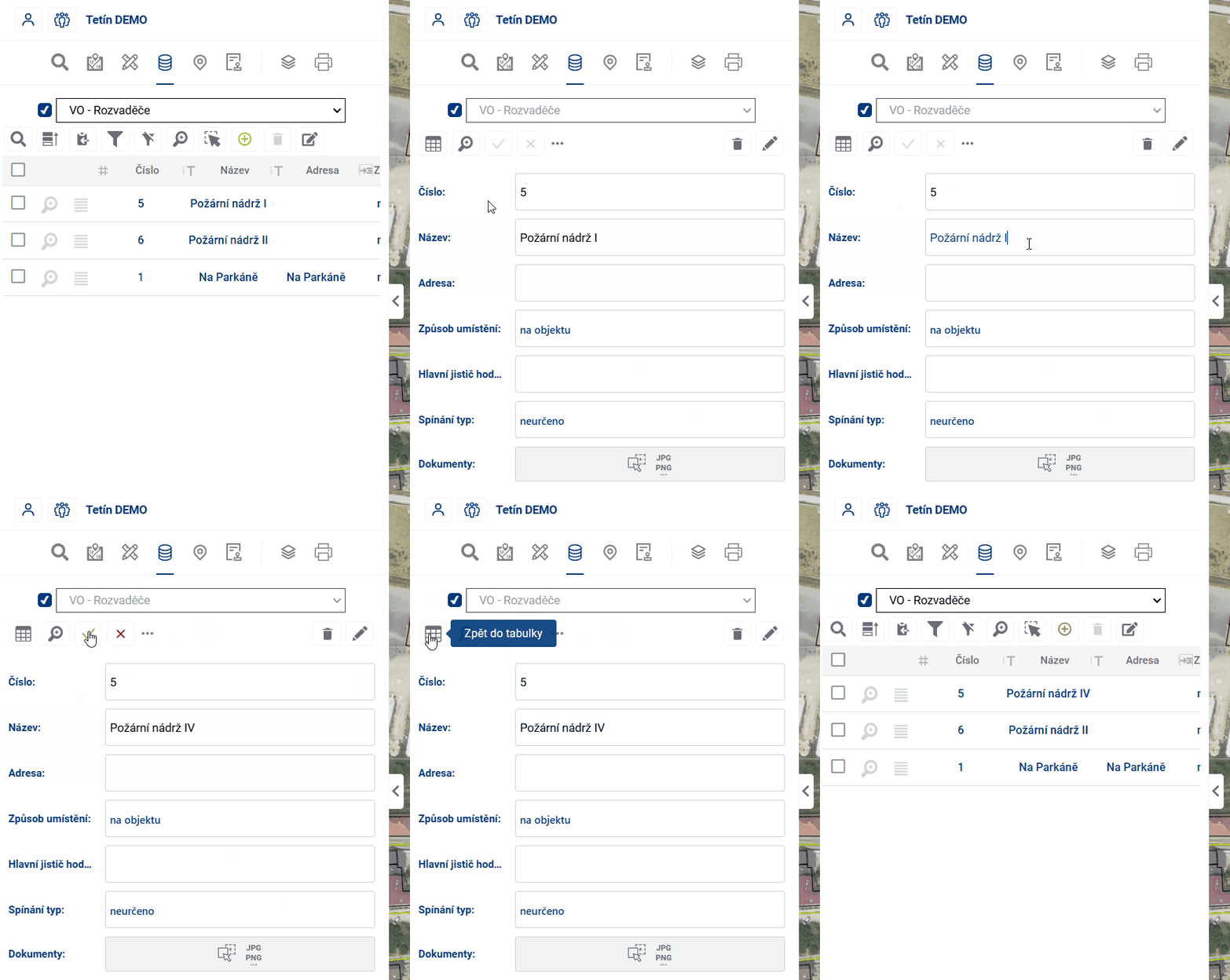
Ak je hodnota bunky v tabuľke podčiarknutá, znamená to, že bunka odkazuje na prepojený prvok v inej tabuľke a možné prepnúť pomocou klávesovej skratky Ctrl + kliknutie na hodnotu do formulára tohto prepojeného prvku(napr. z tabuľky Svetelné miesta do formulára napojeného rozvádzača).
Medzi bunkami tabuľky je možné pohybovať sa dvoma spôsobmi:
- pomocou myši - kliknutím na bunku sa aktivuje bunka vybraná užívateľom
- šípkami na klávesnici - stlačením šípok na klávesnici sa vybraná bunka presúva vybraným smerom
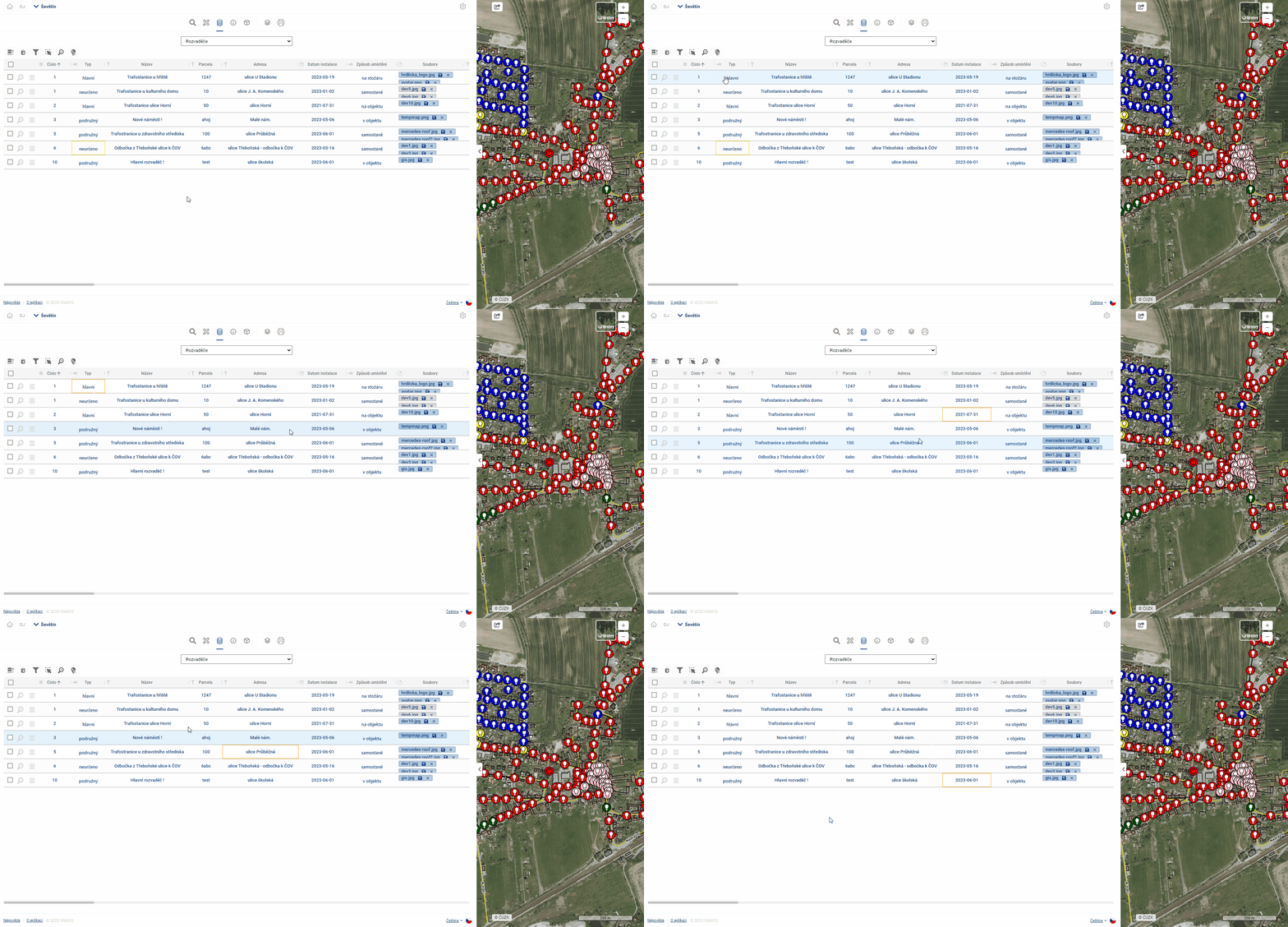
Pomocou klávesovej skratky Ctrl + C môžete skopírovať zobrazenú hodnotu z vybranej bunky do schránky a potom ju vložiť do programu Excel, e-mailu atď.
Editácia
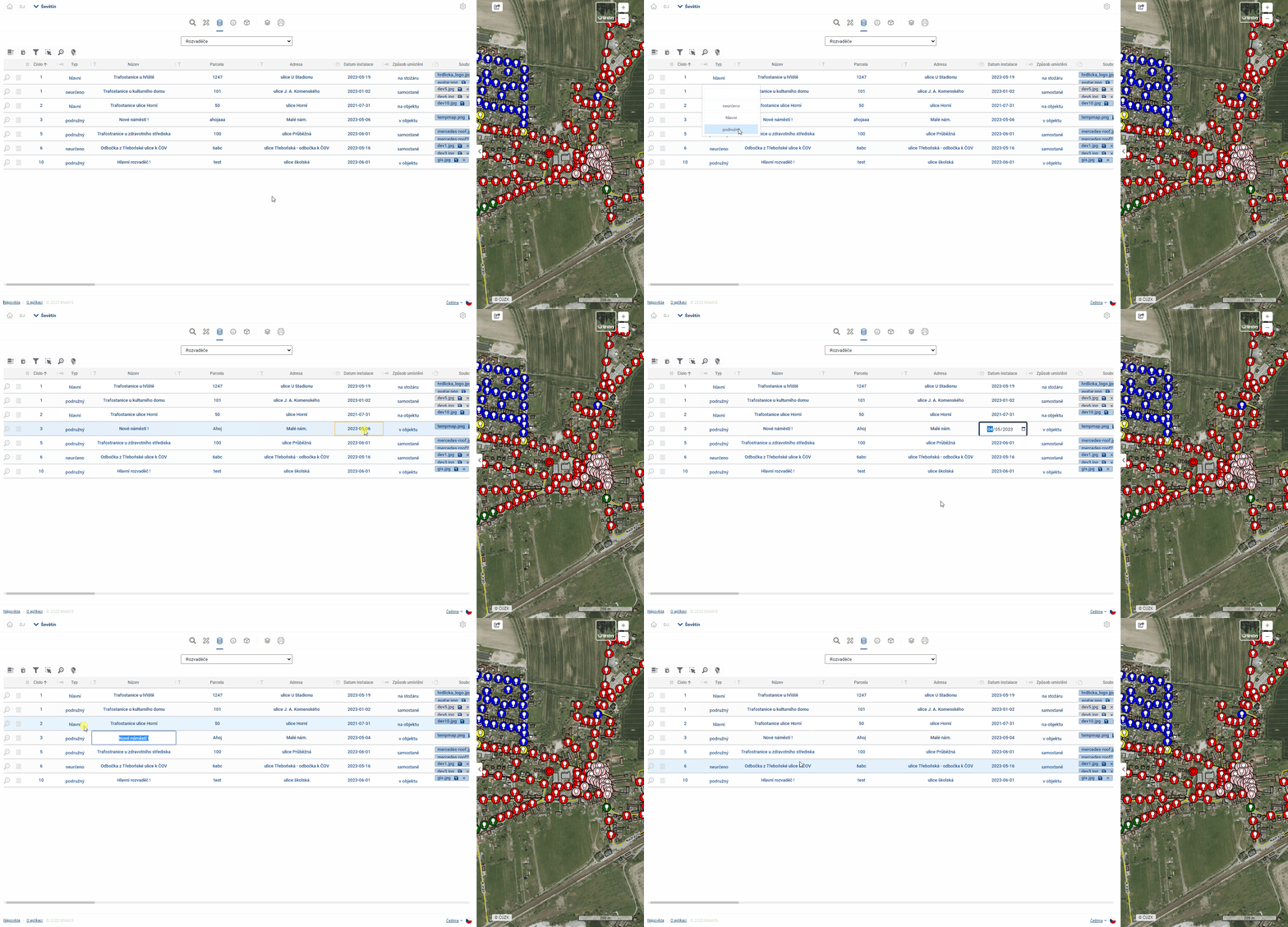
Ak má prihlásený užívateľ rolu “Editor” a záznamy tabuľky sú nastavené ako editovateľné, je možné záznamy v tabuľke upravovať. Dvojkliknutím na bunku alebo stlačením klávesu “ENTER” sa aktivuje bunka na editáciu (podobne ako v programe MS Excel). Následne môže užívateľ prepísať obsah bunky tabuľky. Typ úprav závisí od dátoveho typu stĺpca. Napríklad pri dátovom type “Dátum” sa užívateľovi ponúka výber dátumu z kalendára. V prípade textových polí môže užívateľ priamo zadávať text a v prípade číselných hodnôt sa ponúkajú možnosti v rolete.
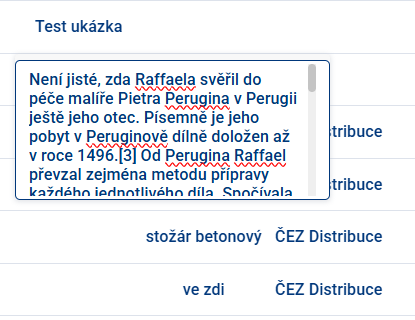
V prípade dlhšieho textu sa pole rozšíri a pridá sa aj posuvník na strane.
Po úprave musíte zmenu potvrdiť stlačením tlačidla “Enter” alebo jednoduchým kliknutím mimo editovanej bunky. Ak by sa užívateľ pokúšal do bunky zadať neoprávnenú hodnotu, bunka sa zvýrazní červenou farbou. V tomto prípade sa kliknutím mimo editovanej bunky vráti hodnota záznamu na pôvodnú hodnotu.
Dátové typy stĺpcov sú uvedené pred názvom stĺpca v záhlaví tabuľky.
Úprava referenčného poľa (prepojenie na inú tabuľku)
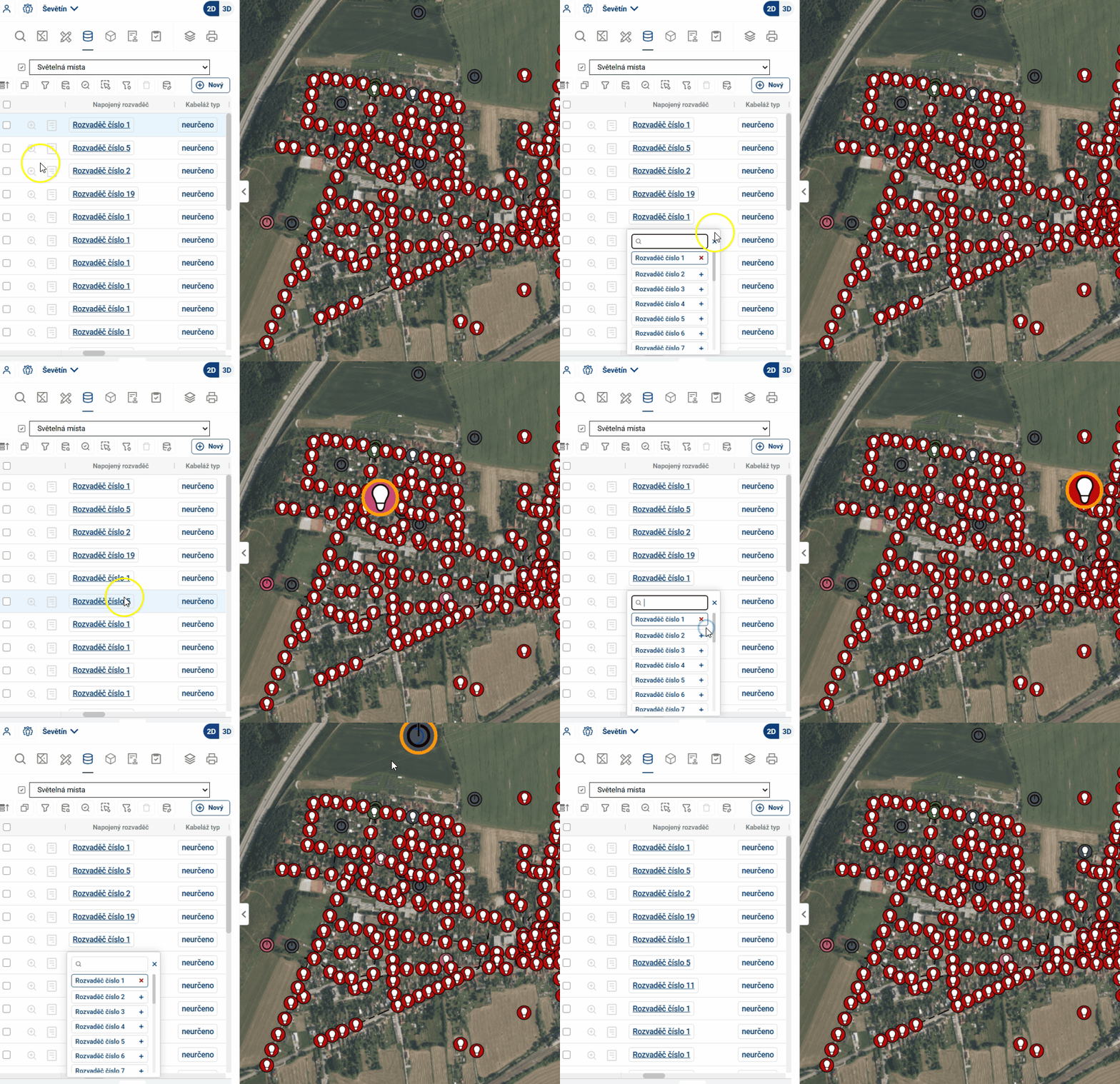
Niektoré stĺpce nie sú bežným textom ani číselným poľom, ale referenciou — odkazom na konkrétny prvok v inej tabuľke (napr. stĺpec „Rozvádzač“ v tabuľke „Miesta osvetlenia“, ktorý každé svietidlo priraďuje ku konkrétnemu rozvádzaču). Pri editácii sú k dispozícii dva spôsoby, ako vybrať odkazovaný prvok:
- výberom zo zoznamu — po kliknutí na pole sa zobrazí zoznam prvkov z príslušnej tabuľky;
- výberom priamo na mape — po kliknutí na referenciu sa na mape prestanú zvýrazňovať prvky upravovanej vrstvy a namiesto nich sa začnú zvýrazňovať prvky odkazovanej vrstvy. Kliknutím na takýto prvok na mape ho nastavíte ako referenciu.
Aby bolo možné prvok na mape vybrať, musí byť odkazovaná vrstva aktívna (zapnutá a viditeľná v aktuálnom zväčšení). Ak nie je aktívna, po kliknutí na odkaz sa na mape nič nezvýrazní a výber kliknutím nie je možný.
Správanie pri výbere sa líši v závislosti od toho, či pole prijíma jeden alebo viac odkazov:
- jedna referencia (single) — kliknutím na iný prvok na mape nahradíte doterajšiu hodnotu; kliknutím na už vybraný prvok ho z poľa odstránite;
- viac referencií (multi) — prvky sa pridávajú po jednom kliknutím; opätovným kliknutím na už vybraný prvok sa tento prvok zo zoznamu odstráni.
Výber a zvýraznenie prvkov
Keď na riadok v tabuľke prejdete myšou, riadok sa zvýrazní a položka sa zvýrazní v mapovom okne. Rovnaký efekt funguje, keď prejdete myšou cez prvok v mape.
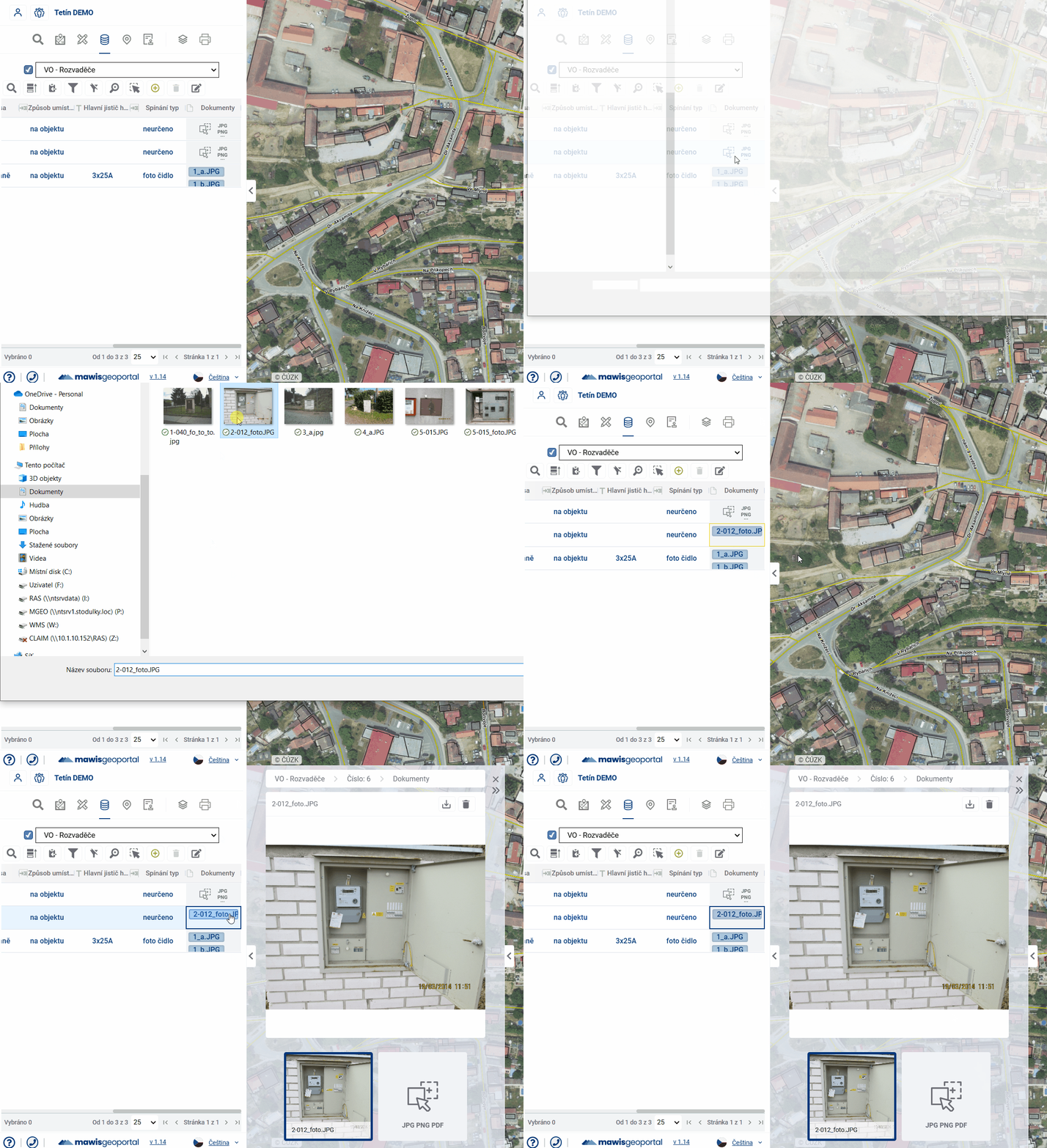
Práca so súbormi Za predpokladu, že v tabuľke je stĺpec na nahrávanie súborov, je môžné k jednotlivým záznamom tabuľky nahrať/stiahnuť/odstrániť a zobrazovať súbory. Kliknutím na súbor alebo dvojklikom do poľa sa otvorí Galéria súborov v Zobrazovacom paneli a tieto operácie sa môžu vykonávať tam.
Jednoduchým kliknutím do poľa v tabuľke sa otvorí Prehliadač súborov, kde je možné opäť vybrať súbor na nahrávanie. Maximálna veľkosť súboru je 20 Mb.
Nastroje tabuľky
NÁSTROJE TABUĽKY
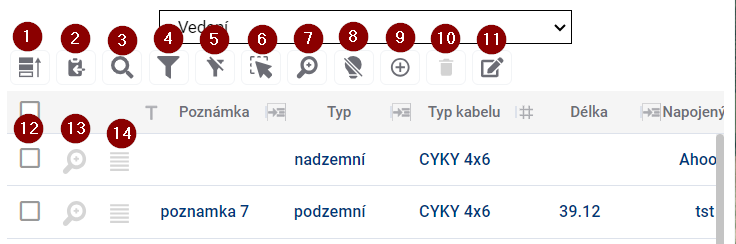
Na ovládanie tabuľky je k dispozícii skupina nástrojov nad tabuľkou a ďalšia skupina priamo v tabuľke.
- Uprednostniť vybrané - presunie vybrané prvky v tabuľke pred ostatné
- Uložiť vybrané do schránky - a potom môžete záznamy vložiť napr. do textového editora
- Vyhľadať v dátach - rýchly spôsob ako filtrovať záznamy pomocou zadaného textu
- Zobraziť/skryť filter - zobrazí/skryje textové poliaí na filtrovanie výsledkov pre všetky stĺpce
- Zobraziť na mape len filtrované/vybrané – obmedzí viditeľnosť prvkov na mape na filtrované a/alebo vybrané prvky, pričom vybrané prvky zostanú zvýraznené
- Výber prvkov v mape - umožňuje vybrať a zvýrazniť kresbu interakciou s mapou
- Priblížiť na vybrané prvky - v mapovom okne priblíži vybrané prvky
- Vypnúť zvýraznenia vybraných položiek
- Pridať nový prvok - otvorí formulár pripravený na pridanie nového prvku
- Zmazať prvok - odstráni vybrané záznamy z tabuľky výsledkov
- Hromadná editácia dát - umožňuje upravovať hodnotu stĺpca pre viacero prvkov súčasne
- Výber prvku v tabuľke - kliknutím na začiarkavacie políčko vyberie a zvýrazní záznam
- Priblížiť na prvok - priblíži na vybraný zákres prvku v mapovom okne
- Otvoriť formulár prvku - otvorí formulár na jednoduchšiu úpravu údajov
Výber a zvýraznenie prvkov
Keď na riadok v tabuľke prejdete kurzorom myši, riadok sa zvýrazní a kresba sa v mapovom okne zvýrazní oranžovou farbou.
Vybrané prvky sú zvýraznené aj v tabuľke a v mape sú žlté a môžete ich vybrať buď začiarknutím checkboxu na ľavej strane tabuľky, alebo kliknutím na tvar v mapovom okne, ale len so zapnutou funkciou Výber prvkov v mape (Tlačidlo 6). Na výber viacerých prvkov môžete použiť zákres polygónu. Kliknutím a ťahaním sa nakreslí obdĺžnik, jednotlivé kliknutia umožňujú vytvoriť polygón ľubovoľného tvaru. Ak je celá plocha mapového okna vyplnená príslušnými polygónmi, je potrebné dvakrát kliknúť, aby sa začal kresliť výberový polygón. Kreslenie sa ukončí dvojitým kliknutím alebo kliknutím pravým tlačidlom myši. Uprednostniť vybrané (Tlačidlo 1) umiestni vybrané prvky na začiatok tabuľky.
Priblíženie sa k prvkom
Priblíženie mapy na prvky je možné dosiahnuť dvoma spôsobmi. Priblížiť na vybrané prvky (Tlačidlo 7) približuje mapu na prvky, ktoré sú v tabuľke vybrané, a teda zvýraznené, Priblížiť na prvok (Tlačidlo 12), ktoré sa nachádza pri každom zázname, približuje mapu na ten konkrétny prvok. Rovnaké tlačidlo je k dispozícii aj vo formulári prvku.
Filtrovanie prvkov
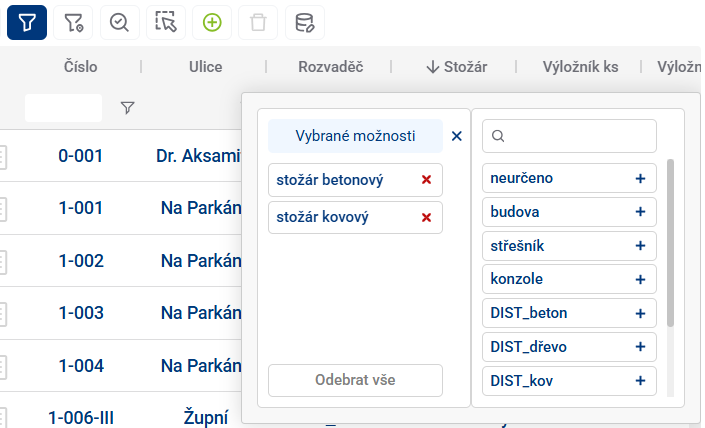
Filtrovanie prvkov umožňuje zobraziť v tabuľke výsledkov len tie záznamy, ktorých atribút spĺňa určitú podmienku. Najjednoduchší a najrýchlejší spôsob, ako to urobiť, je použiť nástroj Hľadať v dátach (Tlačidlo 3), ktorý zobrazí textové pole na zadanie požadovaného obmedzenia. Filtre pre všetky stĺpce samostatne sú prístupné pomocou funkcie Zobraziť/skryť filter (Tlačidlo 4) a pre každý stĺpec môžete ešte otvoriť vyskakovacie okno s podrobnejšou špecifikáciou filtra a zmeniť operátor napríklad z “rovná sa” na “je väčší ako”. V prípade filtrovania v číselníku stĺpcov je možné vyberať priamo z existujúcich hodnôt.
Ukladanie dát
Vybrané riadky z tabuľky možno uložiť do súboru mimo geoportálu pomocou funkcie Uložiť vybrané do schránky (Tlačidlo 2) a potom vložiť napríklad do súboru .xlsx.
Pridanie nového prvku
Tlačidlom na pridanie nového prvku (Tlačidlo 9) dôjde k presmerovaniu do prázdneho formulára nového prvku a je možné začať v mape kresbu.
- Ak chcete pridať bod do mapy, jednoducho kliknite kdekoľvek v mapovom okne
- Kresba línie sa vykonáva tak, že každé kliknutie pridá nový lomový bod prvku, potom sa dvojklikom ukončí kreslenie prvku spolu s vytvorením bodu. Kliknutím pravým tlačidlom myši sa tiež ukončí kreslenie, ale v predchádzajúcom bode.
- kreslenie polygónu, je možné do mapy pridať uzavreté lomené čiary. Kreslenie sa vykonáva tak, že každým kliknutím sa do prvku pridá nový lomevý bod, potom sa dvojklikom uzavrie polygón pripojením bodu kliknutia k počiatku a ukončí sa kresba prvku. Kliknutím pravým tlačidlom myši sa tiež ukončí kresba, ale bez vytvorenia nového bodu v mieste kliknutia.
Po nakreslení prvku je možné vyplniť atribúty a pomocou príslušných tlačidiel potvrdiť alebo zahodiť práve vytvorený prvok a vrátiť sa do tabuľkového zobrazenia
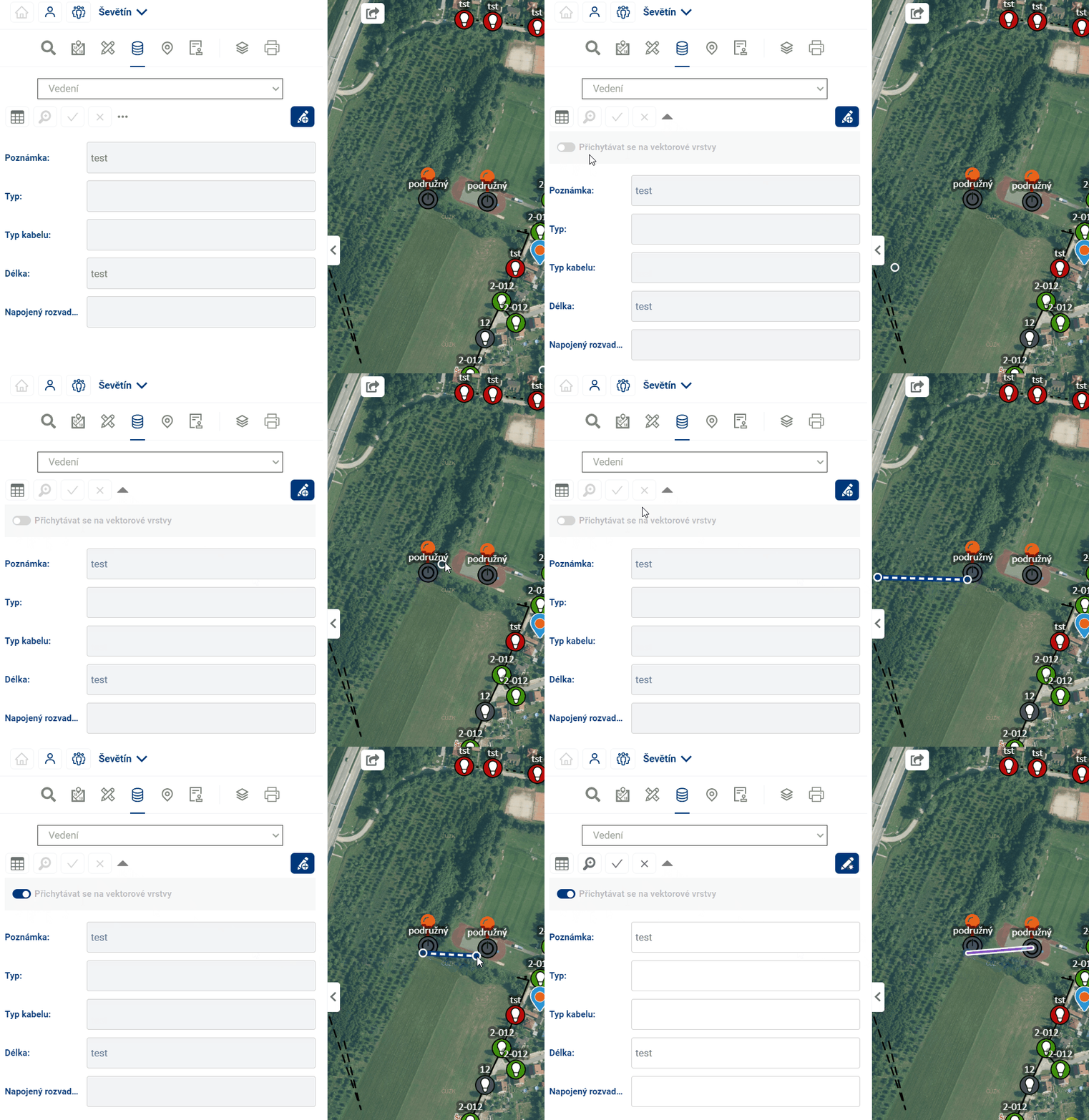
V rozbaľovacej ponuke vo formulári je tiež možné zapnúť/vypnúť prichytenie pri krelení k existujúcim prvkom v mape
Práca s prvkami v mape
PRÁCA S PRVKAMI V MAPE
Údaje s priestorovými informáciami sú zobrazené v mapovom okne. To, či sú prvky aktuálne zobrazené v mape, môžete nastaviť v Organizére vrstiev.
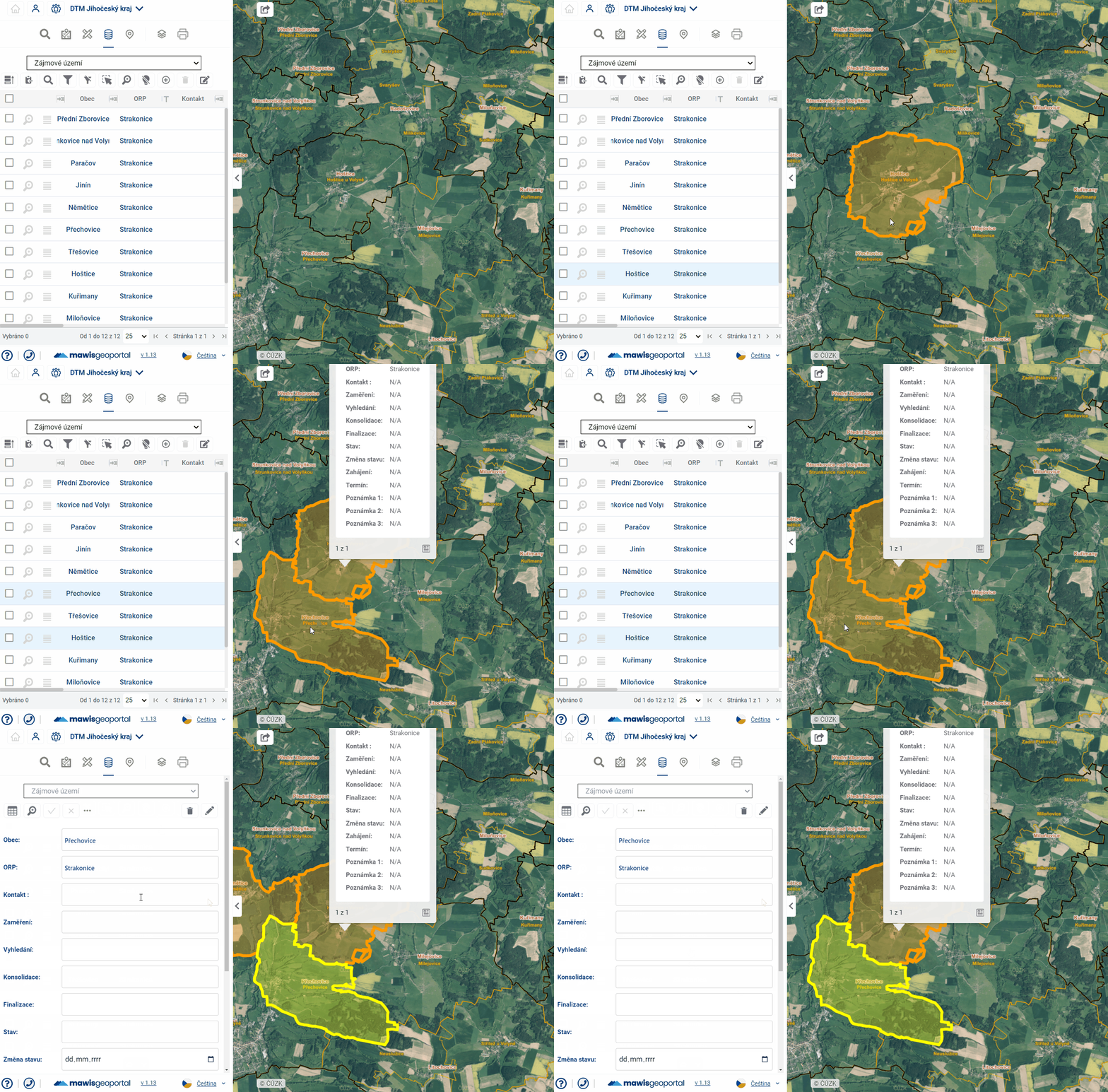
Po nabehnutí na prvok v mape sa prvok v mape zvýrazní (symbol sa zväčší alebo farebne zvýrazní) a zvýrazní sa aj príslušný záznam v tabuľke (svetlomodrou farbou).
Jednoduchým kliknutám na prvok v mape sa zobrazia základné informácie v pop-up menu nad prvkom. Dvojitým kliknutím na prvok v mape zobrazíte podrobné informácie o prvku vo formulári v pracovnom paneli.
Editácia geometrie
EDITÁCIA GEOMETRIE
Úprava polohy editovaných prvkov je dostupná prostredníctvom formulára konkrétneho prvku.
Kliknutím a potiahnutím bodu v mapeje možné prvok upraviť. Vrcholy línií a polygónov je možné pridávať kliknutím na hranu a odobrať kliknutím a stlačením klávesu CTRL.
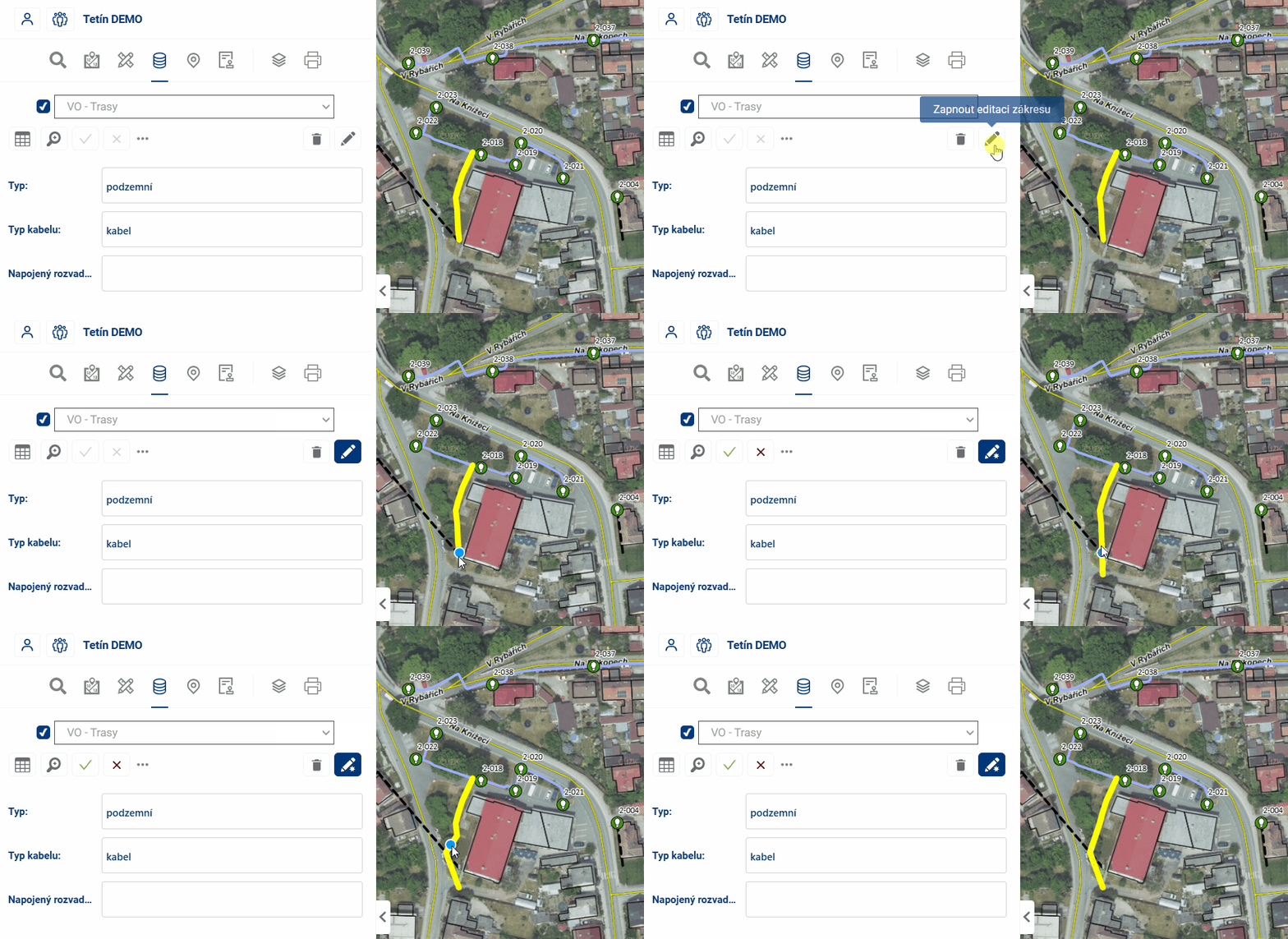
Je možné nastaviť, či sa majú upravené body pripojiť k iným vektorovým vrstvám alebo nie.
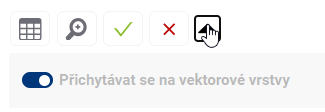
Na záver je potrebné úpravy potvrdiť alebo zrušiť pomocou príslušných tlačidiel  .
.
Zoznam úloh
modul ZOZNAM ÚLOH
Modul Zoznam úloh rozširuje funkčnosť poznámok z modulu Meranie o komplexný workflow a notifikačný systém. Používa sa na správu dátovej vrstvy s úlohami, ktoré majú svoju polohu a možno ich priradiť iným užívateľom aplikácie a zaznamenávať ich stav. Údaje sú vyobrazené v prehľadnej tabuľke a tiež priestorovo v mape. Úlohy možno priradiť všetkým používateľom zapojeným do projektu. Úlohovník je tiež nastavený tak, že je možné upravovať len úlohy, ktoré boli priradené užívateľovi alebo ktoré používateľ sám zadal. Úlohy ostatných užívateľov je možné zobraziť a prípadne komentovať.
Prehľad úloh
Zobraziť úlohy
Okrem názvu má každá úloha aj svojho Zadávateľa (užívateľa, ktorý ju vytvoril), Riešiteľa (pridelený užívateľ, ktorý má úlohu splniť), stav a dátum vytvorenia. Úlohy v tabuľke je možné filtrovať okrem bežných nástrojov nástrojov v kapitole 10.2 NÁSTROJE TABUĽKY i podľa príslušnosti k prihlásenému užívateľovi a podľa stavu.

- Defaultný pohľad zobrazuje:
- Úlohy zadané pžívateľom (prihlásený užívateľ je Zadávateľ úlohy)
- Úlohy priradené pžívateľovi (prihlásený užívateľ je Riešiteľom úlohy)
- Tlačidlom “Oko” je možné prepínať medzi:
- Osobnými úlohami
- Všetkými úlohami v systéme
- Zobrazovanými stavmi úloh (zadané, vyriešené, vrátené, zrušené, archivované)
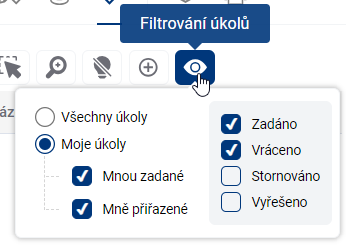
Stavy úloh
Každá úloha je v mape vizuálne označená značkou s farebnou bodkou, ktorá označuje jej aktuálny stav:
- Oranžová: Úloha zadaná
- Červená: Úloha vrátená
- Zelená: Úloha vyriešená
- Žltá: Úloha zrušená
- Sivá: Úloha archivovaná
Správca úloh
Vytvorenie úlohy
- V tabuľke úloh kliknite na “Pridať novú úlohu”
- Vyberte miesto úlohy na mape
- K dispozícii sú rôzne mapové vrstvy:
- Kataster nehnuteľností
- Adresné body obcí
- Špecializované vrstvy správcu
- K dispozícii sú rôzne mapové vrstvy:
Uloženie zmien
- Všetky zmeny v úlohe je potrebné potvrdiť a uložiť:
- Ak chcete uložiť zmeny, kliknite na ikonu zaškrtnutia s popisom “Uložiť zmeny”
- Ak chcete zrušiť zmeny, použite ikonu x s popisom “Zahodiť zmeny”
- Týka sa to najmä:
- Priradenie úlohy novému riešiteľovi
- Zmeny stavu úlohy
- Úprava informácií v úlohe
- Zmeny polohy úlohy v mape
Priradenie úlohy
- Úlohu môžete prideliť ktorémukoľvek užívateľovi v systéme
- Po priradení a uložení zmien sa odošlú automatické e-mailové notifikácie:
- Zadávateľovi
- Novému riešiteľovi
Úprava úlohy
- Upraviť úlohu môže iba:
- Zadávateľ úlohy
- Aktuálne priradený riešiteľ
- Zmena polohy úlohy:
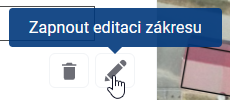
- Kliknutím na ikonu ceruzky pre aktiváciu úpravy polohy
- Presunte bod na novú pozíciu v mape
- Nezabudnite zmenu potvrdiť uložením
- Všetky zmeny je nutné potvrdiť uložením
Komentáre
Po otvorení formulára s podrobnosťami úlohy sa v spodnej časti nachádza sekcia komentárov, v ktorej si môžu zainteresovaní užívatelia vymieňať správy týkajúce sa úlohy. Nové komentáre, ako aj iné zmeny stavu úlohy sú užívatelia upozorňovaní e-mailových notifikáciami.
- Každý, kto má oprávnenie vidieť úlohu, ju môže komentovať
- Do úlohy je možné pridať ďalšie informácie
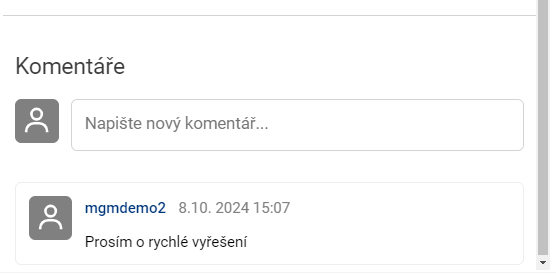
Pracovný postup úloh
Postup zmeny stavu
- Zadané (červená)
- Vyriešené (zelená)
- Vrátené (pôvodná červená)
- Stornované (žltá)
- Archivované (sivé)
- Každá zmena stavu musí byť potvrdená uložením
Oznámenie
- Každá uložená zmena stavu úlohy je sprevádzaná e-mailovým oznámením
- E-mailové oznámenia obsahujú odkaz priamo na konkrétnu úlohu v systéme
- Oznámenia sa neposielajú užívateľovi, ktorý bezprostredne vykonal zmenu. Vždy ich dostanú “tí druhí”.
Mobilný prístup
Funkcionalita v mobilnom zariadení
- Prezeranie a správa úloh je na mobilných zariadeniach čiastočne funkčné
Práca s tabuľkou
PRÁCA S TABUĽKOU
Tabuľka evidencie je pripravená pre užívateľa MawisGeodataManagement tak, aby s ňou mohol čo najlepšie a najjednoduchšie pracovať
Rozloženie a veľkosť tabuľky
Užívateľ si môže jednoducho upraviť rozloženie a veľkosť tabuľky roztiahnutím pracovného panela (potiahnutím za hranu panela - pozri kapitolu 1.1. VŠEOBECNÉ POUŽITIE APLIKÁCIE) a tiež roztiahnutím/zúžením samotných stĺpcov tabuľky alebo zmenou poradia stĺpcov tabuľky.
Šírku stĺpca tabuľky je možné nastaviť stlačením ľavého tlačidla myši a potiahnutím za okraj stĺpca v záhlaví tabuľky. Presunutie poradia stĺpcov možno vykonať stlačením ľavého tlačidla myši a potiahnutím stĺpca do strany.
Nastavenia šírky a poradia stĺpcov sa ukladajú v medzipamäti prehliadača, takže zostanú k dispozícii aj po prepnutí do iného modulu (napr. Organizér vrstiev) a následnom návrate.
Tabuľka a formulár
Ak užívateľovi nevyhovuje práca s celou tabuľkou, v aplikácii existuje možnosť prepnúť zobrazenie na formulár, ktorý zobrazuje len jeden záznam prvku, pomocou tlačidla na ľavej strane tabuľky. Jednou z výhod formulára je, že dokáže lepšie zobraziť pole, ktoré obsahujú text dlhší ako jeden riadok.
Ak je hodnota bunky v tabuľke podčiarknutá, znamená to, že bunka odkazuje na prepojený prvok v inej tabuľke a možné prepnúť pomocou klávesovej skratky Ctrl + kliknutie na hodnotu do formulára tohto prepojeného prvku(napr. z tabuľky Svetelné miesta do formulára napojeného rozvádzača).
Medzi bunkami tabuľky je možné pohybovať sa dvoma spôsobmi:
- pomocou myši - kliknutím na bunku sa aktivuje bunka vybraná užívateľom
- šípkami na klávesnici - stlačením šípok na klávesnici sa vybraná bunka presúva vybraným smerom
Pomocou klávesovej skratky Ctrl + C môžete skopírovať zobrazenú hodnotu z vybranej bunky do schránky a potom ju vložiť do programu Excel, e-mailu atď.
Editácia
Ak má prihlásený užívateľ rolu “Editor” a záznamy tabuľky sú nastavené ako editovateľné, je možné záznamy v tabuľke upravovať. Dvojkliknutím na bunku alebo stlačením klávesu “ENTER” sa aktivuje bunka na editáciu (podobne ako v programe MS Excel). Následne môže užívateľ prepísať obsah bunky tabuľky. Typ úprav závisí od dátoveho typu stĺpca. Napríklad pri dátovom type “Dátum” sa užívateľovi ponúka výber dátumu z kalendára. V prípade textových polí môže užívateľ priamo zadávať text a v prípade číselných hodnôt sa ponúkajú možnosti v rolete.
V prípade dlhšieho textu sa pole rozšíri a pridá sa aj posuvník na strane.
Po úprave musíte zmenu potvrdiť stlačením tlačidla “Enter” alebo jednoduchým kliknutím mimo editovanej bunky. Ak by sa užívateľ pokúšal do bunky zadať neoprávnenú hodnotu, bunka sa zvýrazní červenou farbou. V tomto prípade sa kliknutím mimo editovanej bunky vráti hodnota záznamu na pôvodnú hodnotu.
Dátové typy stĺpcov sú uvedené pred názvom stĺpca v záhlaví tabuľky.
Úprava referenčného poľa (prepojenie na inú tabuľku)
Niektoré stĺpce nie sú bežným textom ani číselným poľom, ale referenciou — odkazom na konkrétny prvok v inej tabuľke (napr. stĺpec „Rozvádzač“ v tabuľke „Miesta osvetlenia“, ktorý každé svietidlo priraďuje ku konkrétnemu rozvádzaču). Pri editácii sú k dispozícii dva spôsoby, ako vybrať odkazovaný prvok:
- výberom zo zoznamu — po kliknutí na pole sa zobrazí zoznam prvkov z príslušnej tabuľky;
- výberom priamo na mape — po kliknutí na referenciu sa na mape prestanú zvýrazňovať prvky upravovanej vrstvy a namiesto nich sa začnú zvýrazňovať prvky odkazovanej vrstvy. Kliknutím na takýto prvok na mape ho nastavíte ako referenciu.
Aby bolo možné prvok na mape vybrať, musí byť odkazovaná vrstva aktívna (zapnutá a viditeľná v aktuálnom zväčšení). Ak nie je aktívna, po kliknutí na odkaz sa na mape nič nezvýrazní a výber kliknutím nie je možný.
Správanie pri výbere sa líši v závislosti od toho, či pole prijíma jeden alebo viac odkazov:
- jedna referencia (single) — kliknutím na iný prvok na mape nahradíte doterajšiu hodnotu; kliknutím na už vybraný prvok ho z poľa odstránite;
- viac referencií (multi) — prvky sa pridávajú po jednom kliknutím; opätovným kliknutím na už vybraný prvok sa tento prvok zo zoznamu odstráni.
Výber a zvýraznenie prvkov
Keď na riadok v tabuľke prejdete myšou, riadok sa zvýrazní a položka sa zvýrazní v mapovom okne. Rovnaký efekt funguje, keď prejdete myšou cez prvok v mape.
Práca so súbormi Za predpokladu, že v tabuľke je stĺpec na nahrávanie súborov, je môžné k jednotlivým záznamom tabuľky nahrať/stiahnuť/odstrániť a zobrazovať súbory. Kliknutím na súbor alebo dvojklikom do poľa sa otvorí Galéria súborov v Zobrazovacom paneli a tieto operácie sa môžu vykonávať tam.
Jednoduchým kliknutím do poľa v tabuľke sa otvorí Prehliadač súborov, kde je možné opäť vybrať súbor na nahrávanie. Maximálna veľkosť súboru je 20 Mb.
Nastroje tabuľky
NÁSTROJE TABUĽKY
Na ovládanie tabuľky je k dispozícii skupina nástrojov nad tabuľkou a ďalšia skupina priamo v tabuľke.
- Uprednostniť vybrané - presunie vybrané prvky v tabuľke pred ostatné
- Uložiť vybrané do schránky - a potom môžete záznamy vložiť napr. do textového editora
- Vyhľadať v dátach - rýchly spôsob ako filtrovať záznamy pomocou zadaného textu
- Zobraziť/skryť filter - zobrazí/skryje textové poliaí na filtrovanie výsledkov pre všetky stĺpce
- Zobraziť v mape len filtrované - obmedzí viditeľnosť prvkov v mape len na tie, ktoré sú filtrované
- Výber prvkov v mape - umožňuje vybrať a zvýrazniť kresbu interakciou s mapou
- Priblížiť na vybrané prvky - v mapovom okne priblíži vybrané prvky
- Vypnúť zvýraznenia vybraných položiek
- Pridať nový prvok - otvorí formulár pripravený na pridanie nového prvku
- Zmazať prvok - odstráni vybrané záznamy z tabuľky výsledkov
- Hromadná editácia dát - umožňuje upravovať hodnotu stĺpca pre viacero prvkov súčasne
- Výber prvku v tabuľke - kliknutím na začiarkavacie políčko vyberie a zvýrazní záznam
- Priblížiť na prvok - priblíži na vybraný zákres prvku v mapovom okne
- Otvoriť formulár prvku - otvorí formulár na jednoduchšiu úpravu údajov
Výber a zvýraznenie prvkov
Keď na riadok v tabuľke prejdete kurzorom myši, riadok sa zvýrazní a kresba sa v mapovom okne zvýrazní oranžovou farbou.
Vybrané prvky sú zvýraznené aj v tabuľke a v mape sú žlté a môžete ich vybrať buď začiarknutím checkboxu na ľavej strane tabuľky, alebo kliknutím na tvar v mapovom okne, ale len so zapnutou funkciou Výber prvkov v mape (Tlačidlo 6). Na výber viacerých prvkov môžete použiť zákres polygónu. Kliknutím a ťahaním sa nakreslí obdĺžnik, jednotlivé kliknutia umožňujú vytvoriť polygón ľubovoľného tvaru. Ak je celá plocha mapového okna vyplnená príslušnými polygónmi, je potrebné dvakrát kliknúť, aby sa začal kresliť výberový polygón. Kreslenie sa ukončí dvojitým kliknutím alebo kliknutím pravým tlačidlom myši. Uprednostniť vybrané (Tlačidlo 1) umiestni vybrané prvky na začiatok tabuľky.
Priblíženie sa k prvkom
Priblíženie mapy na prvky je možné dosiahnuť dvoma spôsobmi. Priblížiť na vybrané prvky (Tlačidlo 7) približuje mapu na prvky, ktoré sú v tabuľke vybrané, a teda zvýraznené, Priblížiť na prvok (Tlačidlo 12), ktoré sa nachádza pri každom zázname, približuje mapu na ten konkrétny prvok. Rovnaké tlačidlo je k dispozícii aj vo formulári prvku.
Filtrovanie prvkov
Filtrovanie prvkov umožňuje zobraziť v tabuľke výsledkov len tie záznamy, ktorých atribút spĺňa určitú podmienku. Najjednoduchší a najrýchlejší spôsob, ako to urobiť, je použiť nástroj Hľadať v dátach (Tlačidlo 3), ktorý zobrazí textové pole na zadanie požadovaného obmedzenia. Filtre pre všetky stĺpce samostatne sú prístupné pomocou funkcie Zobraziť/skryť filter (Tlačidlo 4) a pre každý stĺpec môžete ešte otvoriť vyskakovacie okno s podrobnejšou špecifikáciou filtra a zmeniť operátor napríklad z “rovná sa” na “je väčší ako”. V prípade filtrovania v číselníku stĺpcov je možné vyberať priamo z existujúcich hodnôt.
Ukladanie dát
Vybrané riadky z tabuľky možno uložiť do súboru mimo geoportálu pomocou funkcie Uložiť vybrané do schránky (Tlačidlo 2) a potom vložiť napríklad do súboru .xlsx.
Pridanie nového prvku
Tlačidlom na pridanie nového prvku (Tlačidlo 9) dôjde k presmerovaniu do prázdneho formulára nového prvku a je možné začať v mape kresbu.
- Ak chcete pridať bod do mapy, jednoducho kliknite kdekoľvek v mapovom okne
- Kresba línie sa vykonáva tak, že každé kliknutie pridá nový lomový bod prvku, potom sa dvojklikom ukončí kreslenie prvku spolu s vytvorením bodu. Kliknutím pravým tlačidlom myši sa tiež ukončí kreslenie, ale v predchádzajúcom bode.
- kreslenie polygónu, je možné do mapy pridať uzavreté lomené čiary. Kreslenie sa vykonáva tak, že každým kliknutím sa do prvku pridá nový lomevý bod, potom sa dvojklikom uzavrie polygón pripojením bodu kliknutia k počiatku a ukončí sa kresba prvku. Kliknutím pravým tlačidlom myši sa tiež ukončí kresba, ale bez vytvorenia nového bodu v mieste kliknutia.
Po nakreslení prvku je možné vyplniť atribúty a pomocou príslušných tlačidiel potvrdiť alebo zahodiť práve vytvorený prvok a vrátiť sa do tabuľkového zobrazenia
V rozbaľovacej ponuke vo formulári je tiež možné zapnúť/vypnúť prichytenie pri krelení k existujúcim prvkom v mape
Práca s prvkami v mape
PRÁCA S PRVKAMI V MAPE
Údaje s priestorovými informáciami sú zobrazené v mapovom okne. To, či sú prvky aktuálne zobrazené v mape, môžete nastaviť v Organizére vrstiev.
Po nabehnutí na prvok v mape sa prvok v mape zvýrazní (symbol sa zväčší alebo farebne zvýrazní) a zvýrazní sa aj príslušný záznam v tabuľke (svetlomodrou farbou).
Jednoduchým kliknutám na prvok v mape sa zobrazia základné informácie v pop-up menu nad prvkom. Dvojitým kliknutím na prvok v mape zobrazíte podrobné informácie o prvku vo formulári v pracovnom paneli.
Editácia geometrie
EDITÁCIA GEOMETRIE
Úprava polohy editovaných prvkov je dostupná prostredníctvom formulára konkrétneho prvku.
Kliknutím a potiahnutím bodu v mapeje možné prvok upraviť. Vrcholy línií a polygónov je možné pridávať kliknutím na hranu a odobrať kliknutím a stlačením klávesu CTRL.
Je možné nastaviť, či sa majú upravené body pripojiť k iným vektorovým vrstvám alebo nie.
Na záver je potrebné úpravy potvrdiť alebo zrušiť pomocou príslušných tlačidiel .
3D modely
9. 3D MODELY
V module 3D modely je možné pracovať so všetkými dostupnými 3D modelmi v rámci projektu.
3D modely môže do projektu pridávať iba administrátor.
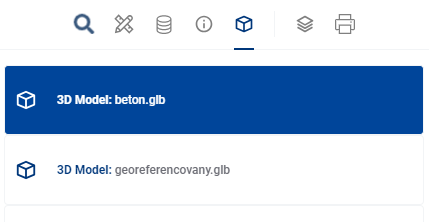
Užívateľ vyberie 3D model k zobrazeniu zo zoznamu na hlavnom paneli. Potom sa na zobrazovacom paneli spustí prostredie 3D prehliadača a načítanie zvoleného 3D modelu.
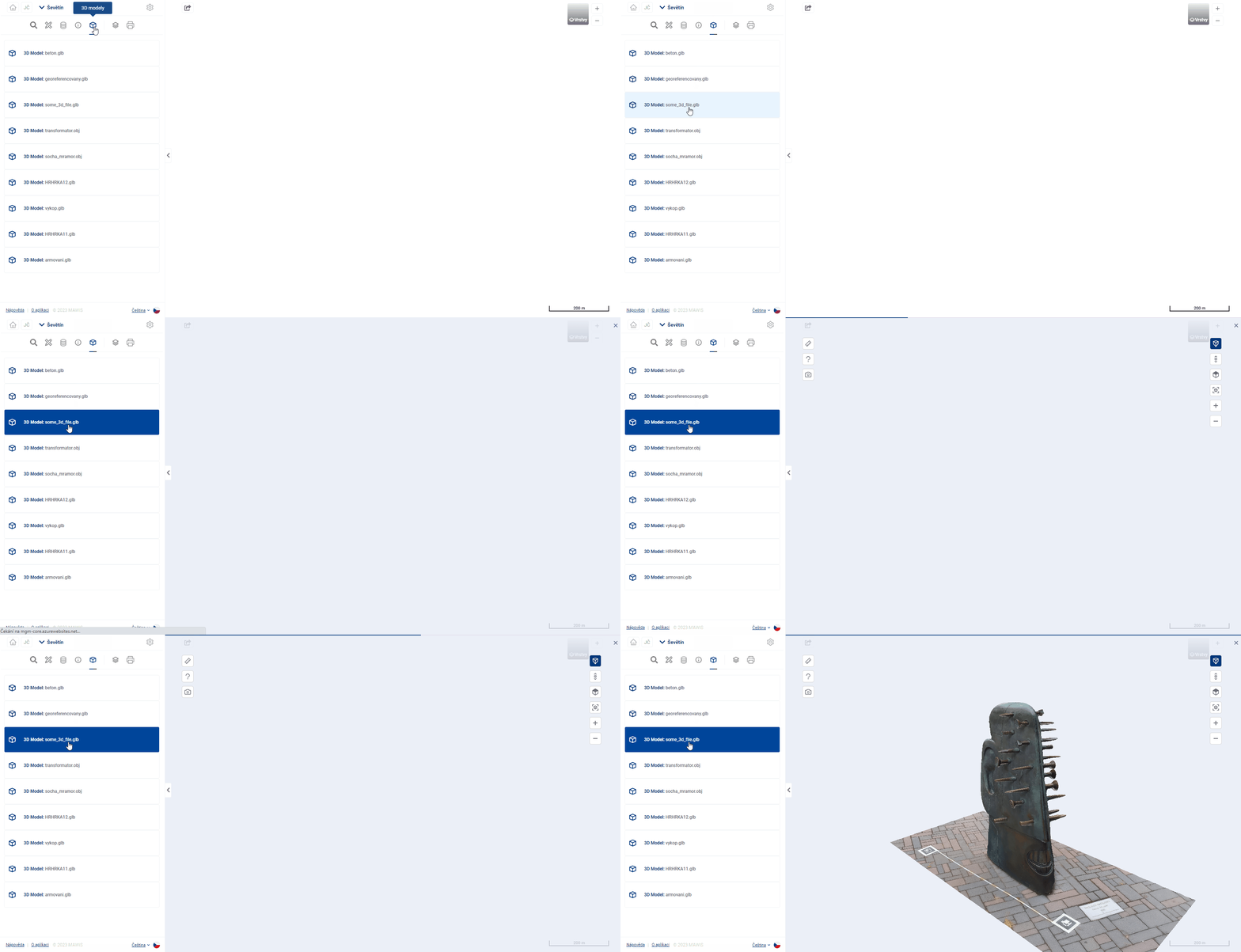
Ovládanie 3D priestoru
9.1. OVLÁDANIE 3D PRIESTORU
Pohyb v 3D priestore prehliadača možno vykonávať pomocou myši, klávesnice a špecializovanými funkciami. Použitie týchto funkcií je nezávislé od funkcií merania a možno ich používať súčasne bez toho aby sa prerušilo meranie.
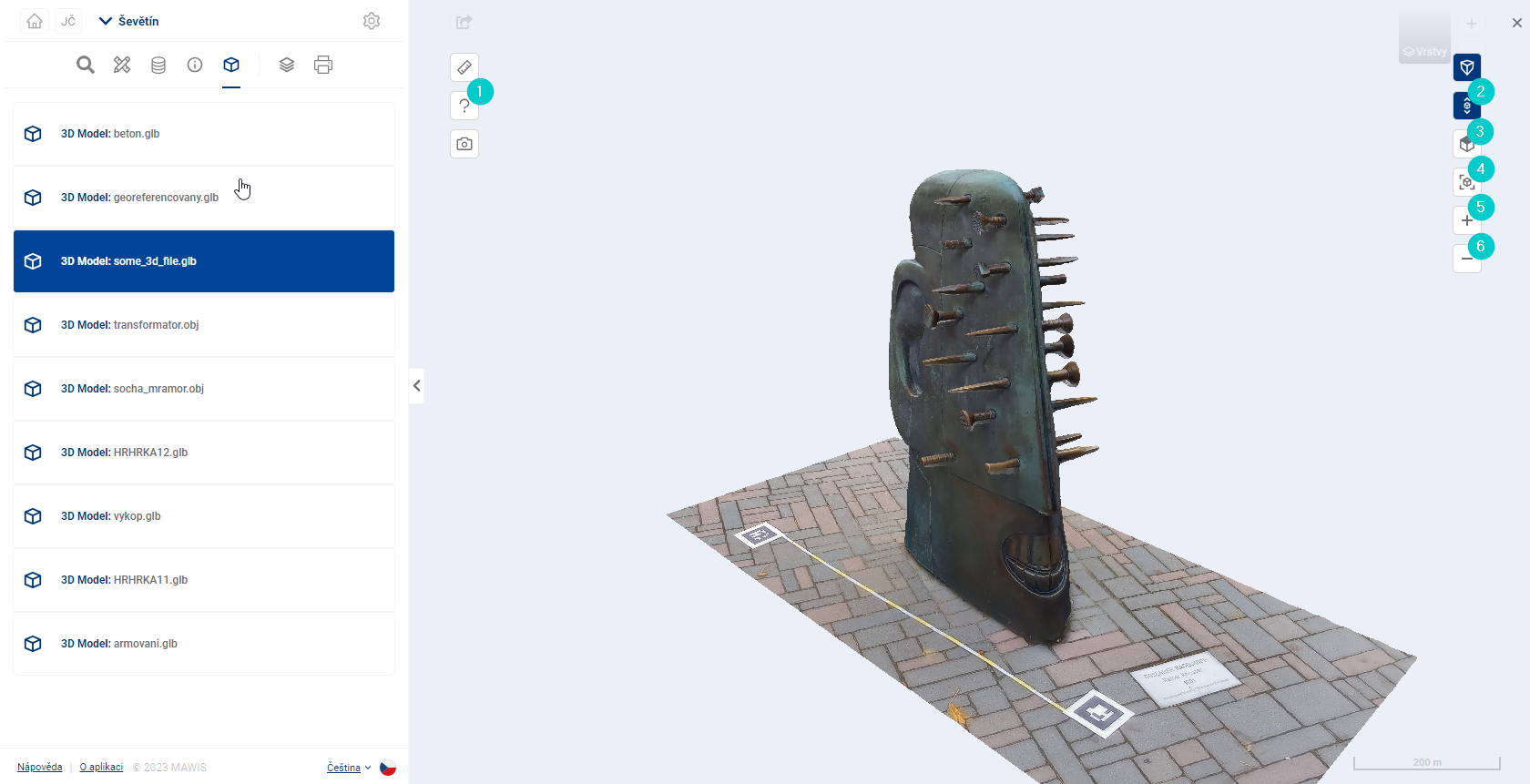
- Nápoveda - návod popisujúci operácie, ktoré ovplyvňujú zobrazenie 3D modelu.
- Vertikálny posun - prepne režim navigácie v 3D priestore, aby bolo možné 3D model vertikálne posúvať.
- Pohľad zhora - otočí 3D model do pohľadu zhora, pričom os premietania je rovnobežná s osou Z.
- Východzí pohľad - vráti 3D model do rovnakého zobrazenia ako po načítaní. Model sa zobrazí celý zo šikmého ISO pohľadu .
- Priblíženie - priblíži 3D model.
- Vzdialenie - vzdiali 3D model.
POSUN
Modelom je možné v 3D priestore posúvať pomocou kurzorových klávesov alebo uchopením modelu pravým tlačidlom a pohybom myši.


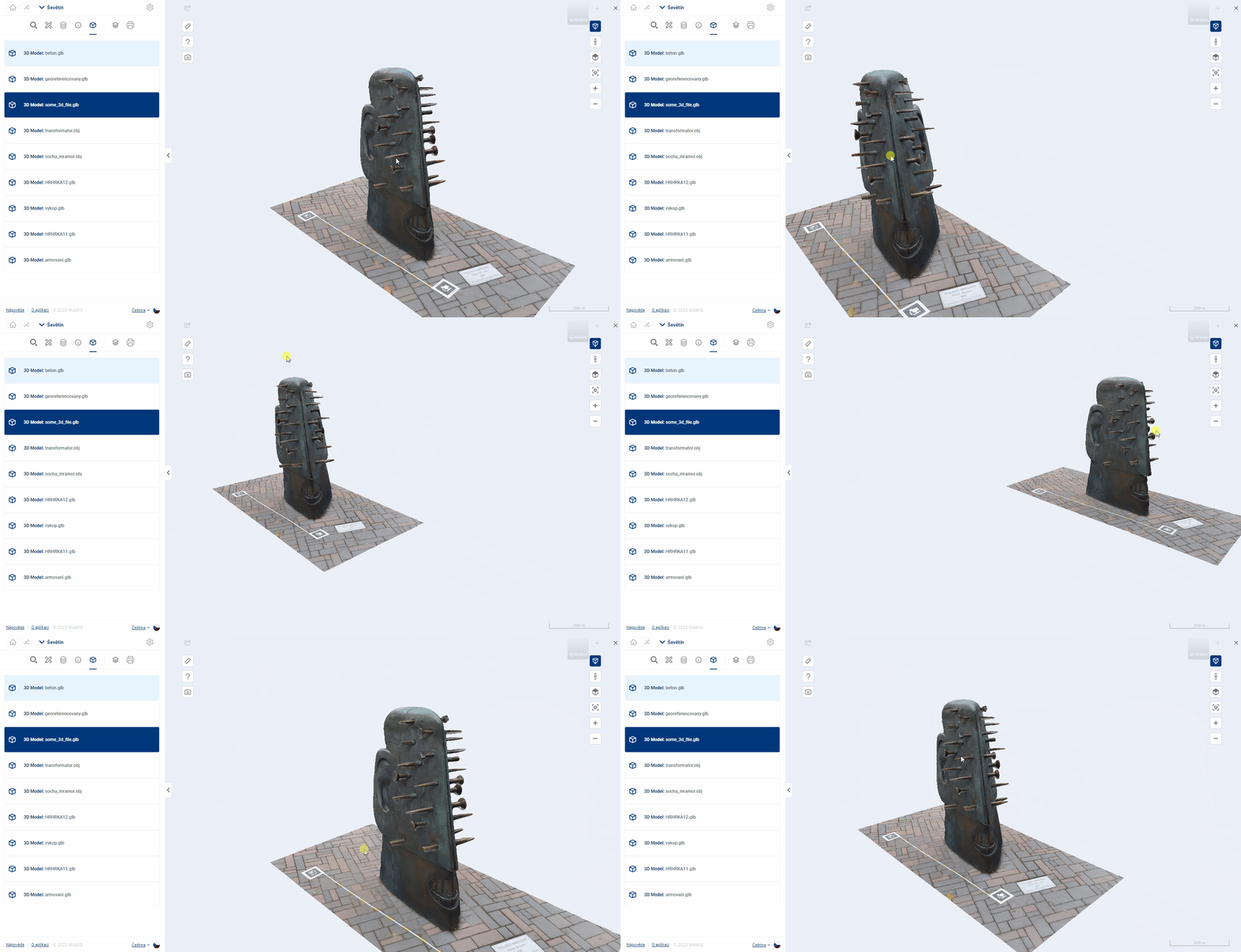
V zakladacom režime dochádza k posunu modelu v horizontálnej rovine. Tento režim je vhodný pre horizontálne orientované 3D modely, napríklad výkopy.
Prípadne je možné aktivovať Vertikálny posun (č.6 vyššie), umožňujúci posun v rovine, v ktorej je 3D priestor natočený. Tento režim je vhodný pre vertikálne orientované 3D modely, napríklad sochy.
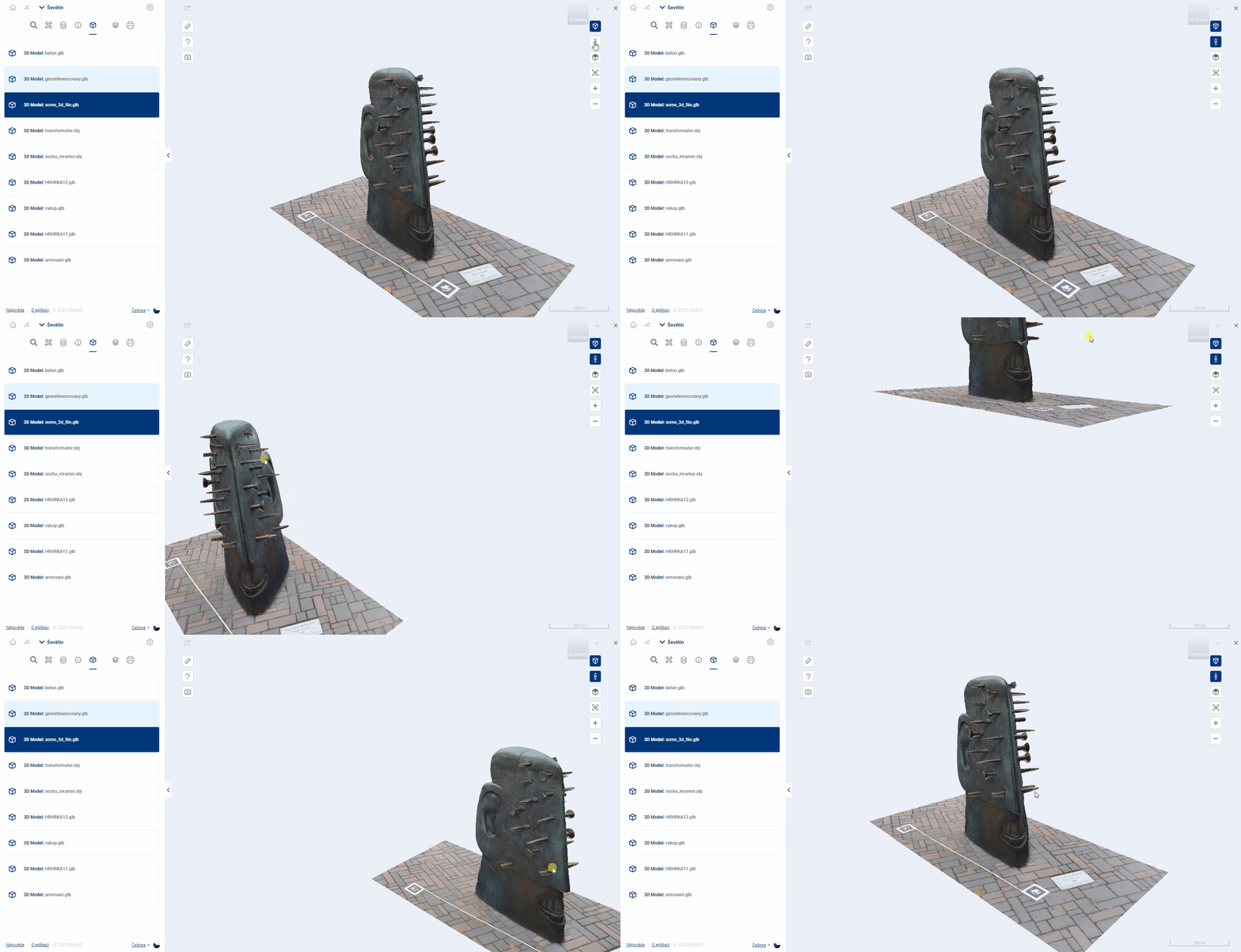
ZOOM
Model je môžné približoavař alebo vzdiaľovať kolieskom myši, stlačením kolieska a pohybom myši alebo pomocou tlačidiel  a
a  .
.

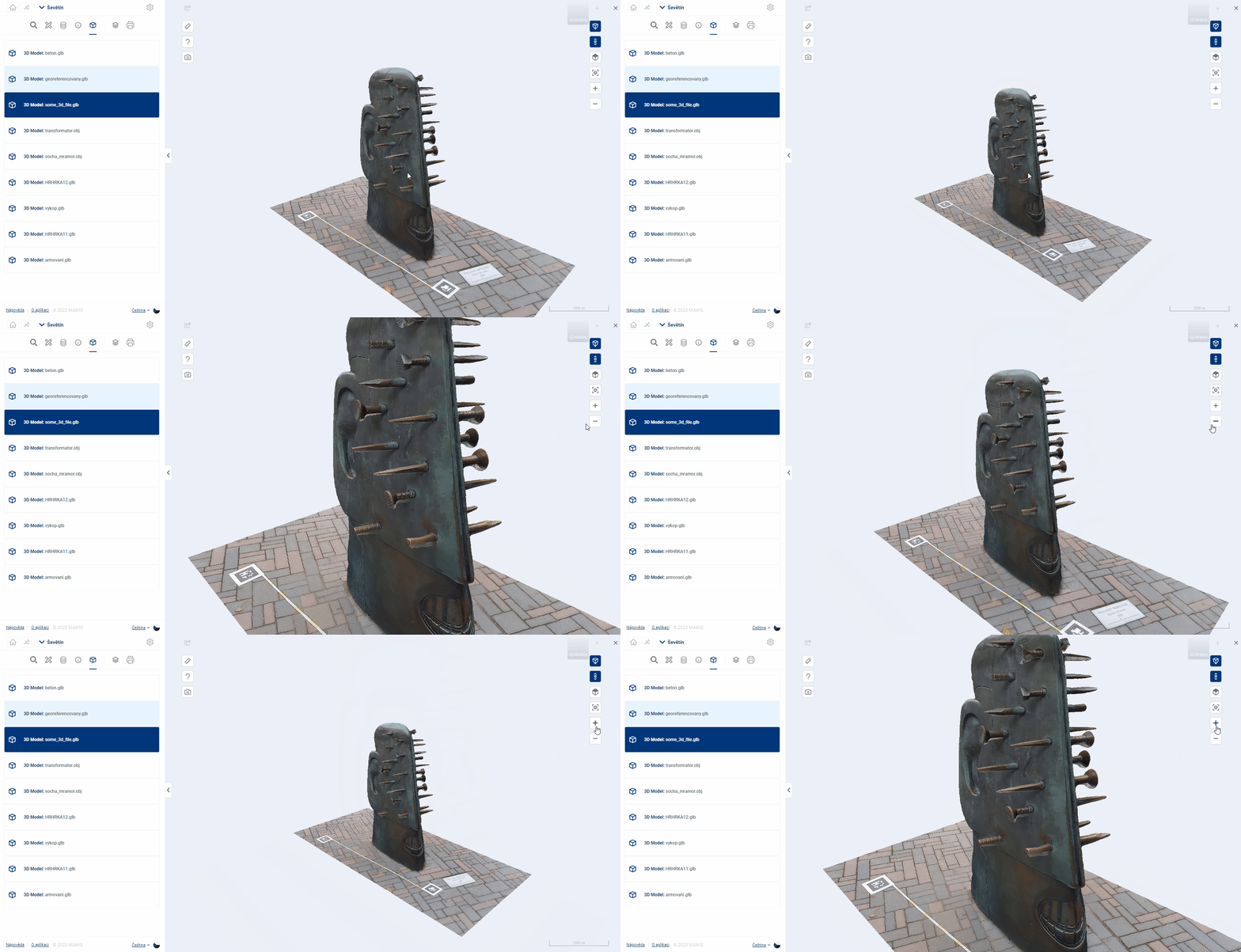
ROTÁCIA
Model je možné otáčať podržaním pravého tlačidla myši a pohybom myši.

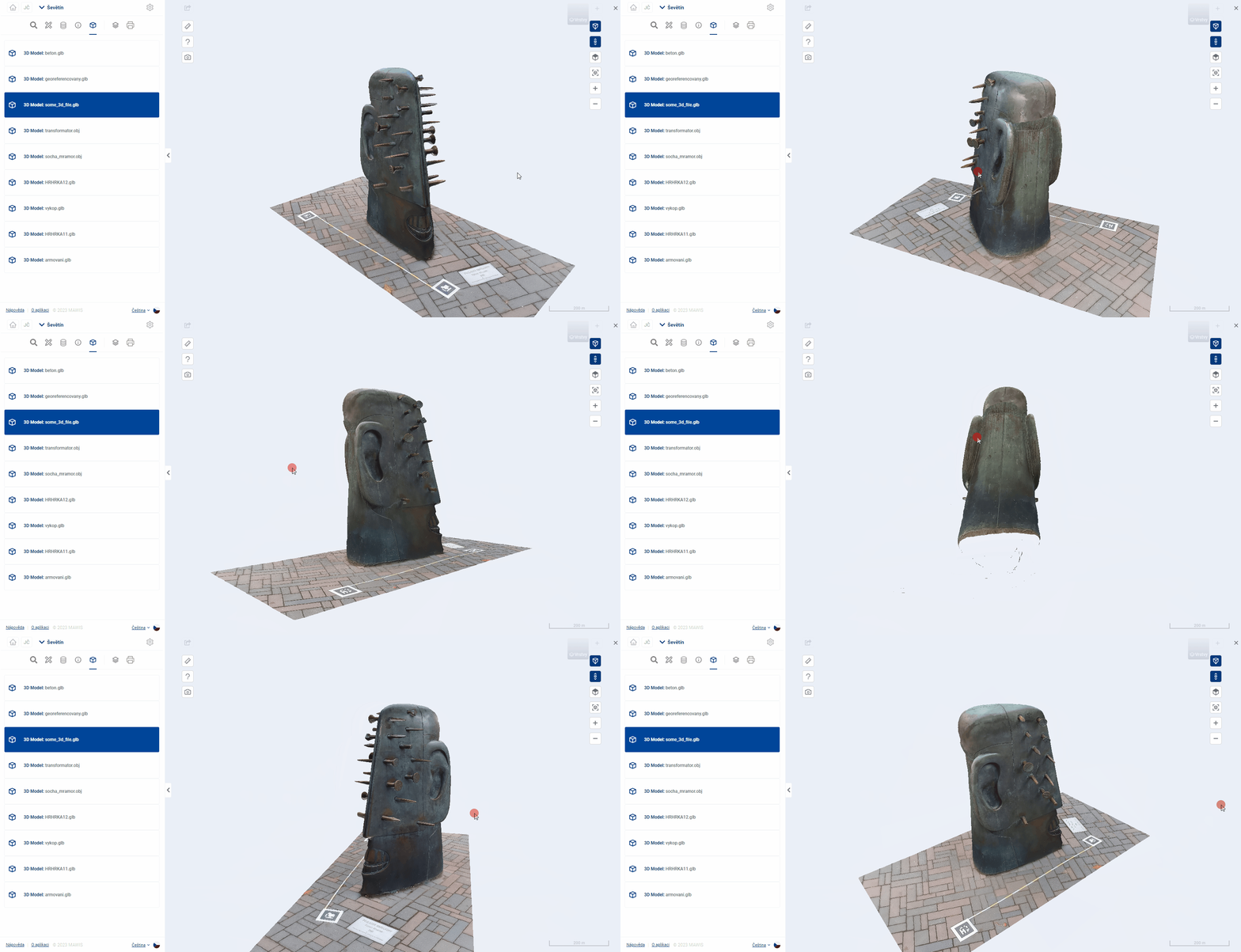
ĎALŠIE NAVIGAČNÉ FUNKCIE
Ukážka funkcií Nápoveda, Pohľad zhora a Východzí pohľad:
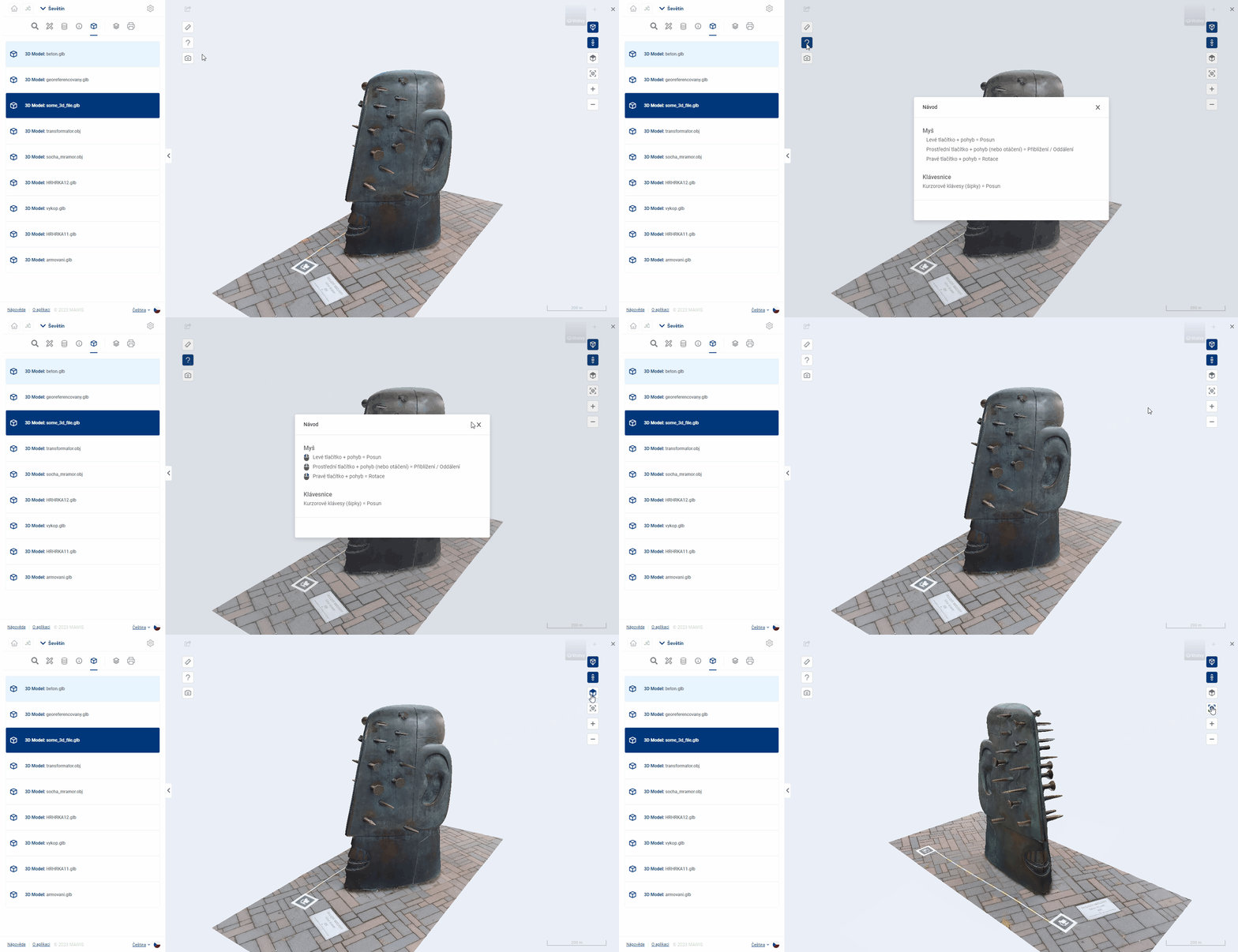
Meranie a vynášanie bodov
9.2. MERANIE A VÝNÁŠANIE BODOV
3D prehliadač umožňuje vynášať body v modeli, zisťovať ich súradnice alebo merať vzdialenosti, plochy a objemy.
Spôsob zadávania, editovania a mazania bodov je spoločný pre všetky funkcie merania.
FUNKCIA MERANIA
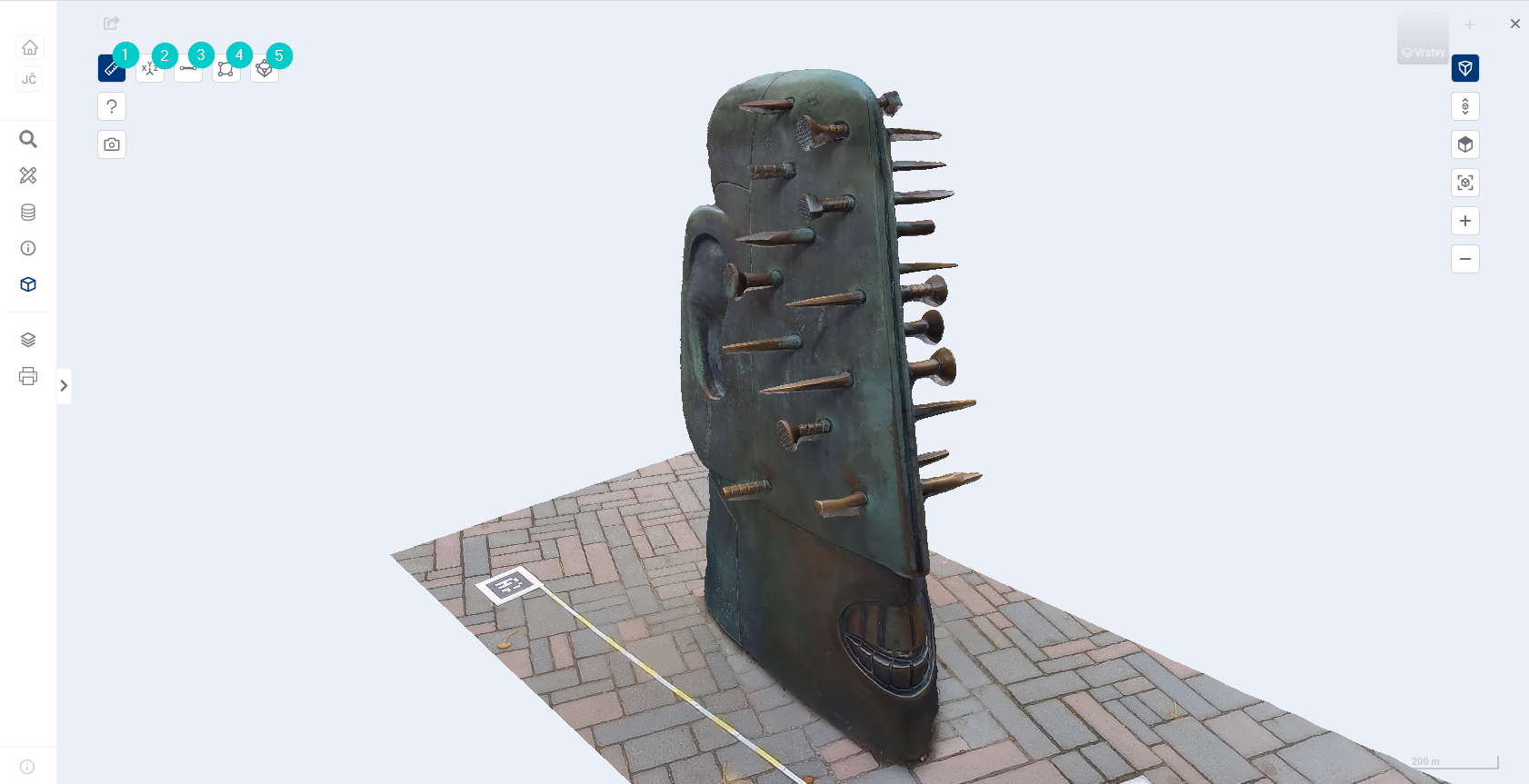
- Zobrazenie ponuky funkcií merania
- Súradnice
- Vzdialenosť
- Plocha
- Objem
Nie je možné súčasne používať rôzne funkcie merania súčasne alebo zakresľovať a zobrazovať prvky rôznych funkcií merania súčasne. Systém užívateľa upozorní na možnú stratu zadaných dát pri ukončení merania alebo prepnutí funkcie merania.
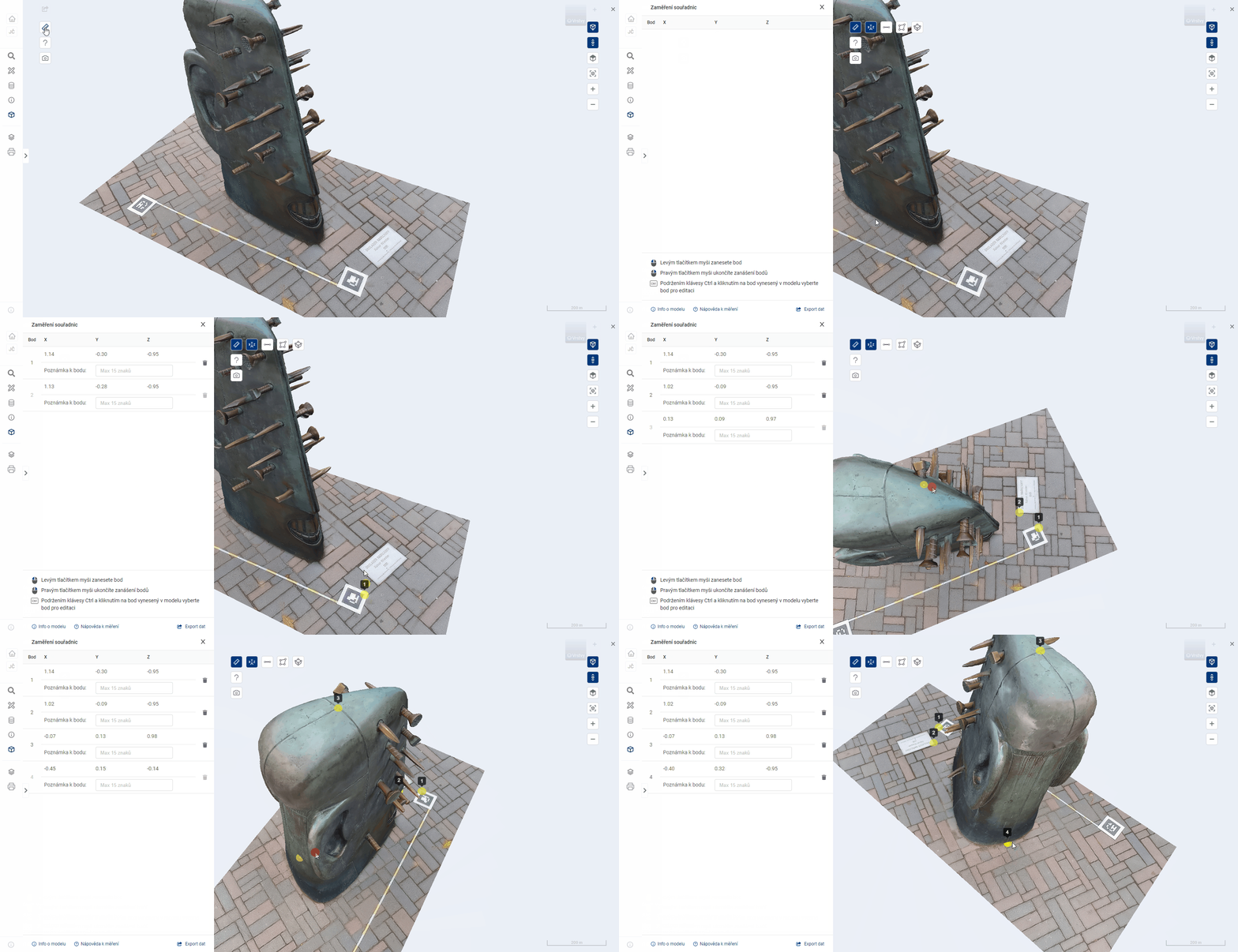
VYNESENIE BODOV

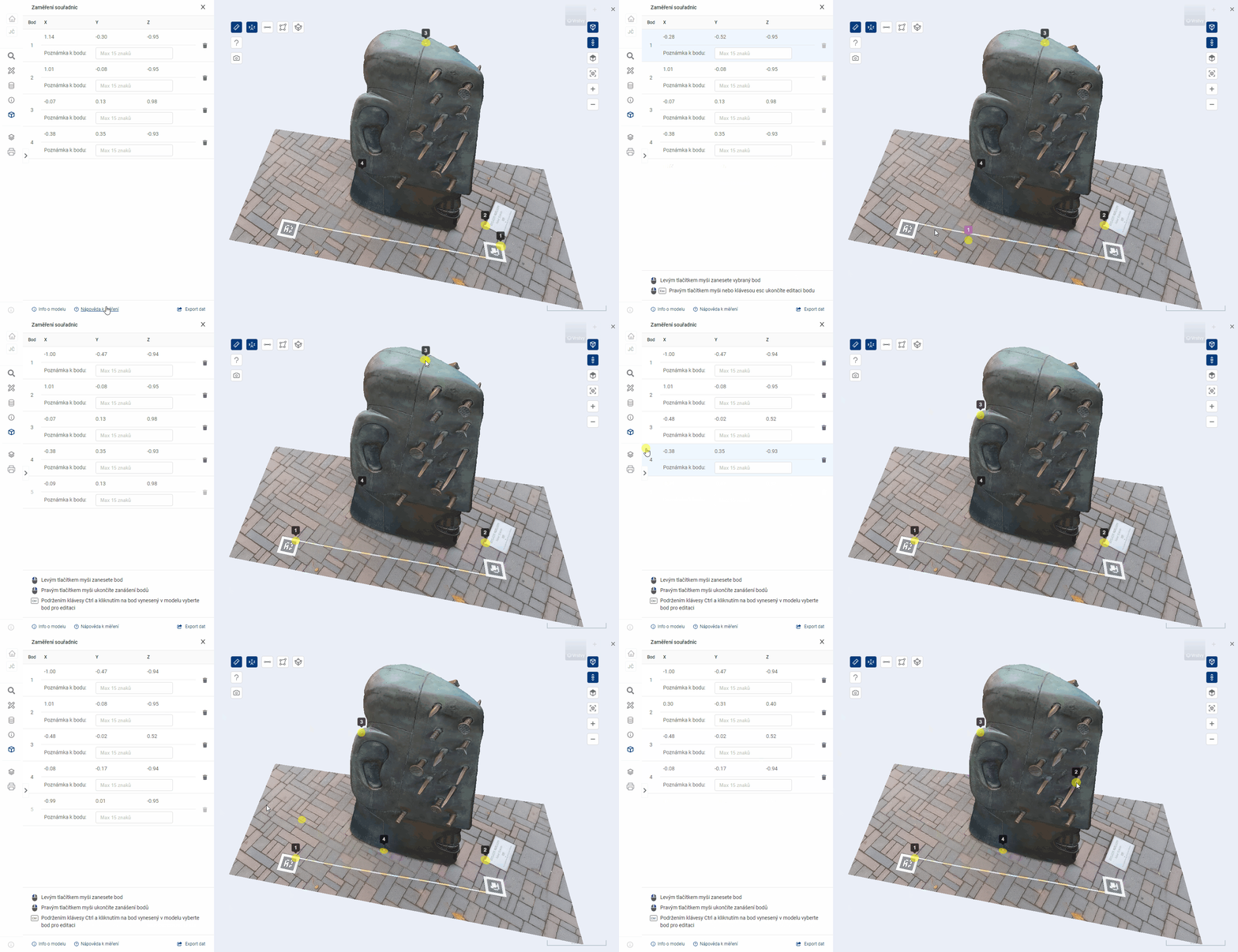
EDITÁCIA BODU

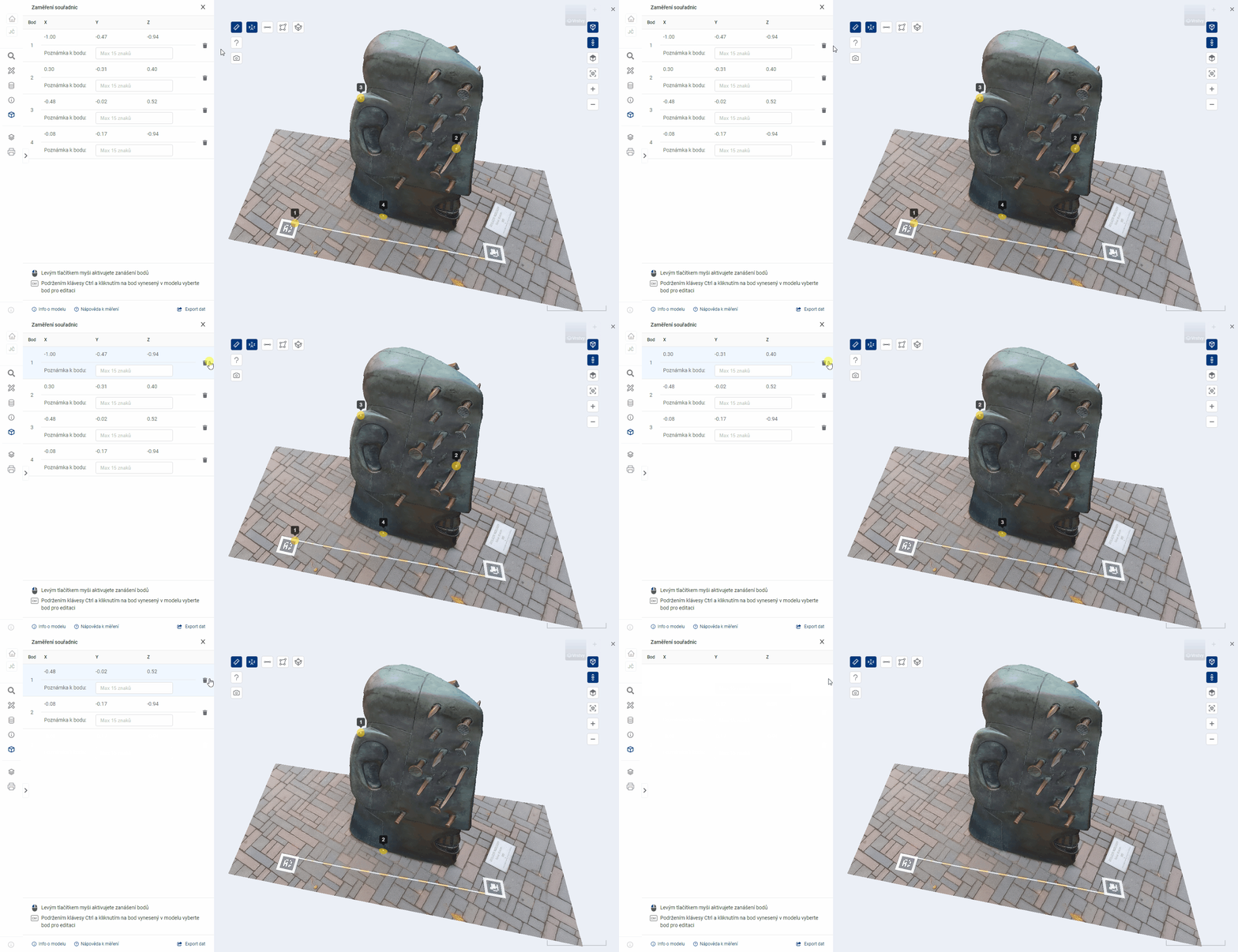
ODSTRÁNENIE BODU
Ktorýkoľvek bod je možné odstrániť kliknutím na  v tabuľke bodov.
Súradnice
9.2.1 SÚRADNICE

Užívateľ môže použiť nástroj Súradnice na vynášanie bodov na ľubovoľných miestach na povrchu modelu. Systém automaticky vypíše súradnice bodu [X, Y, Z]. Užívateľ môže k bodom zapísať poznámky a exportovať ich do súboru.
Vynášanie bodov je podrobne opísané v nadradenej kapitole 9.2.
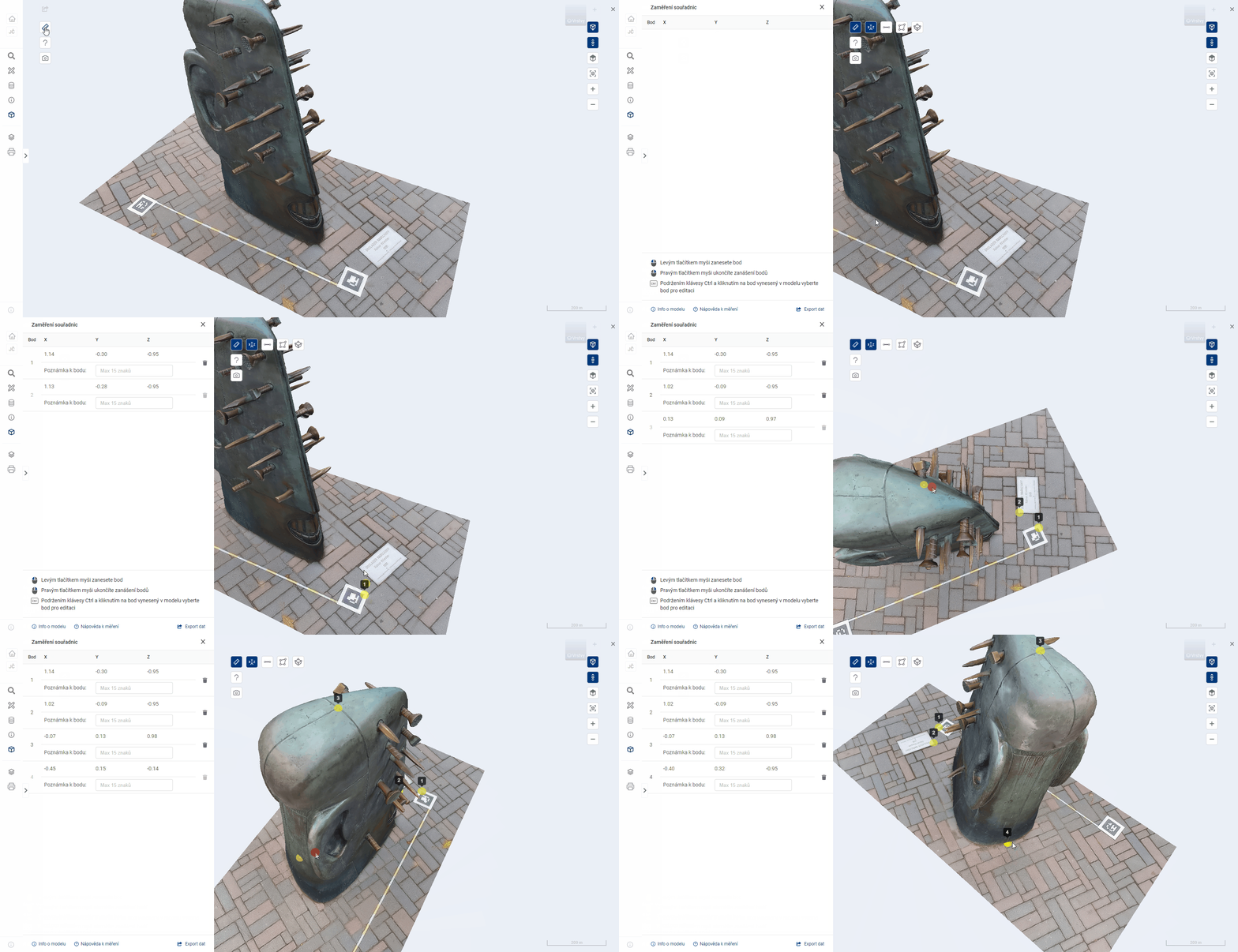
POZNÁMKA K BODU
K vyneseným bodom je možné zapisovať poznámky s maximálnou dĺžkou 15 znakov.

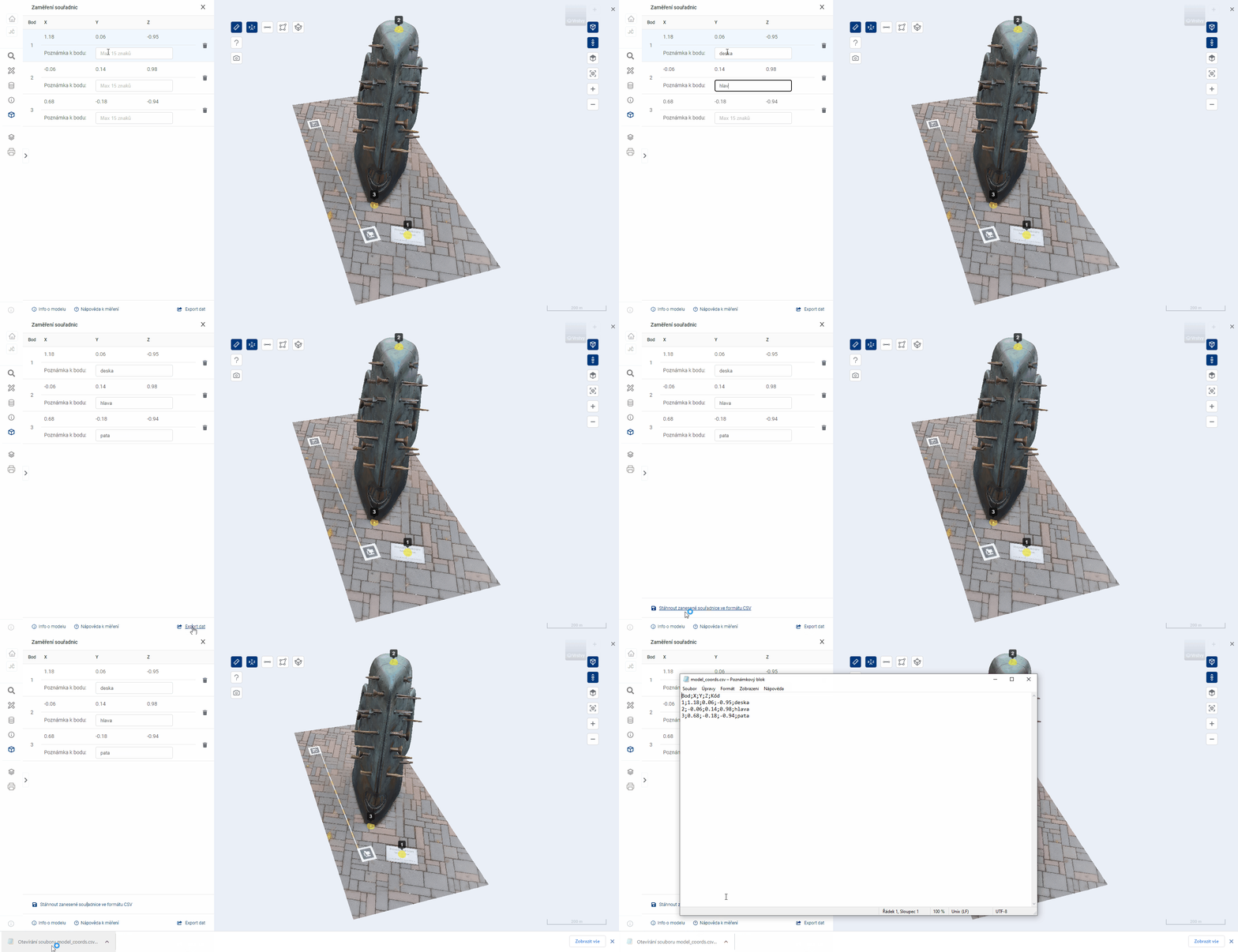
EXPORT SÚRADNÍC
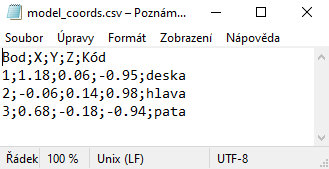
Export umožňuje používateľovi stiahnuť súbor vo formáte CSV, ktorý obsahuje všetky zadané body a ich údaje vrátane poznámky. Stiahnutý súbor obsahuje hlavičku.

_Poznámka: pre správne načítanie CSV do MS Excel je potrebné použiť nástroj pre import“Z Text/CSV“ na karte Dáta
Vzdialenosť
9.2.2. VZDIÁLENOSŤ

Meranie vzdialenosti umožňuje vypočítať dĺžku spojnice dvoch a viacerých bodov vynesených užívateľom a niektoré ďalšie hodnoty z nich vychádzajúcich. Rozlišujú sa údaje vypočítané k jednotlivým bodom a súhrnné výsledky merania.
Vynášanie bodov je podrobne opísané v nadradenej kapitole 9.2.
Meranie vzdialenosti sa využíva všetkých funkcií merania súradníc uvedených v kapitole 9.2.1.
Export súradníc a výsledkov merania je opísaný v kapitole 9.3.
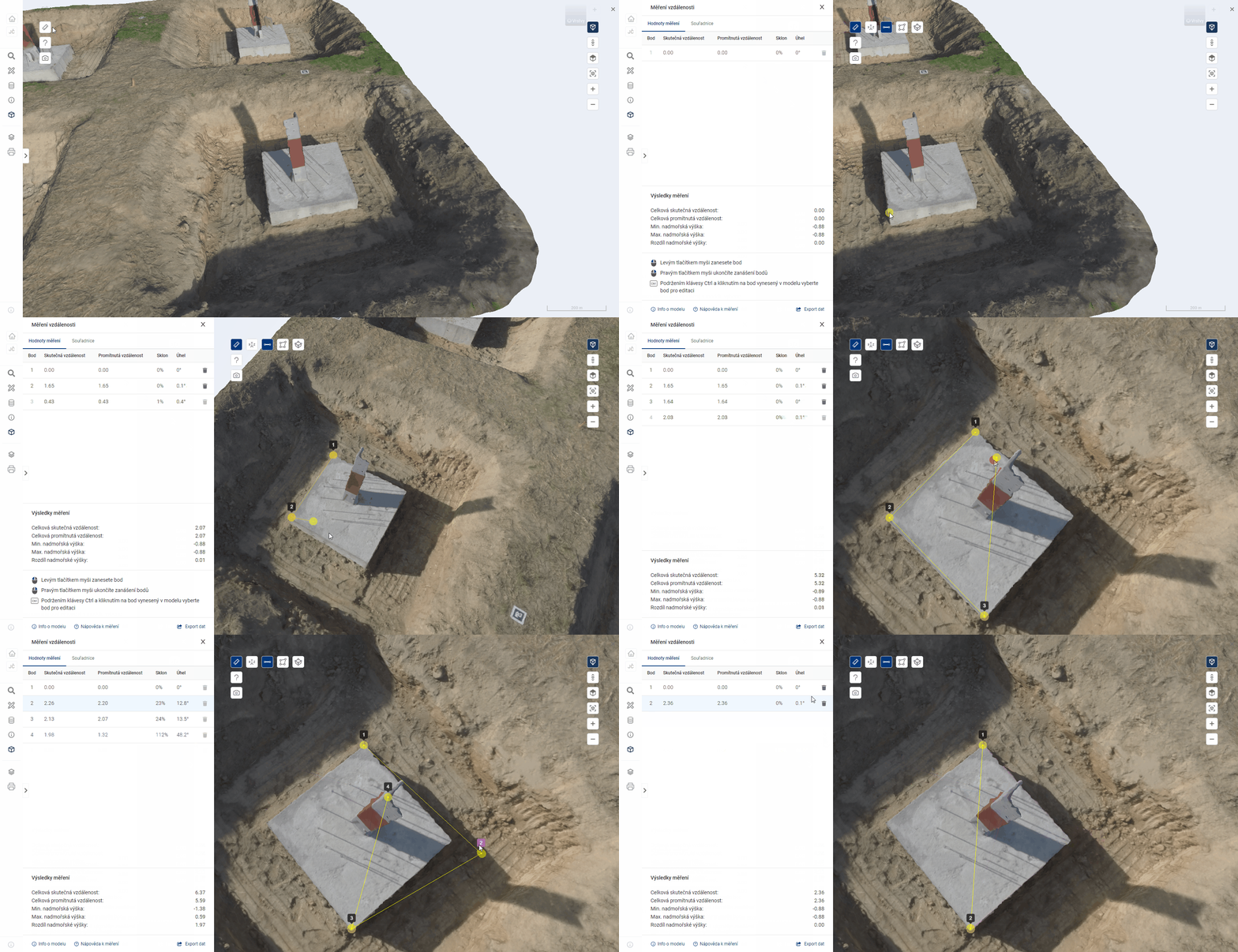
HODNOTY MERANIA
V tabuľke Hodnoty merania sú uvedené výpočty pre jednotlivé body merania.
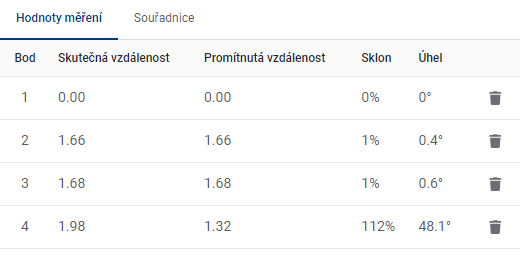
-
Skutočná vzdialenosť = vzdialenosť zodpovedajúca spojnici medzi týmto a predchádzajúcim bodom. V prípade prvého bodu je uvedená hodnota 0.
-
Premietnutá vzdialenosť = vzdialenosť zodpovedajúca horizontálnej dĺžke odvesny (s uhlom 0°) v pomyselnom trojuholníku, kde tento bod predstavuje vrchol medzi preponou a horizontálnou odvesnou. Predchádzajúci bod potom predstavuje vrchol medzi preponou a zvislou odvesnou (s uhlom 90°). V prípade prvého bodu je daná hodnota 0.
-
Sklon = štandardný výpočet sklonu spojnice tohoto bodu a predchádzajúceho bodu, uvedený v celých percentách.
-
Uhol = uhol medzi spojnicou (tento bod - predchádzajúci bod) a vodorovnou rovinou, udávaný v stupňoch.
VÝSLEDKY MERANÍ
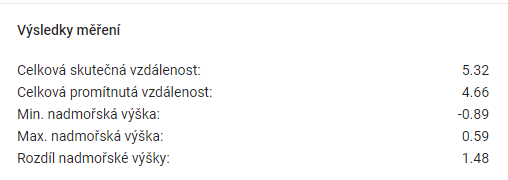
V tabuľke Výsledky meraní sú uvedené súhrnné údaje vypočítané pre merania.
-
Celková skutočná vzdialenosť = súčet všetkých skutočných vzdialeností z tabuľky Hodnoty merania.
-
Celková premietnutá vzdialenosť = súčet všetkých premietnutých vzdialeností z tabuľky Hodnoty merania.
-
Min. nadmorská výška = bod s najnižšou hodnotou súradnice na osi Z.
-
Max. nadmorská výška = bod s najvyššou hodnotou súradnice na osi Z.
-
Rozdiel nadmorskej výšky = rozdiel medzi Max. a Min. nadmorskou výškou.
Plocha
9.2.3. PLOCHA

Užívateľ môže v modeli označiť tri alebo viac bodov predstavujúcich vrcholy 3D polygónu, ku ktorým sa okamžite vypočíta obvod a plocha. Podobne ako pri meraní vzdialenosti sú údaje spočítané pre jednotlivé body a celú plochu.
Vynášanie bodov je podrobne opísané v nadradenej kapitole 9.2.
Pri meraní plochy sa používa funkcia merania súradníc 9.2.1 a funkcia merania vzdialenosti 9.2.2.
Export súradníc a výsledkov merania je opísaný v kapitole 9.3.
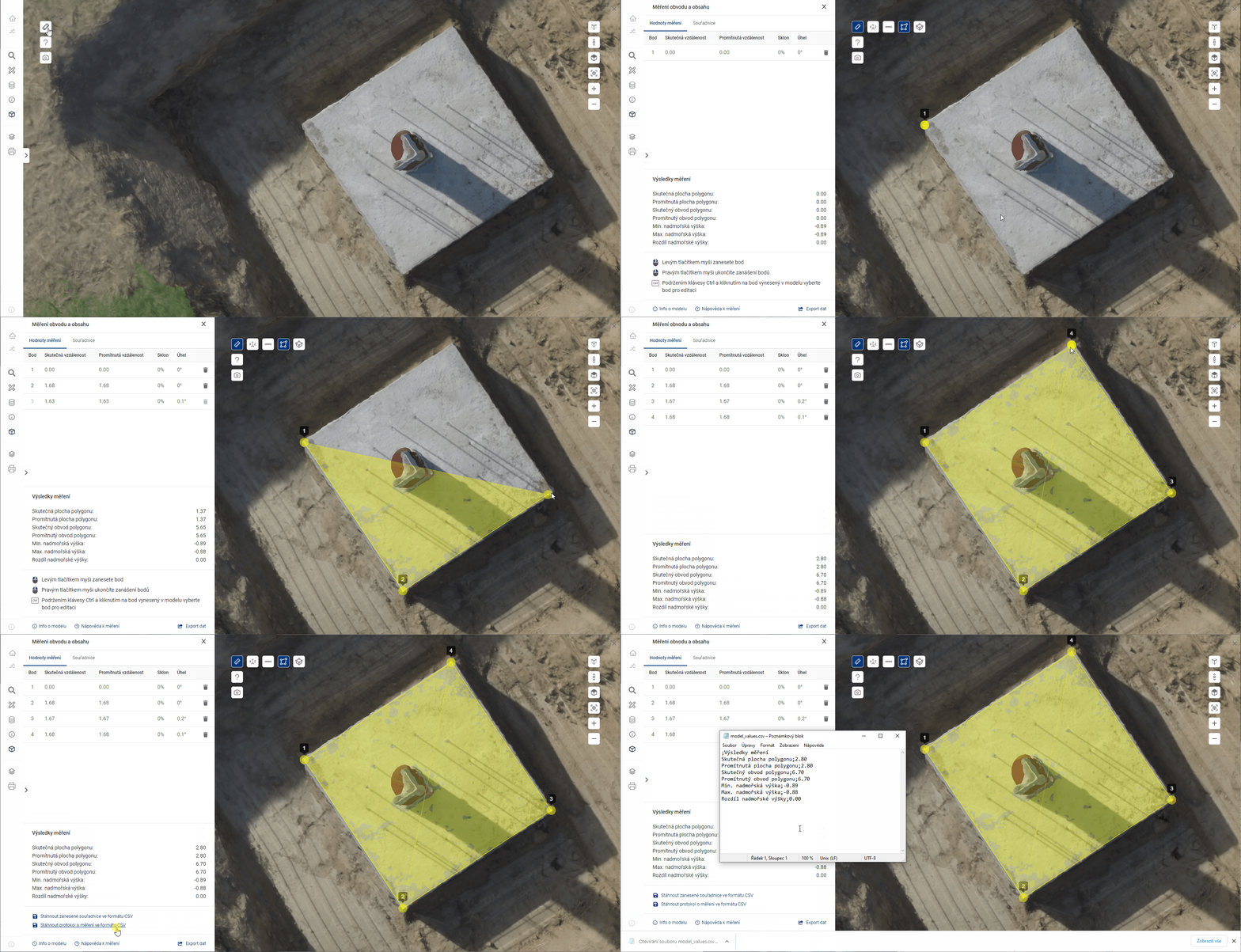
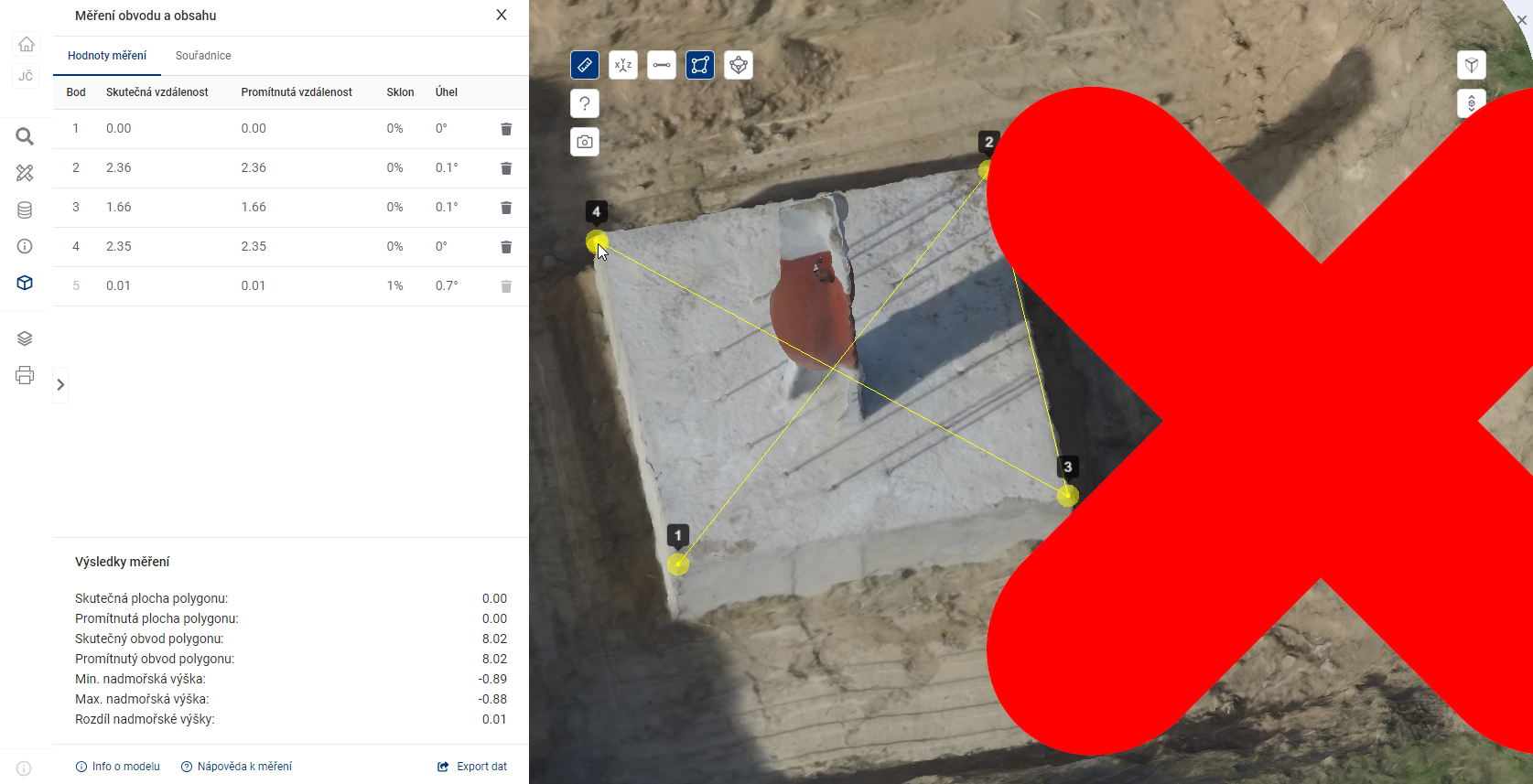
Plochu polygónu nie je možné vypočítať a uzavrieť, ak dôjde ku kríženiu línií.
HODNOTY MERANIA
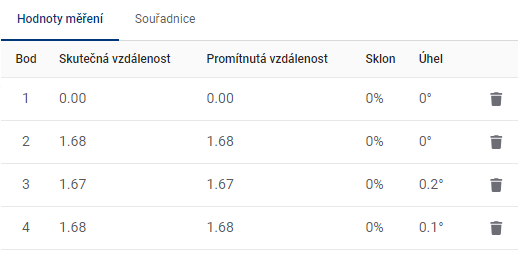
V tabuľke Hodnoty merania sú uvedené výpočty pre jednotlivé body merania.
-
Skutočná vzdialenosť = vzdialenosť zodpovedajúca spojnici medzi týmto a predchádzajúcim bodom. V prípade prvého bodu je uvedená hodnota 0.
-
Premietnutá vzdialenosť = vzdialenosť zodpovedajúca horizontálnej dĺžke odvesny (s uhlom 0°) v pomyselnom trojuholníku, kde tento bod predstavuje vrchol medzi preponou a horizontálnou odvesnou. Predchádzajúci bod potom predstavuje vrchol medzi preponou a zvislou odvesnou (s uhlom 90°). V prípade prvého bodu je daná hodnota 0.
-
Sklon = štandardný výpočet sklonu spojnice tohoto bodu a predchádzajúceho bodu, uvedený v celých percentách.
-
Uhol = uhol medzi spojnicou (tento bod - predchádzajúci bod) a vodorovnou rovinou, udávaný v stupňoch.
VÝSLEDKY MERANÍ
V tabuľke Výsledky meraní sú uvedené súhrnné údaje vypočítané pre merania.
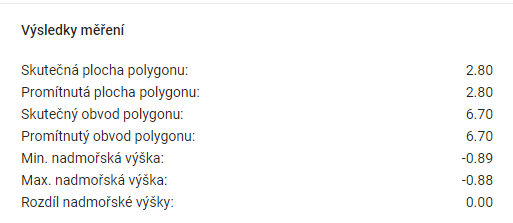
-
Skutočná plocha polygónu = plocha polygónu v 3D priestore.
-
Premietnutá plocha polygónu = plocha 2D polygónu, ktorý je pravoúhlym priemetom 3D polygónu na horizontálnu plochu.
-
Skutočný obvod polygónu = súčet dĺžok všetkých strán polygónu v 3D priestore.
-
Premietnutý obvod polygónu = obvod 2D polygónu, ktorý je pravoúhlym priemetom 3D polygónu na vodorovnú plochu.
-
Min. nadmorská výška = bod s najnižšou hodnotou súradnice na osi Z.
-
Max. nadmorská výška = bod s najvyššou hodnotou súradnice na osi Z.
-
Rozdiel nadmorskej výšky = rozdiel medzi Max. a Min. nadmorskou výškou.
Objem
9.2.4. OBJEM

Nástroj automaticky vypočíta objem v časti modelu definovanej užívateľom. V prvých krokoch je ovládanie nástroja podobné ako pri meraní plochy. Užívateľ umiestňuje do modelu body, ktoré sa okamžite triangulujú do referenčného 3D povrchu. Obvod referenčného povrchu nesmie pretínať sám seba ani okraj modelu.
Po dokončení vynýšania bodov kliknutím pravým tlačidlom myši sa vykoná výpočet objemu. Je symbolizovaný animáciou v modeli a trvá niekoľko sekúnd. Meria sa objem priestoru medzi referenčným povrchom a povrchom modelu. Výpočet je 2.5D, to znamená, že ak existuje viacero kolízií s povrchom na ľubovoľnom mieste_[X,Y]_, pri výpočte sa berie do úvahy len miesto s najmenšou súradnicou Z. Napríklad previs alebo potrubia vedúce nad zemou sú ignorované. Počas výpočtu je priestor pomyselne vyplnený malými blokmi. Výsledkom je súčet ich objemov. Priestory pod referenčným povrchom (výkop) a nad ním (násyp) sa vo výsledkoch zobrazujú oddelene.
Vynášanie bodov je podrobne opísané v nadradenej kapitole 9.2.
Meranie objemu využíva funkciu merania súradníc 9.2.1, vzdialenosti 9.2.2 a plochy 9.2.3.
Export súradníc a výsledkov merania je opísaný v kapitole 9.3.
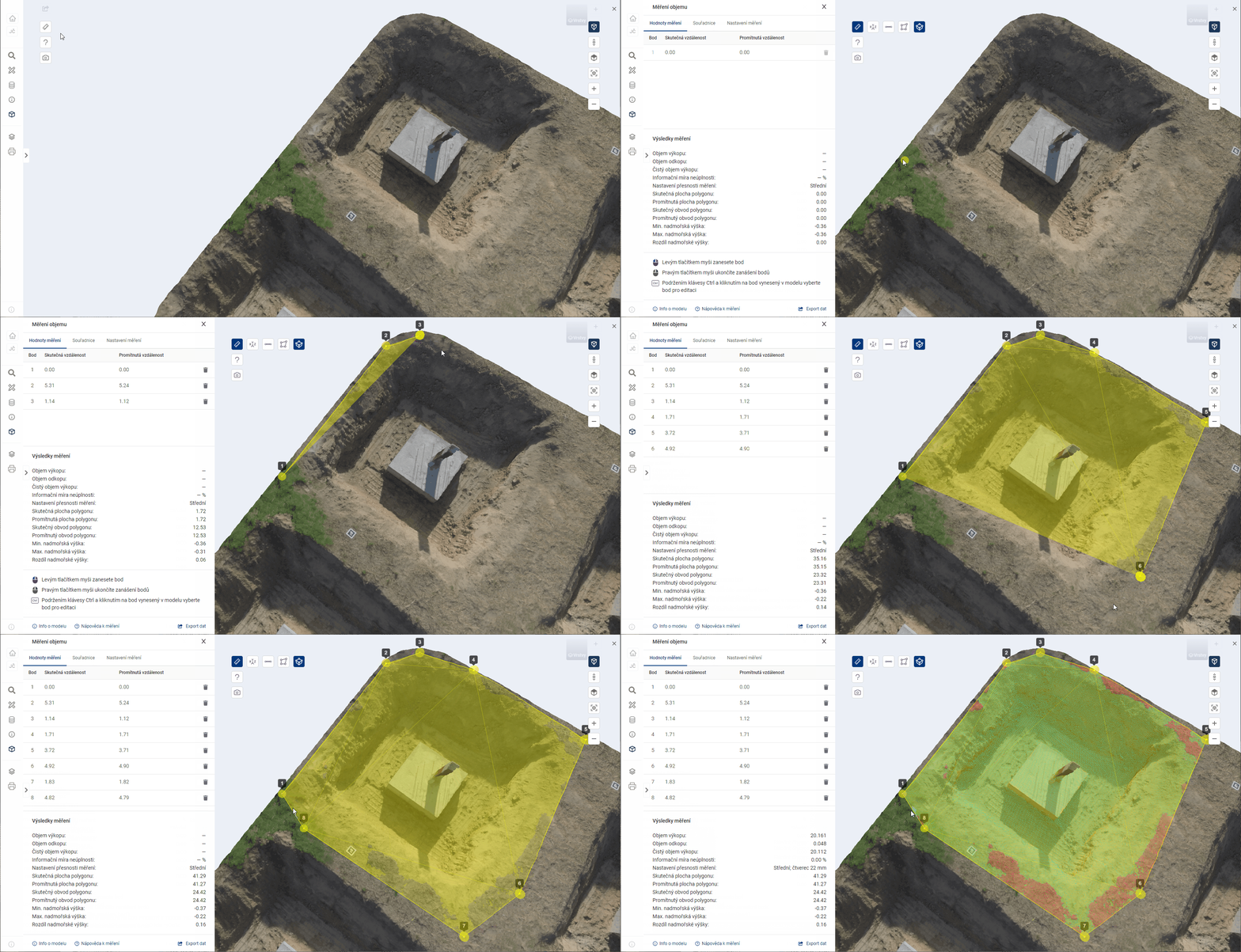
VÝSLEDKY MERANÍ
V tabuľke Výsledky meraní sú uvedené súhrnné údaje vypočítané pre merania.
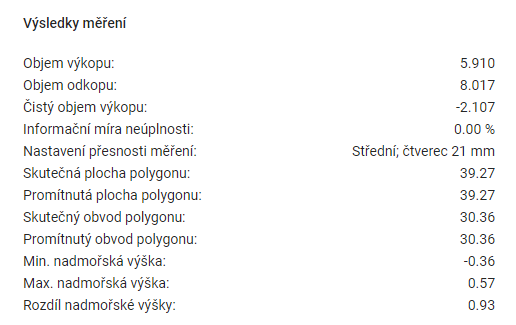
-
Objem násypu = objem 3D modelu nad referenčným povrchom.
-
Objem výkopu = objem 3D modelu pod referenčným povrchom.
-
Čistý objem násypu = objem násypu zmenšený o objem výkopu.
-
Informačná miera neúplnosti = percentuálne vyjadrenie časti povrchu, pre ktorý nebolo možné vypočítať objem. Je vyšší ako 0 len v mieste defektu (“diery”) v 3D modeli.
-
Nastavenie presnosti merania = veľkosť rastru,ktorým je meraný objem.objemu.
-
Skutočná plocha polygónu = plocha polygónu v 3D priestore.
-
Premietnutá plocha polygónu = plocha 2D polygónu, ktorý je pravoúhlym priemetom 3D polygónu na horizontálnu plochu.
-
Skutočný obvod polygónu = súčet dĺžok všetkých strán polygónu v 3D priestore.
-
Premietnutý obvod polygónu = obvod 2D polygónu, ktorý je pravoúhlym priemetom 3D polygónu na vodorovnú plochu.
-
Min. nadmorská výška = bod s najnižšou hodnotou súradnice na osi Z.
-
Max. nadmorská výška = bod s najvyššou hodnotou súradnice na osi Z.
-
Rozdiel nadmorskej výšky = rozdiel medzi Max. a Min. nadmorskou výškou.
NASTAVENIA MERANIA
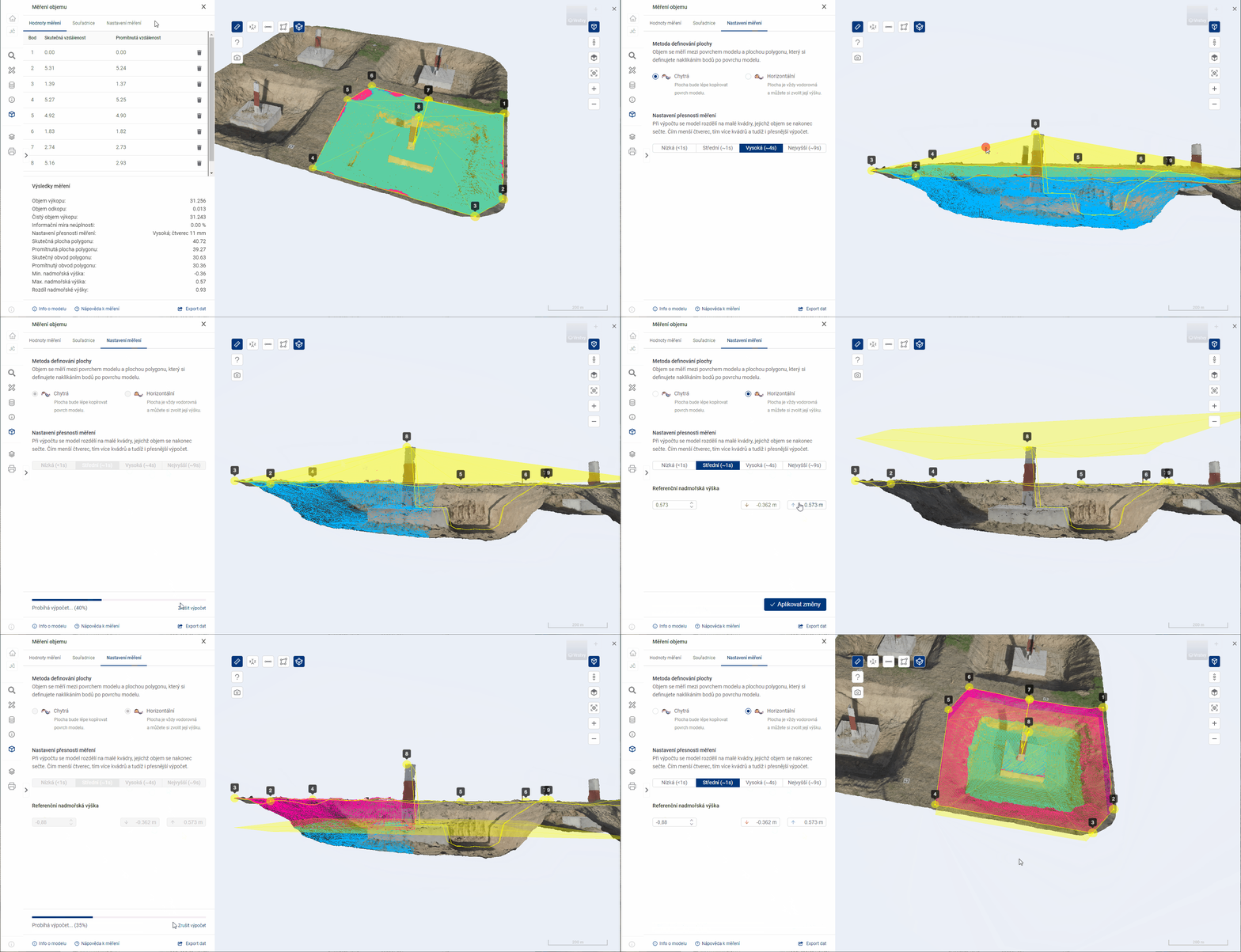
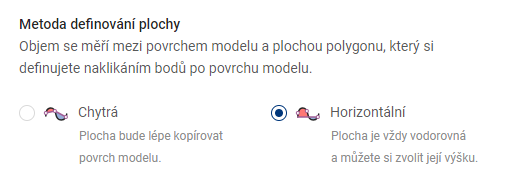
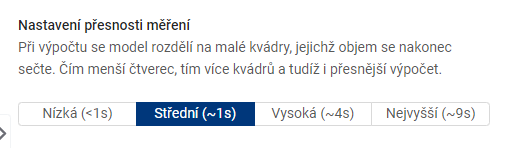

Referenčná nadmorská výška slúži na určenie výšky roviny v prípade merania pomocou Horizontálnej metódy.
HODNOTY MERANIA
V tabuľke Hodnoty merania sú uvedené výpočty pre jednotlivé body merania.
-
Skutočná vzdialenosť = vzdialenosť zodpovedajúca spojnici medzi týmto a predchádzajúcim bodom. V prípade prvého bodu je uvedená hodnota 0.
-
Premietnutá vzdialenosť = vzdialenosť zodpovedajúca dĺžke horizontálnej odvesny (s uhlom 0°) v pomyselnom trojuholníku, kde tento bod predstavuje vrchol medzi preponou a horizontálnou odvesnou. Predchádzajúci bod potom predstavuje vrchol medzi preponou a zvislou odvesnou (s uhlom 90°). V prípade prvého bodu je daná hodnota 0.
Ďalšie funkcie 3D prehliadača
[9.3. ĎALŠIE FUNKCIE 3D PREHĽADÁVAČA](#9.2.Iné funkcie)
EXPORT DÁT
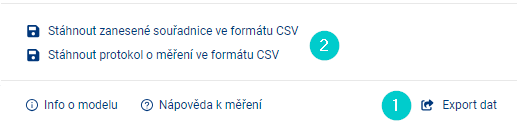
V päte panela merania je možné prostredníctvom ponuky Export dát (1) stiahnuť súbor SV so súradnicami vynesených bodov alebo protokol s výsledkami merania (2).
Export súradníc pripraví pre používateľa súbor vo formáte CSV_, ktorý obsahuje všetky zadané body a ich údaje vrátane poznámky. Stiahnutý súbor obsahuje hlavičku.
Export výsledkov stiahne súbor vo formáte CSV, ktorý obsahuje všetky výsledky vykonaného merania.
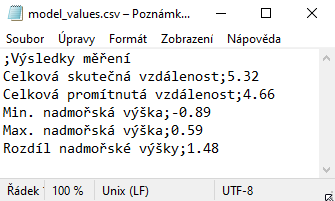
_Poznámka: pre správne načítanie CSV do MS Excel je potrebné použiť nástroj pre import“Z Text/CSV“ na karte Dáta
ZOBRAZENIE MODELU

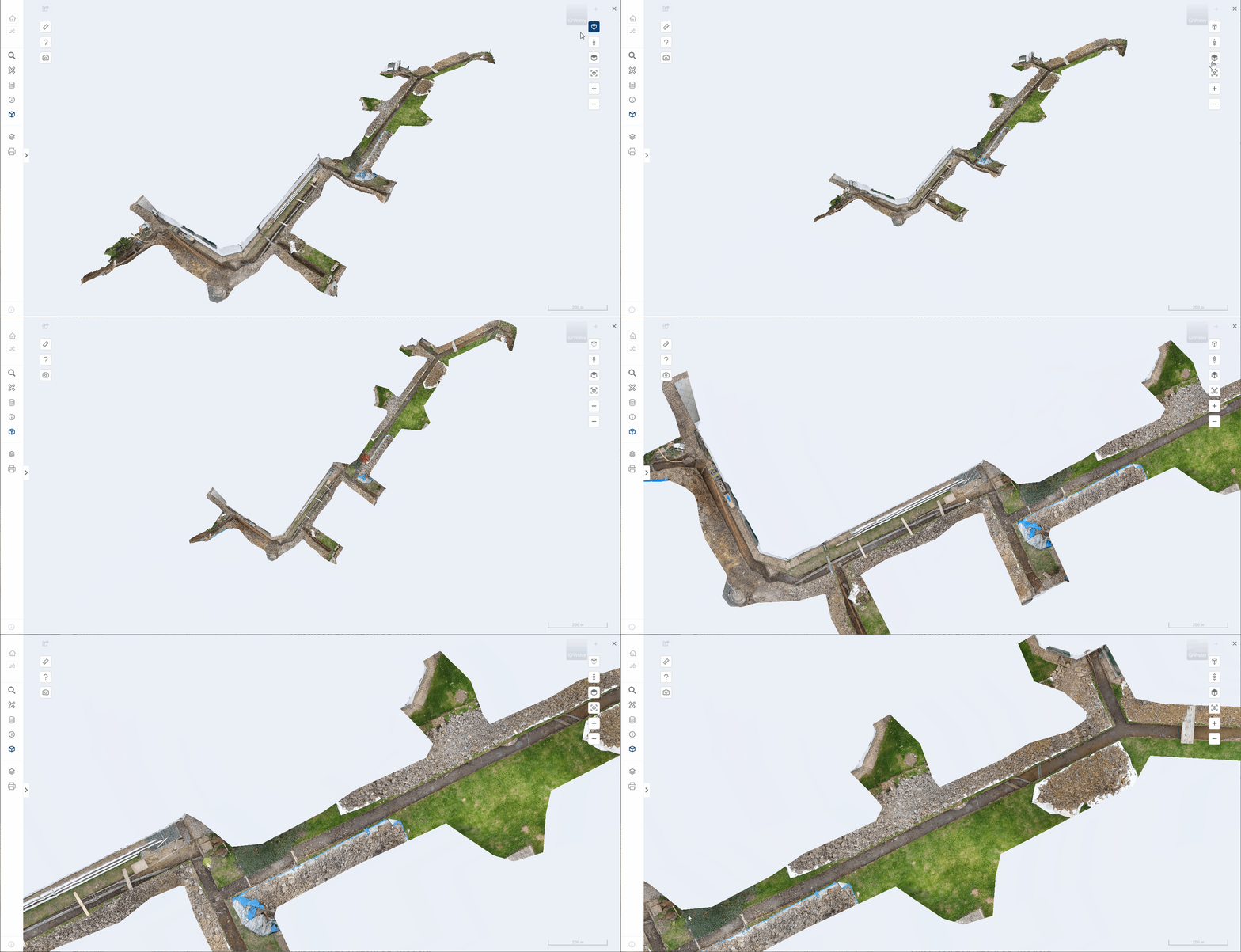
Funkcia Vypnúť/Zapnúť perspektívu mení spôsob vykresľovania rôzne vzdialených častí modelu.
-
Perspektívny typ pohľadu
Východiskovým nastavením je vždy perspektívny typ pohľadu. Ten umožňuje zobrazenie 3D modelu, ktorý je blízky ľudskému videniu, ale skresľuje uhly.
-
Ortografický typ pohľadu
Užívateľ môže kedykoľvek prepnúť perspektívny typ kamery na ortografický (perspektíva vypnutá) typ pohľadu. To umožňuje presnejšie umiestnenie bodov v 3D modeli a uľahčuje niektoré funkcie merania. Pri tomto type zobrazenia sa perspektíva ignoruje a 3D model nie je zobrazený vierohodne.
Kombinácia funkcií Vypnutie perspektívy a Pohľad zhora zobrazí 3D model rovnako ako ortofoto.
SNÍMOK OBRAZOVKY

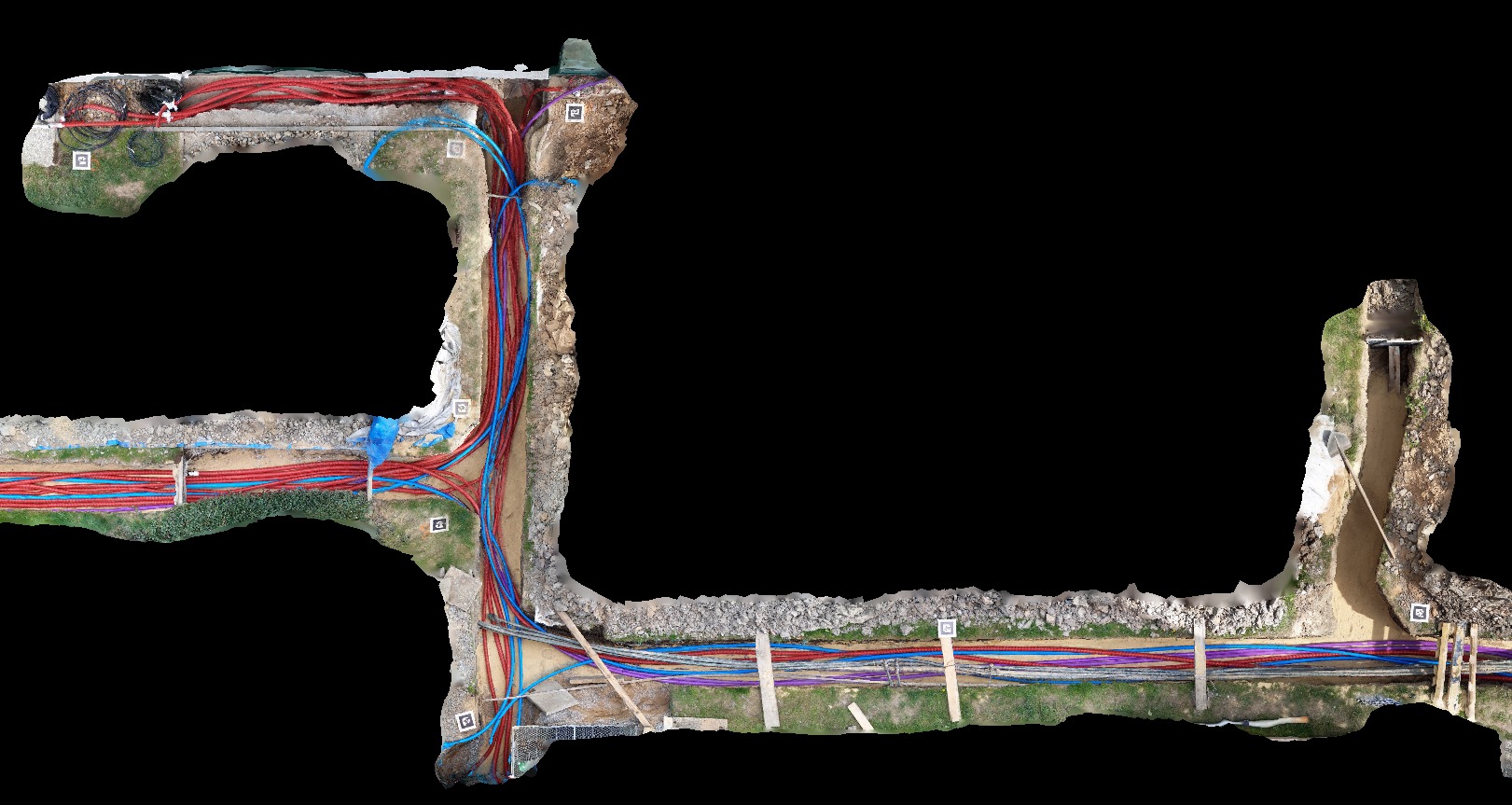
Táto funkcia uloží aktuálny zobrazenie 3D modelu ako obrázok vo formáte JPG.
Podpora vyjadrovania
10. PODPORA VYJADROVANIA
Modul podpora vyjadrovania slúži správcom technickej infraštruktúry, ktorí majú zákonnú povinnosť vyjadrovať sa k žiadostiam o existenciu sietí. Tento modul pomáha správcom s agendou vyjadrovania k existencie sietí.

Správca v module disponuje evidenciou žiadostí, ku ktorým sa má vyjadriť. Každý riadok v tabuľke predstavuje jednu žiadosť.
- Žiadosti sú v jednej prehľadnej tabuľke
- Zákres záujmového územia každej žiadosti je zobrazený v mape
- Automaticky sa tu presúvajú žiadosti z aplikácie MawisUtility
- Do tabuľky je možné pridať a zakresliť svoju vlastnú žiadosť (ktorá napríklad prišla správcovi e-mailom alebo poštou)
- Správca si môže k jednému záznamu žiadosti evidovať stav, t. j. či už bola žiadosť vybavená
- Správca má možnosť zobraziť a stiahnuť prílohy k žiadosti (PDF žiadosti, obrázok výkresu, prílohy k žiadosti a ďalšie … )
- K žiadosti je možné priložiť dokumety k vyjadreniu
- Dokumenty vyjadrení je možné jedným tlačidlom odoslať žiadateľovi
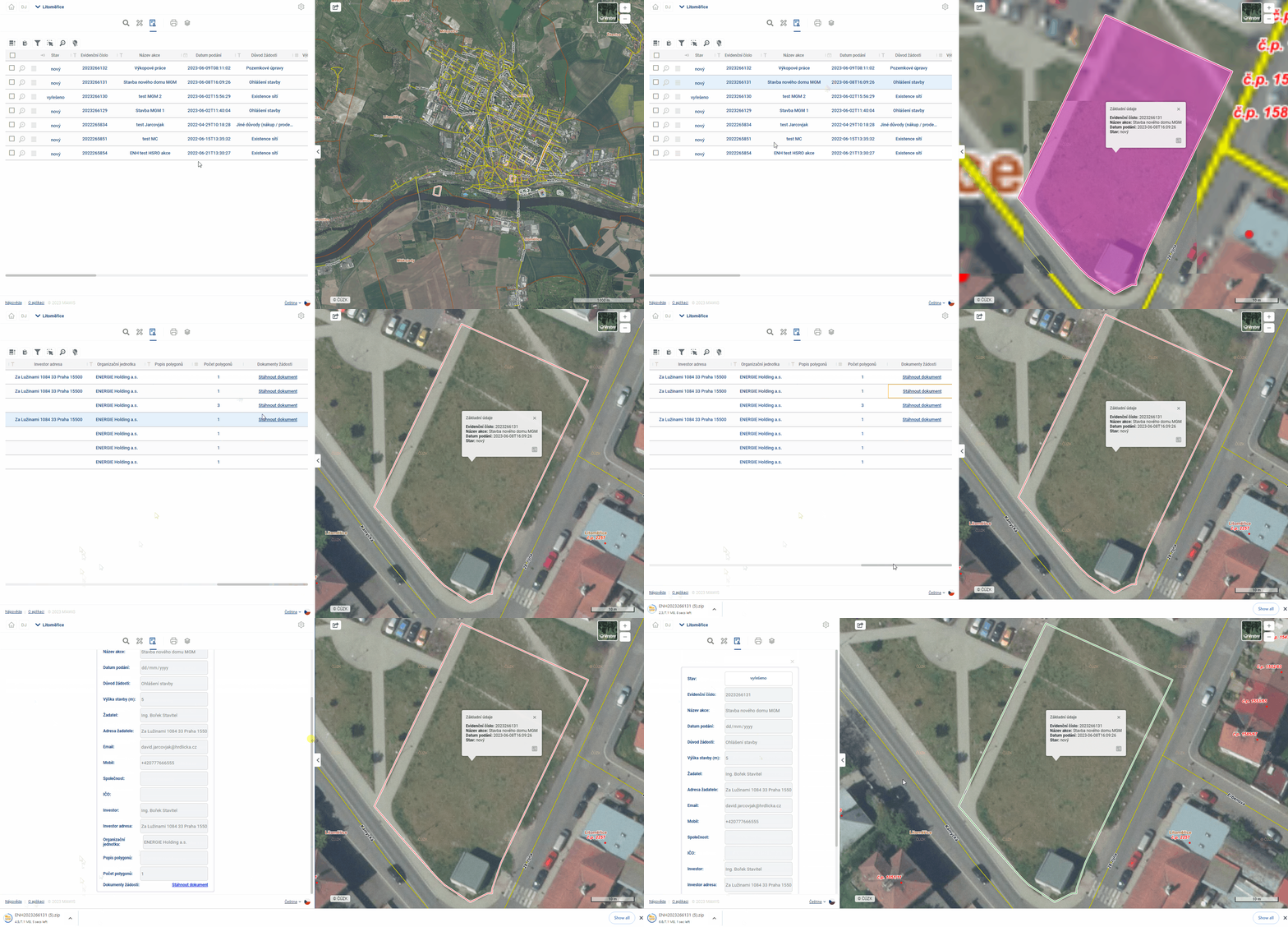
V predvolenom nastavení sa v tabuľke Podpora vyjadrovania zobrazujú žiadosti, ktoré správcom zatiaľ neboli vybavené (nemajú stav “Vyriešené” a “Odoslané”). Zobrazené žiadosti možno filtrovať pomocou nástroja “oko” vpravo nad tabuľkou podľa stavu spracovania.
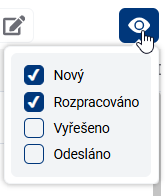
Stĺpec “Dokumenty vyjadrovania “ slúži na nahratie vyjadrenia k žiadosti. To umožní správcovi zaevidovať vyjadrenie k jednému záznamu žiadosti. V detaile žiadosti (formulár) má potom správca možnosť odoslať nahrané dokumenty vyjadrenia žiadateľovi. Vyjadrenie je možné odoslať len vtedy, ak v stĺpci “Dokumenty vyjadrenia” existuje príloha.
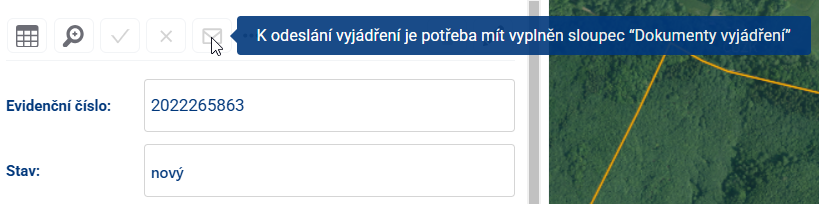
Po stlačení tlačidla “Odoslať vyjadrenie “ bude žiadateľovi na jeho e-mailovú adresu odoslaná notifikácia s odkazom na stiahnutie správcom pripravených dokumentov vyjadrení. Žiadosť sa tiež automaticky nastaví do stavu “Odoslanéá “. Ukážky notifikácií:
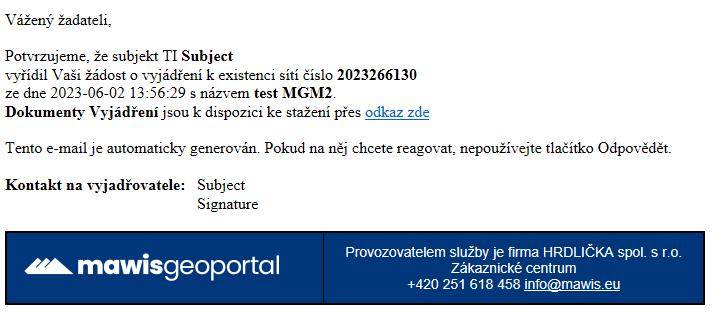
Správca TI môže mať v aplikácii nahraté aj údaje o svojej sieti a tak jednoducho vizuálne zistiť, či pri žiadostidochádza ku konfliktu s infraštruktúrou, ktorú spravuje. Stĺpce tabuľky agendy vyjadrovania sú administrátorsky konfigurovateľné - je možné nastaviť, aké atribúty sa v tabuľke budú zobrazovať.
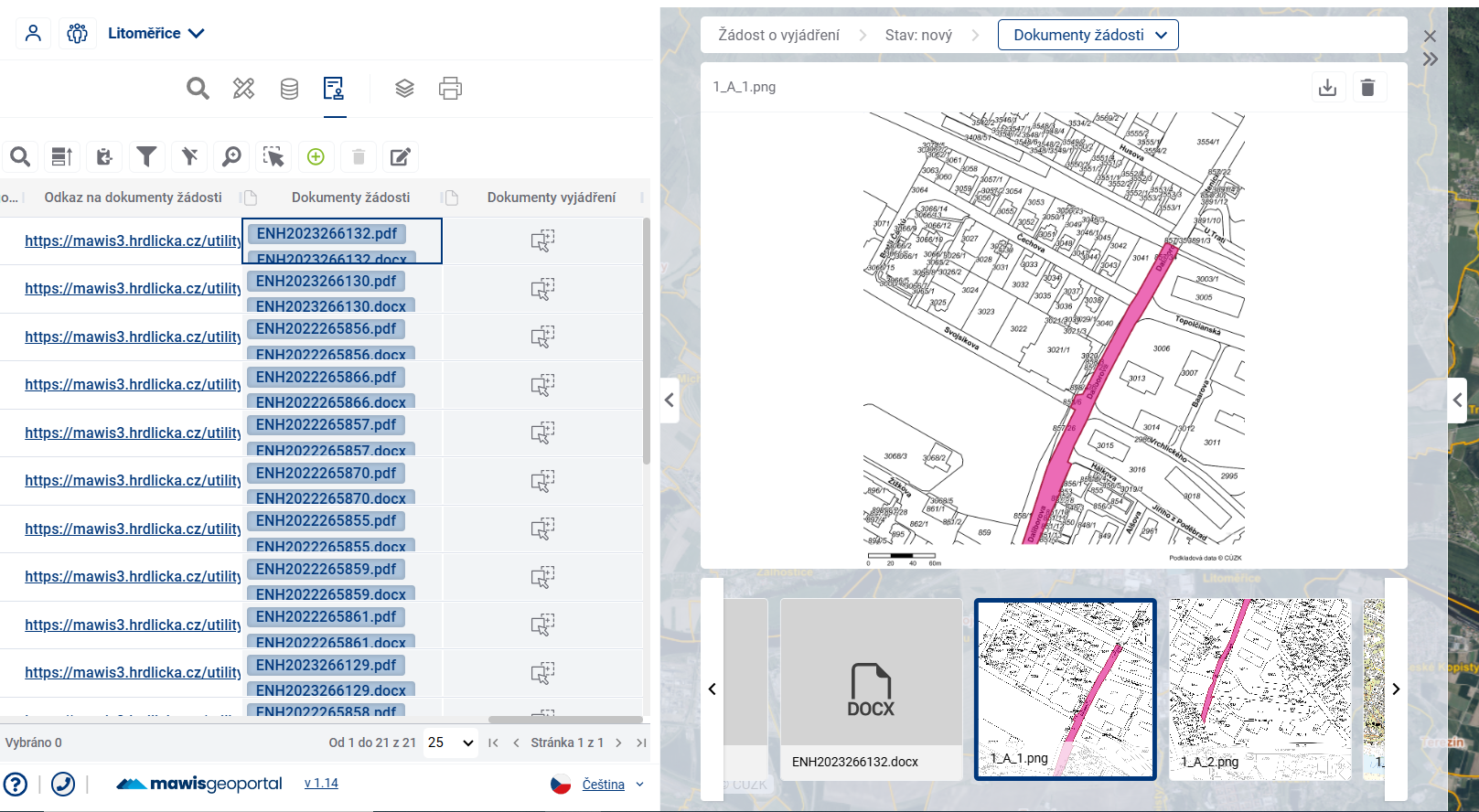
Práca s tabuľkou
PRÁCA S TABUĽKOU
Tabuľka evidencie je pripravená pre užívateľa MawisGeodataManagement tak, aby s ňou mohol čo najlepšie a najjednoduchšie pracovať
Rozloženie a veľkosť tabuľky
Užívateľ si môže jednoducho upraviť rozloženie a veľkosť tabuľky roztiahnutím pracovného panela (potiahnutím za hranu panela - pozri kapitolu 1.1. VŠEOBECNÉ POUŽITIE APLIKÁCIE) a tiež roztiahnutím/zúžením samotných stĺpcov tabuľky alebo zmenou poradia stĺpcov tabuľky.
Šírku stĺpca tabuľky je možné nastaviť stlačením ľavého tlačidla myši a potiahnutím za okraj stĺpca v záhlaví tabuľky. Presunutie poradia stĺpcov možno vykonať stlačením ľavého tlačidla myši a potiahnutím stĺpca do strany.
Nastavenia šírky a poradia stĺpcov sa ukladajú v medzipamäti prehliadača, takže zostanú k dispozícii aj po prepnutí do iného modulu (napr. Organizér vrstiev) a následnom návrate.
Tabuľka a formulár
Ak užívateľovi nevyhovuje práca s celou tabuľkou, v aplikácii existuje možnosť prepnúť zobrazenie na formulár, ktorý zobrazuje len jeden záznam prvku, pomocou tlačidla na ľavej strane tabuľky. Jednou z výhod formulára je, že dokáže lepšie zobraziť pole, ktoré obsahujú text dlhší ako jeden riadok.
Ak je hodnota bunky v tabuľke podčiarknutá, znamená to, že bunka odkazuje na prepojený prvok v inej tabuľke a možné prepnúť pomocou klávesovej skratky Ctrl + kliknutie na hodnotu do formulára tohto prepojeného prvku(napr. z tabuľky Svetelné miesta do formulára napojeného rozvádzača).
Medzi bunkami tabuľky je možné pohybovať sa dvoma spôsobmi:
- pomocou myši - kliknutím na bunku sa aktivuje bunka vybraná užívateľom
- šípkami na klávesnici - stlačením šípok na klávesnici sa vybraná bunka presúva vybraným smerom
Pomocou klávesovej skratky Ctrl + C môžete skopírovať zobrazenú hodnotu z vybranej bunky do schránky a potom ju vložiť do programu Excel, e-mailu atď.
Editácia
Ak má prihlásený užívateľ rolu “Editor” a záznamy tabuľky sú nastavené ako editovateľné, je možné záznamy v tabuľke upravovať. Dvojkliknutím na bunku alebo stlačením klávesu “ENTER” sa aktivuje bunka na editáciu (podobne ako v programe MS Excel). Následne môže užívateľ prepísať obsah bunky tabuľky. Typ úprav závisí od dátoveho typu stĺpca. Napríklad pri dátovom type “Dátum” sa užívateľovi ponúka výber dátumu z kalendára. V prípade textových polí môže užívateľ priamo zadávať text a v prípade číselných hodnôt sa ponúkajú možnosti v rolete.
V prípade dlhšieho textu sa pole rozšíri a pridá sa aj posuvník na strane.
Po úprave musíte zmenu potvrdiť stlačením tlačidla “Enter” alebo jednoduchým kliknutím mimo editovanej bunky. Ak by sa užívateľ pokúšal do bunky zadať neoprávnenú hodnotu, bunka sa zvýrazní červenou farbou. V tomto prípade sa kliknutím mimo editovanej bunky vráti hodnota záznamu na pôvodnú hodnotu.
Dátové typy stĺpcov sú uvedené pred názvom stĺpca v záhlaví tabuľky.
Výber a zvýraznenie prvkov
Keď na riadok v tabuľke prejdete myšou, riadok sa zvýrazní a položka sa zvýrazní v mapovom okne. Rovnaký efekt funguje, keď prejdete myšou cez prvok v mape.
Práca so súbormi Za predpokladu, že v tabuľke je stĺpec na nahrávanie súborov, je môžné k jednotlivým záznamom tabuľky nahrať/stiahnuť/odstrániť a zobrazovať súbory. Kliknutím na súbor alebo dvojklikom do poľa sa otvorí Galéria súborov v Zobrazovacom paneli a tieto operácie sa môžu vykonávať tam.
Jednoduchým kliknutím do poľa v tabuľke sa otvorí Prehliadač súborov, kde je možné opäť vybrať súbor na nahrávanie. Maximálna veľkosť súboru je 20 Mb.
Nastroje tabuľky
NÁSTROJE TABUĽKY
Na ovládanie tabuľky je k dispozícii skupina nástrojov nad tabuľkou a ďalšia skupina priamo v tabuľke.
- Uprednostniť vybrané - presunie vybrané prvky v tabuľke pred ostatné
- Uložiť vybrané do schránky - a potom môžete záznamy vložiť napr. do textového editora
- Vyhľadať v dátach - rýchly spôsob ako filtrovať záznamy pomocou zadaného textu
- Zobraziť/skryť filter - zobrazí/skryje textové poliaí na filtrovanie výsledkov pre všetky stĺpce
- Zobraziť v mape len filtrované - obmedzí viditeľnosť prvkov v mape len na tie, ktoré sú filtrované
- Výber prvkov v mape - umožňuje vybrať a zvýrazniť kresbu interakciou s mapou
- Priblížiť na vybrané prvky - v mapovom okne priblíži vybrané prvky
- Vypnúť zvýraznenia vybraných položiek
- Pridať nový prvok - otvorí formulár pripravený na pridanie nového prvku
- Zmazať prvok - odstráni vybrané záznamy z tabuľky výsledkov
- Hromadná editácia dát - umožňuje upravovať hodnotu stĺpca pre viacero prvkov súčasne
- Výber prvku v tabuľke - kliknutím na začiarkavacie políčko vyberie a zvýrazní záznam
- Priblížiť na prvok - priblíži na vybraný zákres prvku v mapovom okne
- Otvoriť formulár prvku - otvorí formulár na jednoduchšiu úpravu údajov
Výber a zvýraznenie prvkov
Keď na riadok v tabuľke prejdete kurzorom myši, riadok sa zvýrazní a kresba sa v mapovom okne zvýrazní oranžovou farbou.
Vybrané prvky sú zvýraznené aj v tabuľke a v mape sú žlté a môžete ich vybrať buď začiarknutím checkboxu na ľavej strane tabuľky, alebo kliknutím na tvar v mapovom okne, ale len so zapnutou funkciou Výber prvkov v mape (Tlačidlo 6). Na výber viacerých prvkov môžete použiť zákres polygónu. Kliknutím a ťahaním sa nakreslí obdĺžnik, jednotlivé kliknutia umožňujú vytvoriť polygón ľubovoľného tvaru. Ak je celá plocha mapového okna vyplnená príslušnými polygónmi, je potrebné dvakrát kliknúť, aby sa začal kresliť výberový polygón. Kreslenie sa ukončí dvojitým kliknutím alebo kliknutím pravým tlačidlom myši. Uprednostniť vybrané (Tlačidlo 1) umiestni vybrané prvky na začiatok tabuľky.
Priblíženie sa k prvkom
Priblíženie mapy na prvky je možné dosiahnuť dvoma spôsobmi. Priblížiť na vybrané prvky (Tlačidlo 7) približuje mapu na prvky, ktoré sú v tabuľke vybrané, a teda zvýraznené, Priblížiť na prvok (Tlačidlo 12), ktoré sa nachádza pri každom zázname, približuje mapu na ten konkrétny prvok. Rovnaké tlačidlo je k dispozícii aj vo formulári prvku.
Filtrovanie prvkov
Filtrovanie prvkov umožňuje zobraziť v tabuľke výsledkov len tie záznamy, ktorých atribút spĺňa určitú podmienku. Najjednoduchší a najrýchlejší spôsob, ako to urobiť, je použiť nástroj Hľadať v dátach (Tlačidlo 3), ktorý zobrazí textové pole na zadanie požadovaného obmedzenia. Filtre pre všetky stĺpce samostatne sú prístupné pomocou funkcie Zobraziť/skryť filter (Tlačidlo 4) a pre každý stĺpec môžete ešte otvoriť vyskakovacie okno s podrobnejšou špecifikáciou filtra a zmeniť operátor napríklad z “rovná sa” na “je väčší ako”. V prípade filtrovania v číselníku stĺpcov je možné vyberať priamo z existujúcich hodnôt.
Ukladanie dát
Vybrané riadky z tabuľky možno uložiť do súboru mimo geoportálu pomocou funkcie Uložiť vybrané do schránky (Tlačidlo 2) a potom vložiť napríklad do súboru .xlsx.
Pridanie nového prvku
Tlačidlom na pridanie nového prvku (Tlačidlo 9) dôjde k presmerovaniu do prázdneho formulára nového prvku a je možné začať v mape kresbu.
- Ak chcete pridať bod do mapy, jednoducho kliknite kdekoľvek v mapovom okne
- Kresba línie sa vykonáva tak, že každé kliknutie pridá nový lomový bod prvku, potom sa dvojklikom ukončí kreslenie prvku spolu s vytvorením bodu. Kliknutím pravým tlačidlom myši sa tiež ukončí kreslenie, ale v predchádzajúcom bode.
- kreslenie polygónu, je možné do mapy pridať uzavreté lomené čiary. Kreslenie sa vykonáva tak, že každým kliknutím sa do prvku pridá nový lomevý bod, potom sa dvojklikom uzavrie polygón pripojením bodu kliknutia k počiatku a ukončí sa kresba prvku. Kliknutím pravým tlačidlom myši sa tiež ukončí kresba, ale bez vytvorenia nového bodu v mieste kliknutia.
Po nakreslení prvku je možné vyplniť atribúty a pomocou príslušných tlačidiel potvrdiť alebo zahodiť práve vytvorený prvok a vrátiť sa do tabuľkového zobrazenia
V rozbaľovacej ponuke vo formulári je tiež možné zapnúť/vypnúť prichytenie pri krelení k existujúcim prvkom v mape
Práca s prvkami v mape
PRÁCA S PRVKAMI V MAPE
Údaje s priestorovými informáciami sú zobrazené v mapovom okne. To, či sú prvky aktuálne zobrazené v mape, môžete nastaviť v Organizére vrstiev.
Po nabehnutí na prvok v mape sa prvok v mape zvýrazní (symbol sa zväčší alebo farebne zvýrazní) a zvýrazní sa aj príslušný záznam v tabuľke (svetlomodrou farbou).
Jednoduchým kliknutám na prvok v mape sa zobrazia základné informácie v pop-up menu nad prvkom. Dvojitým kliknutím na prvok v mape zobrazíte podrobné informácie o prvku vo formulári v pracovnom paneli.
Editácia geometrie
EDITÁCIA GEOMETRIE
Úprava polohy editovaných prvkov je dostupná prostredníctvom formulára konkrétneho prvku.
Kliknutím a potiahnutím bodu v mapeje možné prvok upraviť. Vrcholy línií a polygónov je možné pridávať kliknutím na hranu a odobrať kliknutím a stlačením klávesu CTRL.
Je možné nastaviť, či sa majú upravené body pripojiť k iným vektorovým vrstvám alebo nie.
Na záver je potrebné úpravy potvrdiť alebo zrušiť pomocou príslušných tlačidiel .
Videá MawisGeoportal
11. VIDEONÁVODY
Promo videá predstavujúce produkt MAWIS Geoportal nájdete na adrese https://mawis.eu/videa/
Záznam webinára November 2024 Jesenné novinky: https://youtu.be/GEgAeUy6iyY
Úvodný prehľad zobrazených vrstiev
Video vysvetľuje základné rozdelenie mapových vrstiev v aplikácii MawisGeoportal a ukazuje, ako sa v nich orientovať. Užívateľ sa naučí rozpoznávať projektové dáta, užívateľské vrstvy a podkladové mapy a pochopí, ako jednotlivé skupiny spolupracujú pri zobrazovaní informácií o území. Návod pomôže každému, kto začína s aplikáciou a chce rýchlo pochopiť, ako nájsť a zobraziť požadované údaje.
Nahranie vlastného výkresu
Tento návod ukazuje, ako do projektu nahrať vlastné údaje - či už ide o malé výkresy, rozsiahlekšie mapové podklady alebo pripojenie externých WMS služieb. Užívateľ sa naučí používať rôzne formáty (SHP, DGN, DWG, DXF) a zistí ako pracovať s dočasnými a trvalými vrstvami. Video pomôže pochopiť rozdiel medzi lokálnym nahrávaním údajov a profesionálnym importom väčších objemov, ktorý môže byť súčasťou riadenia projektu.
Prepínanie medzi pracovnými panelmi
Video prehľadne vysvetľuje štruktúru rozhrania MawisGeoportal. Užívateľ sa naučí prepínať medzi pracovným panelom, zobrazovacím panelom a mapovým oknom, vďaka čomu zvládne pohodlnejšie pracovať s mapou, atribútmi dát a 2D alebo 3D pohladmi. Tento krátky návod pomôže pochopiť logiku aplikácie a urýchľuje orientáciu pri každodennej práci s dátami.
Modul zoznam úloh
Video predstavuje Modul Správca úloh, ktorý umožňuje zaznamenávať a riadiť úlohy priamo v mapovom prostredí. Užívateľ sa naučí, ako zadávať úlohy s presnou polohou, prideľovať ich kolegom, sledovať ich stav a pridávať fotografie alebo dokumenty. Príručka je určená všetkým, ktorí si chcú zjednodušiť koordináciu práce v teréne a v kancelárii a mať všetky úlohy prehľadne prepojené s mapou.
Modul merania
Tento návod ukazuje, ako používať modul Merania a Poznámky na prácu s mapovými podkladmi. Používateľ sa naučí merať vzdialenosti, plochy alebo súradnice, zakresľovať vlastné prvky a pridávať poznámky priamo do mapy. Video tiež vysvetľuje, ako tieto údaje uložiť, zdieľať s kolegami alebo exportovať na ďalšie spracovanie. Modul je ideálny pre geodetov, projektantov a všetkých, ktorí potrebujú rýchlo a presne pracovať s priestorovými údajmi.
Užívateľská vrstva na mieru
Video ukazuje, ako je možné v MawisGeoportal vytvoriť vlastnú užívateľskú vrstvu na prianie - pasport na mieru, teda prehľadnú evidenciu konkrétnych objektov alebo činností podľa potrieb používateľa. Uvidíte príklady, ako sledovať prenájmy, plánované investície alebo objekty používané na podujatia. Tento návod vám pomôže pochopiť, ako môže Geoportal slúžiť ako flexibilný nástroj na evidenciu a správu akéhokoľvek súboru údajov.
Modul podpory vyjadrovania
Video ukazuje, ako funguje Modul Podpora vyjadrovania, ktorý slúži na evidenciu žiadostí vyjadrení k existencii sietí. Užívateľ sa dozvie, ako spravovať prehľad žiadostí, sledovať ich stav, sťahovať prílohy a zobrazovať záujmové oblasti priamo na mape. Príručka vysvetľuje aj prepojenie s aplikáciou MawisUtility - Vyjadrenie k existencii sieti, ktorá zabezpečuje automatický import žiadostí a odosielanie vyjadrení priamo do prostredia Geoportálu.
Novinky v module Podpora vyjadrovania
Tento krátky prehľad predstavuje novinky a vylepšenia v module Podpora vyjadrovania. Užívateľ sa zoznámi s novými funkciami, ktoré zjednodušujú prácu so žiadosťami o vyjadrenie k existencii sietí, ich správu a vizualizáciu na mape. Video je vhodné pre tých, ktorí už modul používajú a chcú sa rýchlo oboznámiť s najnovšími zmenami a rozšírenými možnosťami práce s dátami.
Novinky verzií
11.1. NOVINKY VERZIÍ
2.6
2.5
2.4
2.3
2.2
2.1
2.0
1.18
1.17
1.16
1.15
1.14
1.13
1.11 a 1.12
1.10