NÁSTROJE TABUĽKY
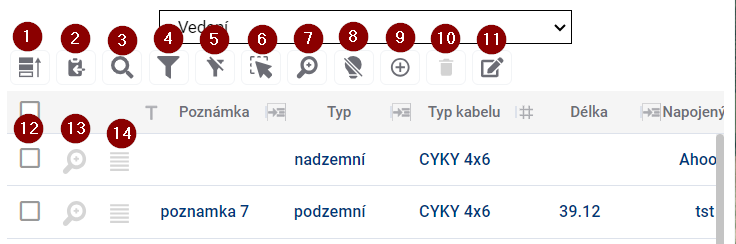
Na ovládanie tabuľky je k dispozícii skupina nástrojov nad tabuľkou a ďalšia skupina priamo v tabuľke.
- Uprednostniť vybrané - presunie vybrané prvky v tabuľke pred ostatné
- Uložiť vybrané do schránky - a potom môžete záznamy vložiť napr. do textového editora
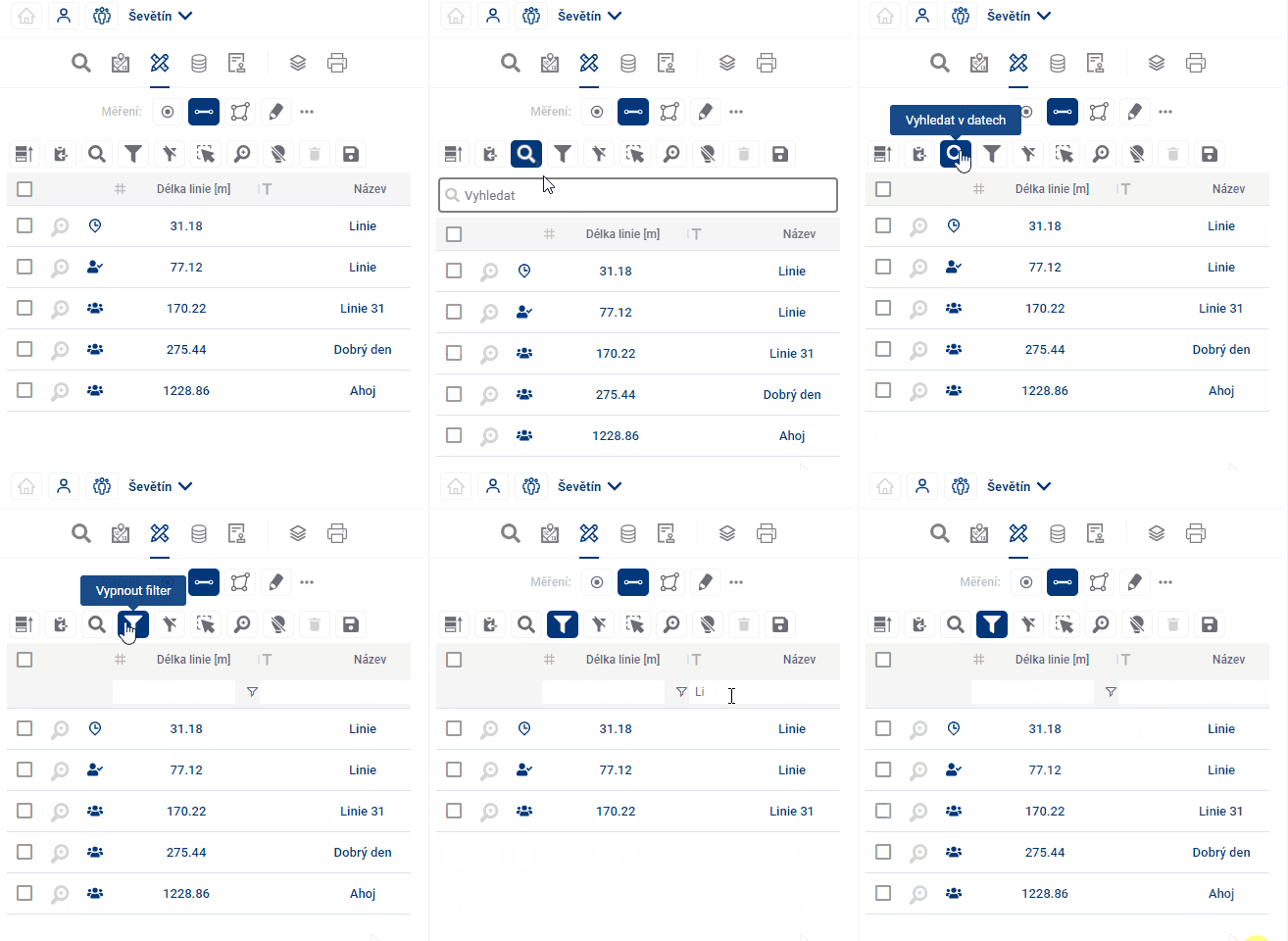
- Vyhľadať v dátach - rýchly spôsob ako filtrovať záznamy pomocou zadaného textu
- Zobraziť/skryť filter - zobrazí/skryje textové poliaí na filtrovanie výsledkov pre všetky stĺpce
- Zobraziť v mape len filtrované - obmedzí viditeľnosť prvkov v mape len na tie, ktoré sú filtrované
- Výber prvkov v mape - umožňuje vybrať a zvýrazniť kresbu interakciou s mapou
- Priblížiť na vybrané prvky - v mapovom okne priblíži vybrané prvky
- Vypnúť zvýraznenia vybraných položiek
- Pridať nový prvok - otvorí formulár pripravený na pridanie nového prvku
- Zmazať prvok - odstráni vybrané záznamy z tabuľky výsledkov
- Hromadná editácia dát - umožňuje upravovať hodnotu stĺpca pre viacero prvkov súčasne
- Výber prvku v tabuľke - kliknutím na začiarkavacie políčko vyberie a zvýrazní záznam
- Priblížiť na prvok - priblíži na vybraný zákres prvku v mapovom okne
- Otvoriť formulár prvku - otvorí formulár na jednoduchšiu úpravu údajov
Výber a zvýraznenie prvkov
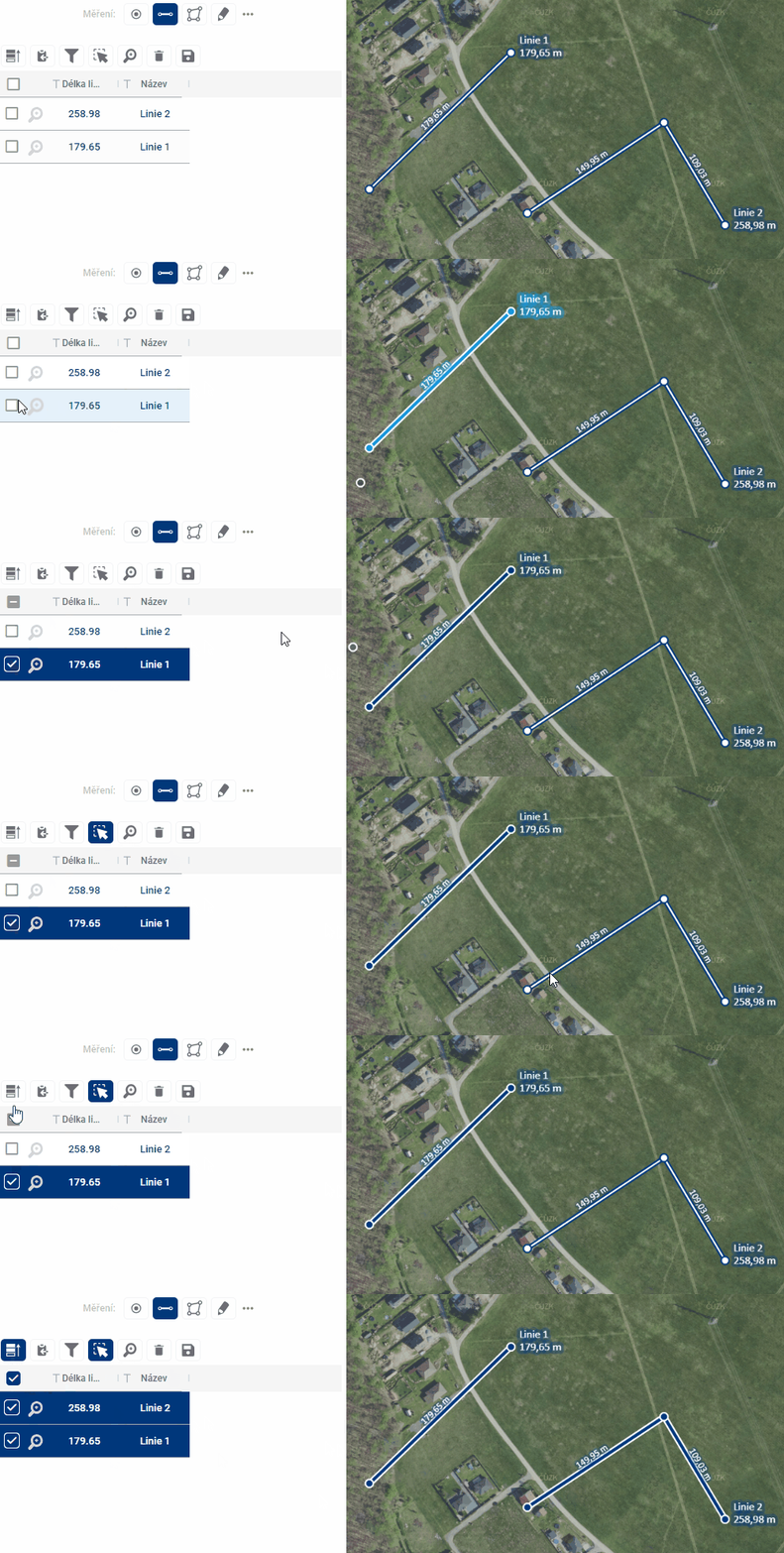
Keď na riadok v tabuľke prejdete kurzorom myši, riadok sa zvýrazní a kresba sa v mapovom okne zvýrazní oranžovou farbou.
Vybrané prvky sú zvýraznené aj v tabuľke a v mape sú žlté a môžete ich vybrať buď začiarknutím checkboxu na ľavej strane tabuľky, alebo kliknutím na tvar v mapovom okne, ale len so zapnutou funkciou Výber prvkov v mape (Tlačidlo 6). Na výber viacerých prvkov môžete použiť zákres polygónu. Kliknutím a ťahaním sa nakreslí obdĺžnik, jednotlivé kliknutia umožňujú vytvoriť polygón ľubovoľného tvaru. Ak je celá plocha mapového okna vyplnená príslušnými polygónmi, je potrebné dvakrát kliknúť, aby sa začal kresliť výberový polygón. Kreslenie sa ukončí dvojitým kliknutím alebo kliknutím pravým tlačidlom myši. Uprednostniť vybrané (Tlačidlo 1) umiestni vybrané prvky na začiatok tabuľky.
Priblíženie sa k prvkom
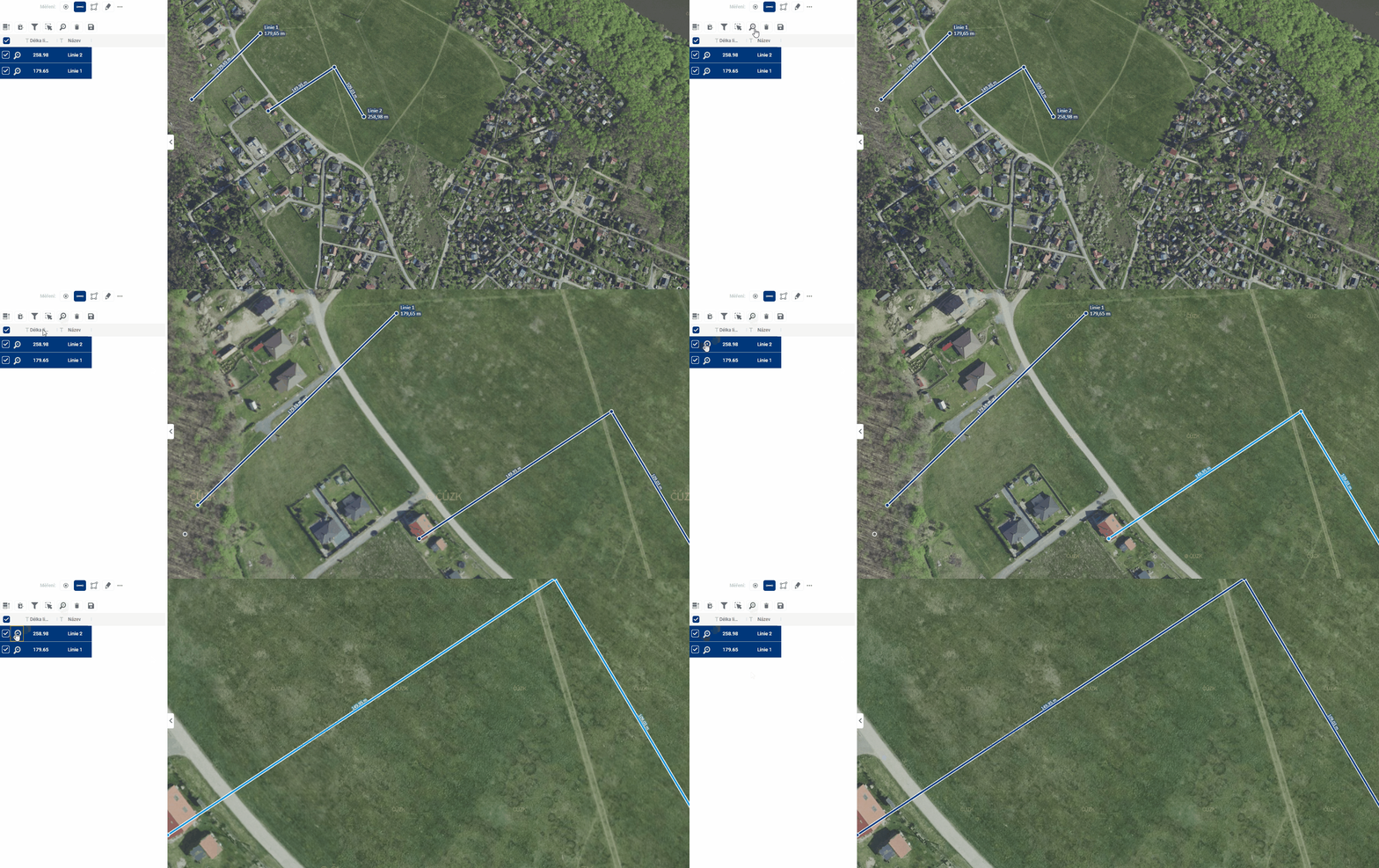
Priblíženie mapy na prvky je možné dosiahnuť dvoma spôsobmi. Priblížiť na vybrané prvky (Tlačidlo 7) približuje mapu na prvky, ktoré sú v tabuľke vybrané, a teda zvýraznené, Priblížiť na prvok (Tlačidlo 12), ktoré sa nachádza pri každom zázname, približuje mapu na ten konkrétny prvok. Rovnaké tlačidlo je k dispozícii aj vo formulári prvku.
Filtrovanie prvkov
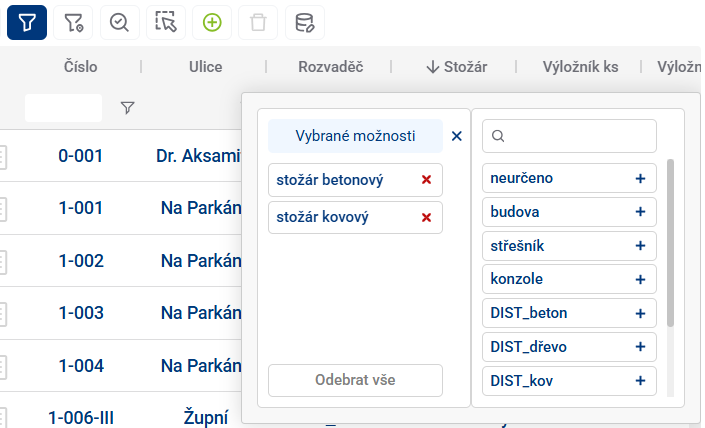
Filtrovanie prvkov umožňuje zobraziť v tabuľke výsledkov len tie záznamy, ktorých atribút spĺňa určitú podmienku. Najjednoduchší a najrýchlejší spôsob, ako to urobiť, je použiť nástroj Hľadať v dátach (Tlačidlo 3), ktorý zobrazí textové pole na zadanie požadovaného obmedzenia. Filtre pre všetky stĺpce samostatne sú prístupné pomocou funkcie Zobraziť/skryť filter (Tlačidlo 4) a pre každý stĺpec môžete ešte otvoriť vyskakovacie okno s podrobnejšou špecifikáciou filtra a zmeniť operátor napríklad z “rovná sa” na “je väčší ako”. V prípade filtrovania v číselníku stĺpcov je možné vyberať priamo z existujúcich hodnôt.
Ukladanie dát
Vybrané riadky z tabuľky možno uložiť do súboru mimo geoportálu pomocou funkcie Uložiť vybrané do schránky (Tlačidlo 2) a potom vložiť napríklad do súboru .xlsx.
Pridanie nového prvku
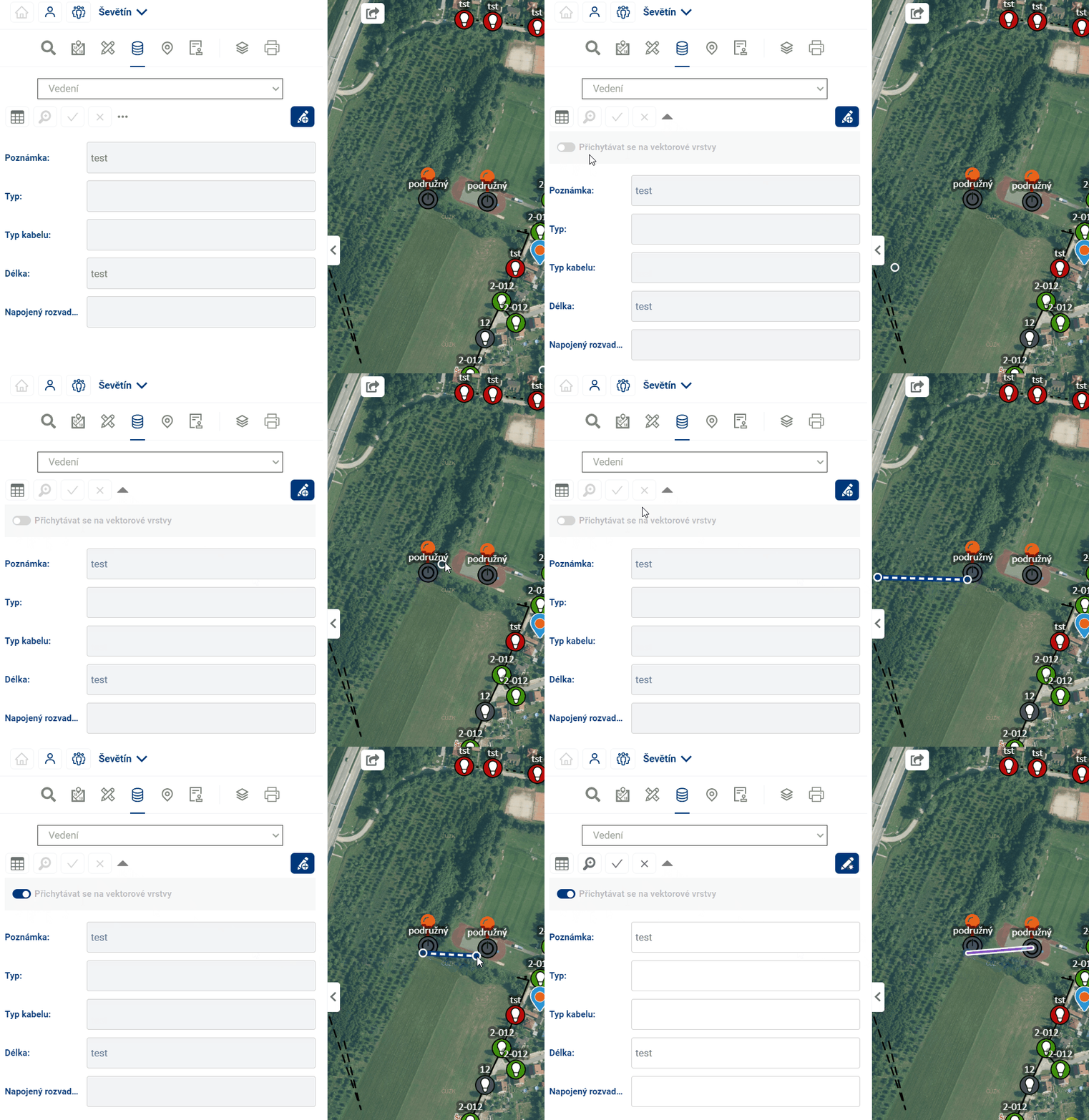
Tlačidlom na pridanie nového prvku (Tlačidlo 9) dôjde k presmerovaniu do prázdneho formulára nového prvku a je možné začať v mape kresbu.
- Ak chcete pridať bod do mapy, jednoducho kliknite kdekoľvek v mapovom okne
- Kresba línie sa vykonáva tak, že každé kliknutie pridá nový lomový bod prvku, potom sa dvojklikom ukončí kreslenie prvku spolu s vytvorením bodu. Kliknutím pravým tlačidlom myši sa tiež ukončí kreslenie, ale v predchádzajúcom bode.
- kreslenie polygónu, je možné do mapy pridať uzavreté lomené čiary. Kreslenie sa vykonáva tak, že každým kliknutím sa do prvku pridá nový lomevý bod, potom sa dvojklikom uzavrie polygón pripojením bodu kliknutia k počiatku a ukončí sa kresba prvku. Kliknutím pravým tlačidlom myši sa tiež ukončí kresba, ale bez vytvorenia nového bodu v mieste kliknutia.
Po nakreslení prvku je možné vyplniť atribúty a pomocou príslušných tlačidiel potvrdiť alebo zahodiť práve vytvorený prvok a vrátiť sa do tabuľkového zobrazenia

V rozbaľovacej ponuke vo formulári je tiež možné zapnúť/vypnúť prichytenie pri krelení k existujúcim prvkom v mape