4. VYHĽADÁVANIE
Všeobecné vyhľadávanie zobrazuje v mapovom okne adresné miesta, definičné body parciel a prvky z Dátových vrstiev na základe jednoduchého textového alebo priestorového vyhľadávania. Po otvorení je k dispozícii pole textového vyhľadávania a pod ním lišta s nástrojmi priestorového vyhľadávania.
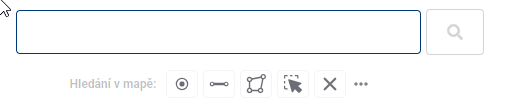
- Textové vyhľadávanie
Pre jednoduché textové vyhľadávanie stačí do príslušného poľa napísať požadovaný text alebo jeho časť a stlačiť klávesu Enter alebo kliknúť na ikonu lupy. Kliknutím na krížik v pravej časti poľa môžete obsah poľa a výsledky vyhľadávania jednoducho vymazať. Kliknutím na krížik zároveň odstránite značky z mapy aj z pracovného panela a zatvoríte otvorené vyskakovacie okná (napr. vyskakovacie okno značky alebo vyhľadaných súradníc).
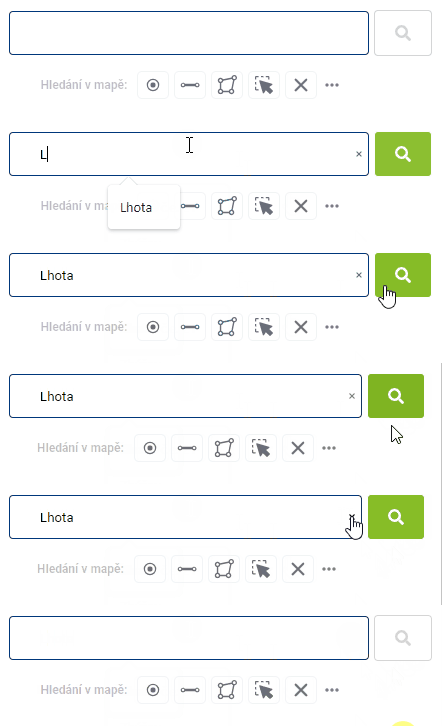
 Výsledky vyhľadávania sa zoraďujú od najbližšieho výsledku podľa aktuálnej polohy na mape.
- Vyhľadávanie podľa súradníc
Do poľa textového vyhľadávania je možné zadať aj súradnice — aplikácia ich sama rozpozná a namiesto výsledkov z adries, parciel a dátových vrstiev vykoná priblíženie priamo na zadaný bod. Bod sa na mape zvýrazní tyrkysovým krížikom s vlastnou kategóriou a v zozname výsledkov sa nezobrazuje.
Podporované formáty:
- WGS84 (stupne) 50,0542500N, 14,3248392E
- WGS84 (stupne, minúty) N 50°3,25500’, E 14°19,49035’
- WGS84 (stupne, minúty, sekundy) 50°3’15,300“N, 14°19’29,421“E
- všetky varianty WGS bez „N“ a „E“ – aplikácia predpokladá severnú šírku a východnú dĺžku
- S-JTSK -746913,64, -1153271,80
- S-JTSK x:-750152,27, y:-1045726
- URL z mapy.com: https://mapy.com/cs/turisticka?x=14.3247908&y=50.0540073&z=18
- URL z Google Maps: https://www.google.com/maps/@50.0546653,14.3254507,17.75z
Na rozpoznanie súradníc musí zápis obsahovať desatinnú bodku alebo čiarku, symbol stupňov alebo označenie svetovej strany (N/E). Dve samostatné celé čísla (napr. 50 14) sa nepovažujú za súradnice a vyhľadávajú sa bežným spôsobom medzi adresami, parcelami a prvkami.
Priestorové vyhľadávanie
Panel nástrojov priestorového vyhľadávania pozostáva z týchto nástrojov:
- Výber bodom - umožňuje zakresliť do mapy jeden alebo viac bodov
- Výber línií - slúži na kreslenie čiar
- Výber polygónom - slúži k zakresleniu polygónov
- Výber zakreslených prvkov - kliknutím na predtým vykreslený prvok je možné prvok vybrať
- Zmazať zakreslený tvar - zmaže vybraný tvar alebo všetky zakreslené tvary naraz
Kreslenie tvarov sa vykonáva klikaním do mapy, pričom v prípade línie a polygónu každé kliknutie pridá nový lomový bod prvku, kliknutie ľavým a pravým tlačidlom myši na rovnaké miesto ukončí kreslenie, v prípade polygónu k jeho uzavretiu. Tvary možno upravovať presunom lomových bodov a pridaním nového lomového bodu na línii. Lomový bod je možné odstrániť aj stlačením a podržaním klávesu “CTRL” a kliknutím na zvolený bod.
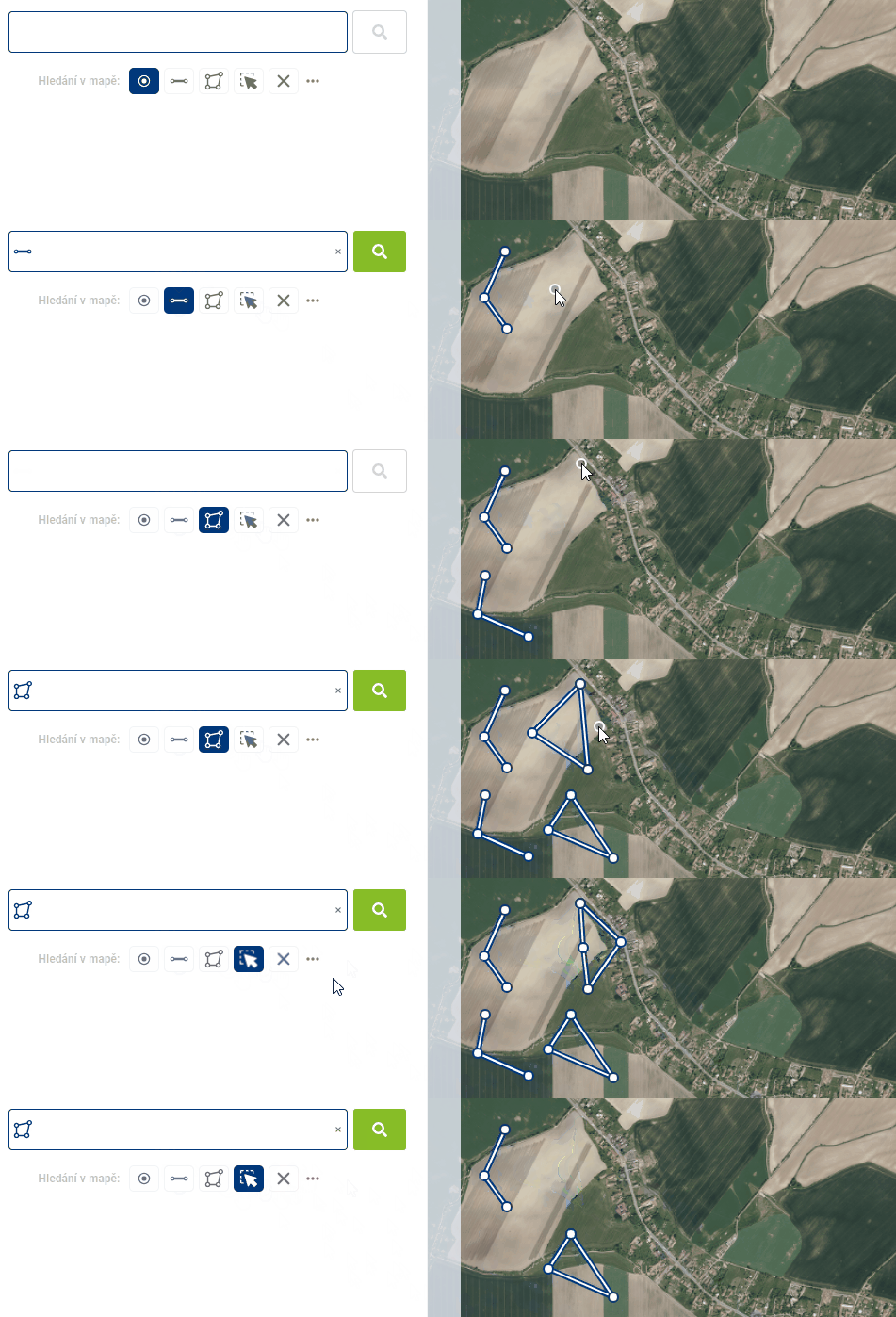
Aj keď je možné mať v mapovom okne nakreslené rôzne tvary súčasne, výber je možný len s jedným typom geometrie na vyhľadávanie. Ktorý typ geometrie sa použije, môžete vidieť v textovom poli. Vyhľadávanie sa opäť vykoná kliknutím na ikonu Lupy.
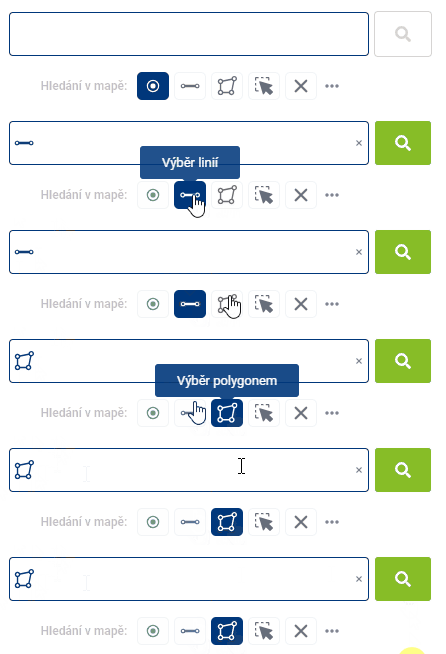
Priestorové vyhľadávanie možno kombinovať s textovým vyhľadávaním. Môžete napríklad vyhľadať všetky adresné miesta obsahujúce určitý text v zakreslenej oblasti.
Práca s výsledkami
Záznamy získané vyhľadávaním sa potom zobrazia v pracovnej ploche pod nástrojmi vyhľadávania. Tieto výsledky je potom možné filtrovať podľa toho, či ide o adresné miesto (červenou), parcelu z katastra (modrou) alebo prvok z dátových vrstiev (zelenoua), priblížiť mapu na vybrané body pomocou ikony lupy a zvýrazniť prvok v mape prejdením myšou nad záznam v pracovnom paneli.
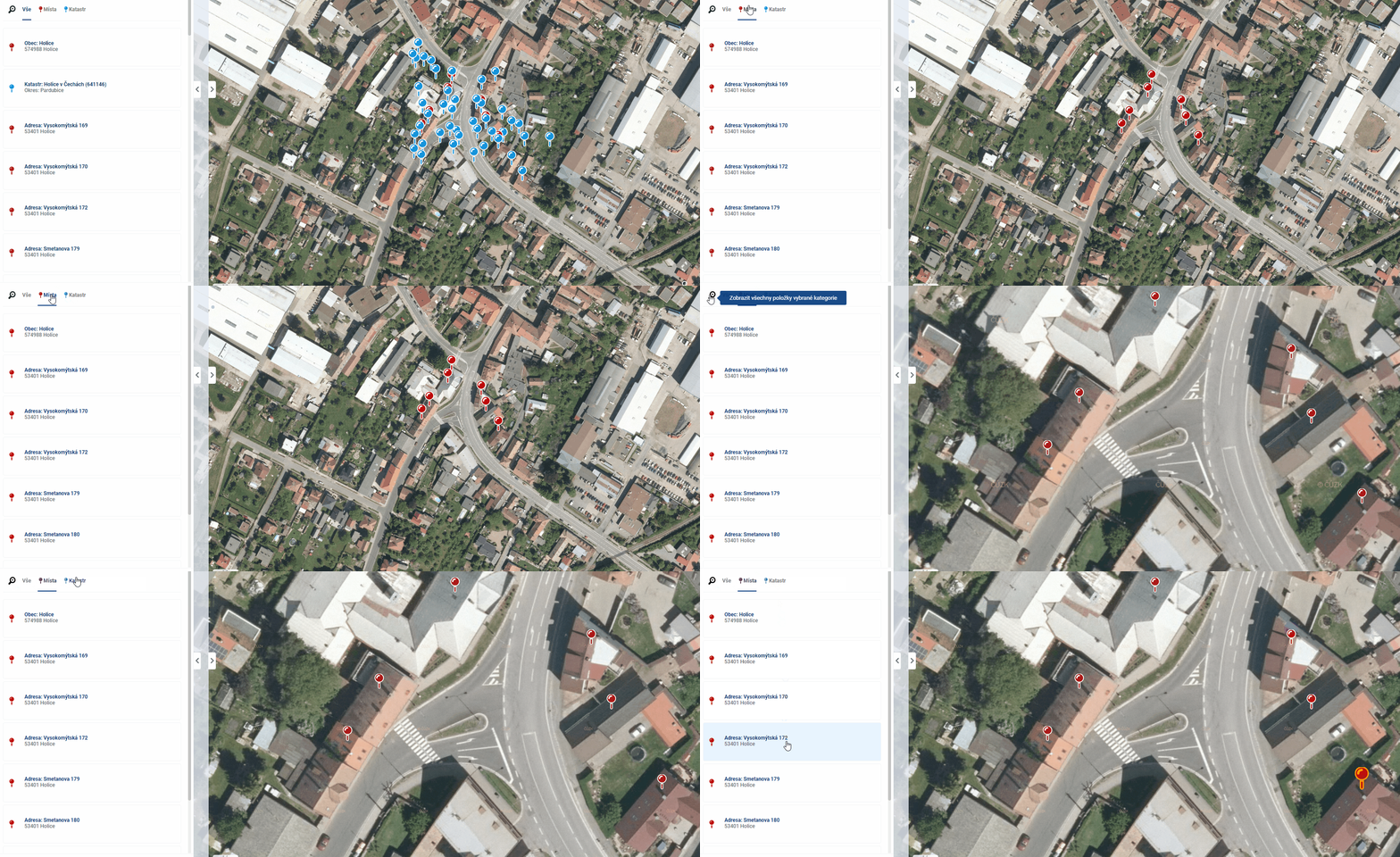
Kliknutím na položku v Pracovnom paneli sa bod zvýrazní v mapovom okne a otvorí sa vyskakovacie menu s podrobnosťami. Údaje z katastra je možné zobraziť aj v Panelu zobrazenia pomocou ikony “i”, ktorá je súčasťou záznamu v pracovnom paneli, alebo ikony v pravom dolnom rohu vyskakovacieho okna, pričom údaje pre výsledky vyhľadávania v dátových vrstvách (Evidencia) sa po kliknutí na ikonu otvoria v Pracovnom paneli.
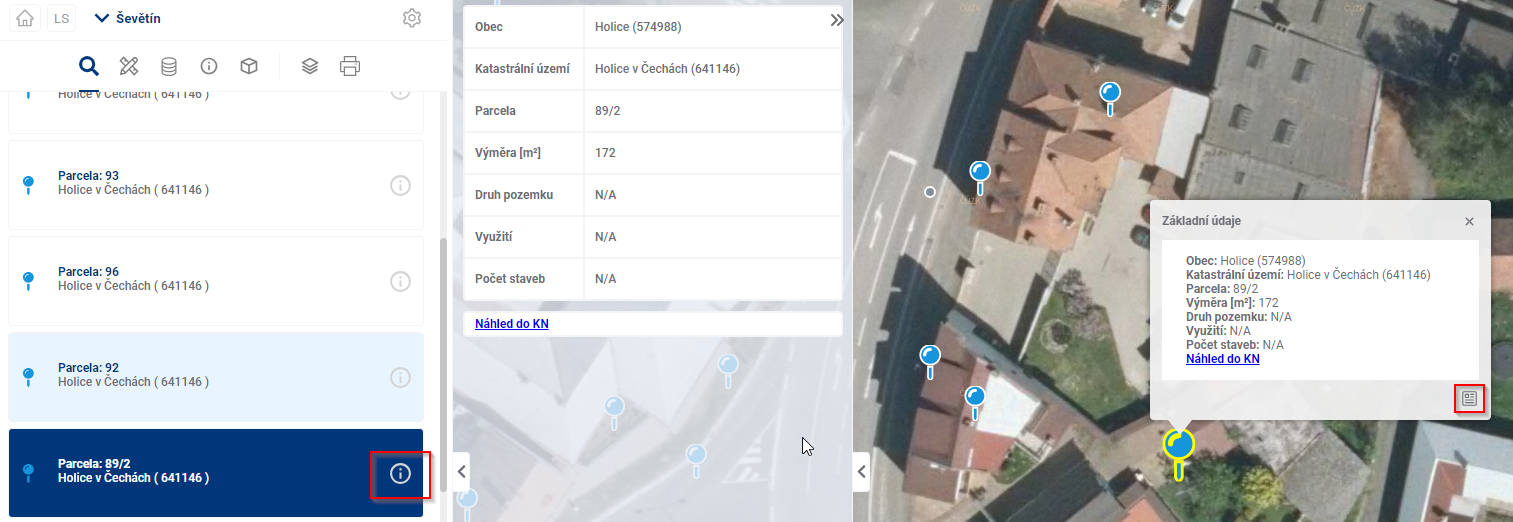
Kliknutím v mape na výsledok vyhľadávania zobrazíte základné údaje vo vyskakovacom okne. Dvojklikom na bod vyhľadávania v mape sa zobrazia aj podrobnosti bodu v zobrazovacom paneli.