3. EXPORT MAPY
Modul Export mapy slúži na jednoduchú a rýchlu tlač máp z Mawis Geoportálu. Používateľ môže vytlačenú mapu uložiť alebo zdieľať.
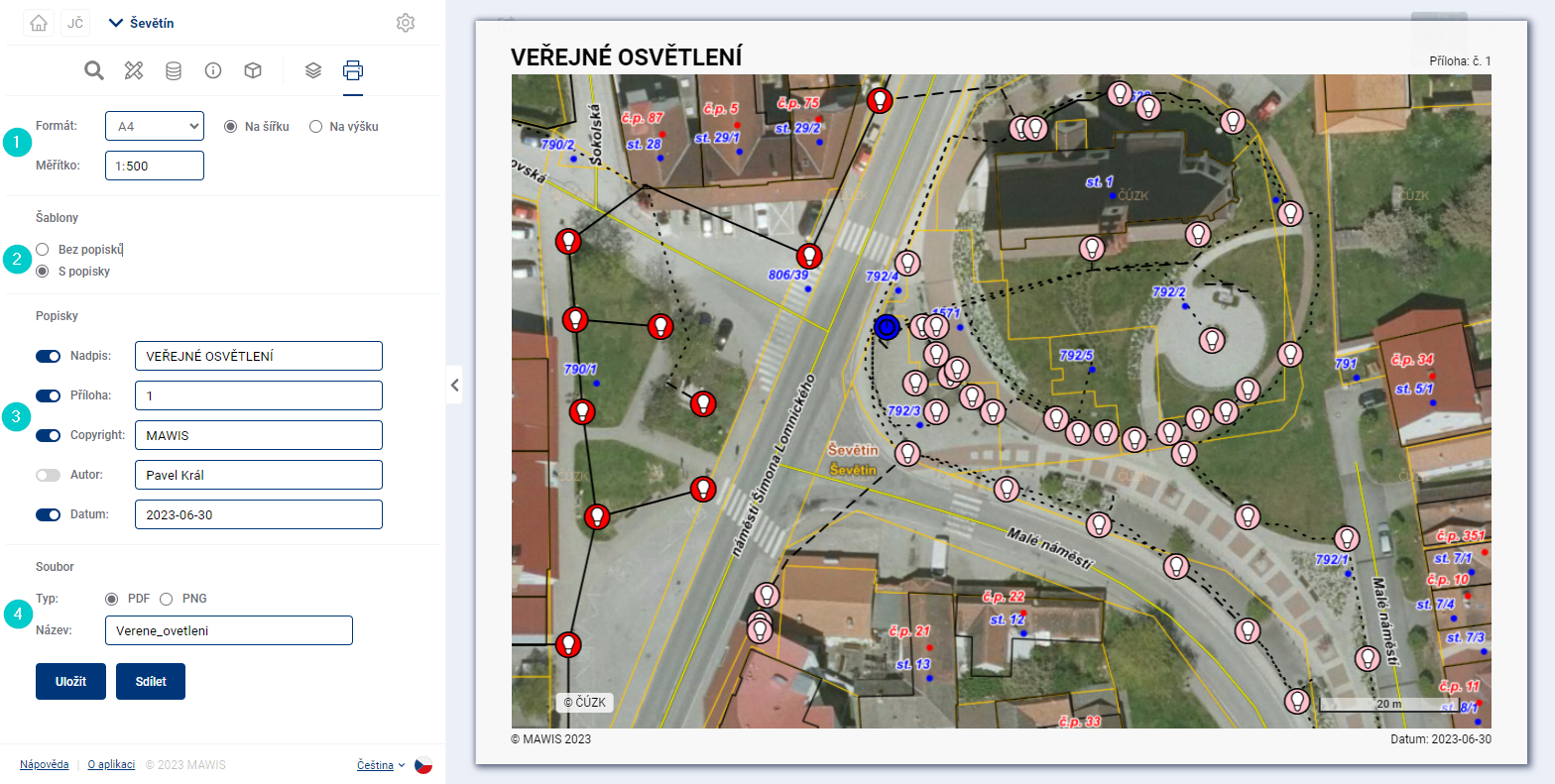
Na pracovnom paneli modulu je možné nastavovať parametre mapového poľa, mimorámové údaje a možnosti súborov.
Namiesto tradičného mapového poľa sa zobrazí živý pohľad tlačenej mapy na ploche papiera štandardizovanej veľkosti A. Obsah mapy sa vygeneruje podľa predtým nastavených vrstiev mapy v Organizére mapových vrstiev. Používateľ môže prepínať medzi modulmi bez toho, aby stratil akékoľvek úpravy v nastavení mapy. Uchopením mapového poľa a potiahnutím ľavým tlačidlom myši, alebo priblížením pomocou kolieska myši možno doladiť zobrazenú oblasť.
NASTAVENIE MAPOVÉHO VÝSTUPU
1. Formát a mierka
Používateľ si môže vybrať zo štandardizovaných formátov papiera A2–A5 (správca môže povoliť až formát A0) s orientáciou na výšku alebo na šírku. Mierku je možné nastaviť prakticky ľubovoľne.
Formát a mierku sa odporúča zvoliť podľa veľkosti, tvaru územia a požadovanej úrovne datailu alebo vlastných priorít. V záujme zachovania prehľadnosti by sa mapové značky nemali príliš prekrývať. Mapu možno vždy rozdeliť na niekoľko listov. Mierka je podľa zvyku okrúhle číslo s nulou na konci.
2. Šablóny
Je možné nastaviť, či mapové pole pokryje celý list alebo či sa do výstupného rámu doplnia prípadné mimorámové údaje.
Rám mapy sa odporúča, napr. ak je mapa určená na tlač. Mapa bez rámu môže byť vhodná, ak je cieľom iba zaznamenať aktuálne zobrazenie mapového poľa do obrázku.
3. Mimorámové údaje
V ľavej časti je možné nastaviť mimorámové údaje, ktoré sa majú zobraziť na mape. Textové pole v ľavej časti slúži na napísanie vlastného nadpisu, čísla prílohy, meno autora atď. V prípade copyrightu aplikácia automaticky doplní aktuálny rok.
Názov mapy sa zvyčajne píše veľkými písmenami.
4. Obrázky
Či je možné zapínať a vypínať obrázky, ktoré majú být súčasťou do mapy. Môže to byť napríklad legenda alebo logo spoločnosti. Ponuka obrázkov, ich veľkosť a pozícia v tlačovom okne je určená konfiguráciou, preto je potrebné kontaktovať administrátora projektu.
5. Súbor
V poslednej časti nastavení môžete zvoliť, či sa súbor uloží vo formáte PDF alebo PNG, a zadať názov súboru. Môžete tiež zvoliť kvalitu tlače (DPI) – strednú (150) alebo vyššiu (300). Vyššia kvalita zvyšuje veľkosť exportovaného súboru. Nakoniec už stačí len kliknúť na tlačidlo na uloženie mapy do súboru alebo na zdieľanie. V prípade zdieľania je možné skopírovať odkaz, prostredníctvom ktorého si exportovanú mapu môže stiahnuť ktokoľvek s pripojením na internet.