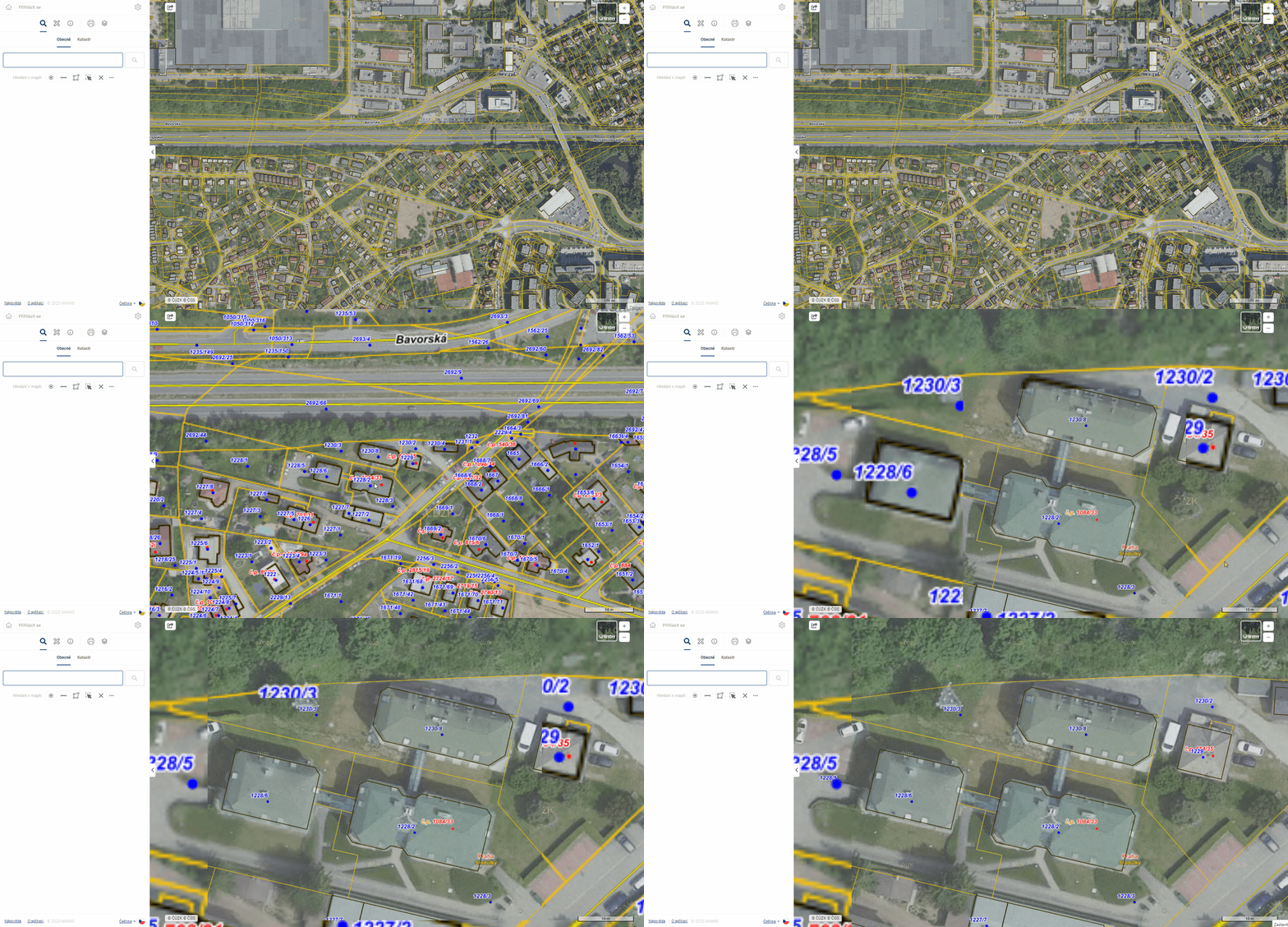
1.4. MAPOVÉ OKNO
V mapovom okne sa dá intuitívne pohybovať pomocou myši a zväčšovať pomocou kolieska myši alebo tlačidiel + a -. Tlačidlo medzi nimi vráti mapové okno do východzej polohy, t. j. do úrovne zväčšenia a vycentrovania pri otvorení projektu.
Koliesko myši možno použiť aj pre posun mapy (kliknutím a ťahaním) v prípade, že je práve začatá kresba a ľavým tlačidlom myši by došlo ku kresleniu a nie posunu.

V mapovom okne sú zobrazované priestorové dáta a podkladové, prípadne užívateľské vrstvy.Obsah mapového okna môžete jednoducho meniť v “Organizére vrstiev” (viac v kapitole 2. Organizér mapových vrstiev).
- Dátové vrstvy projektu sa zobrazujú podľa prihláseného používateľa a zvoleného projektu. Môžu sa tu zobraziť technické mapy správcu, DTM, pasporty a iné, ktoré sú uložené v databáze geoportálu alebo pripojené pomocou služby WMS. Na nasledujúcom obrázku je zobrazený pasport verejného osvetlenia.
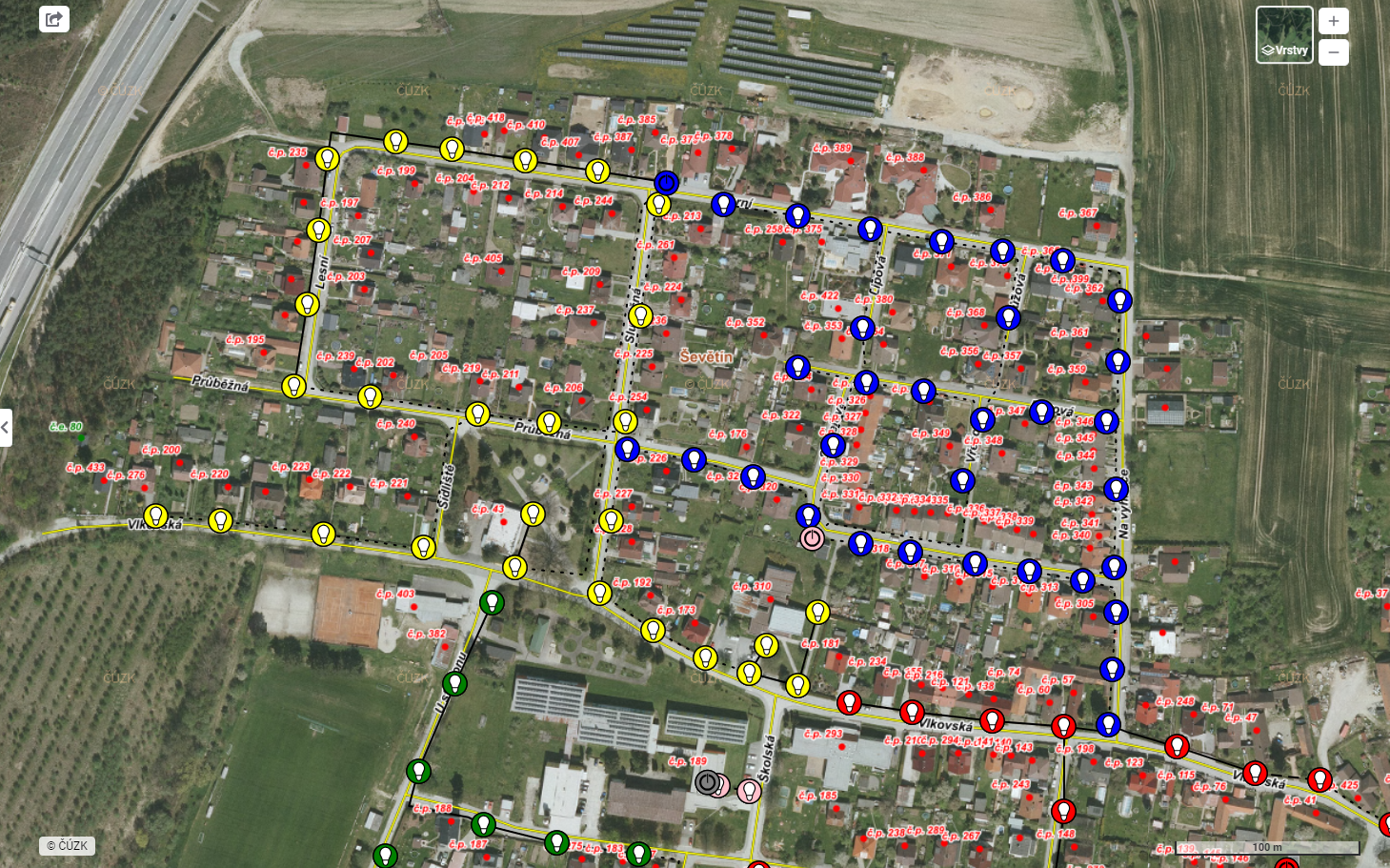
-
Užívateľské vrstvy = vrstvy vyhľadávania, zákresov a dočasných užívateľských importov.
-
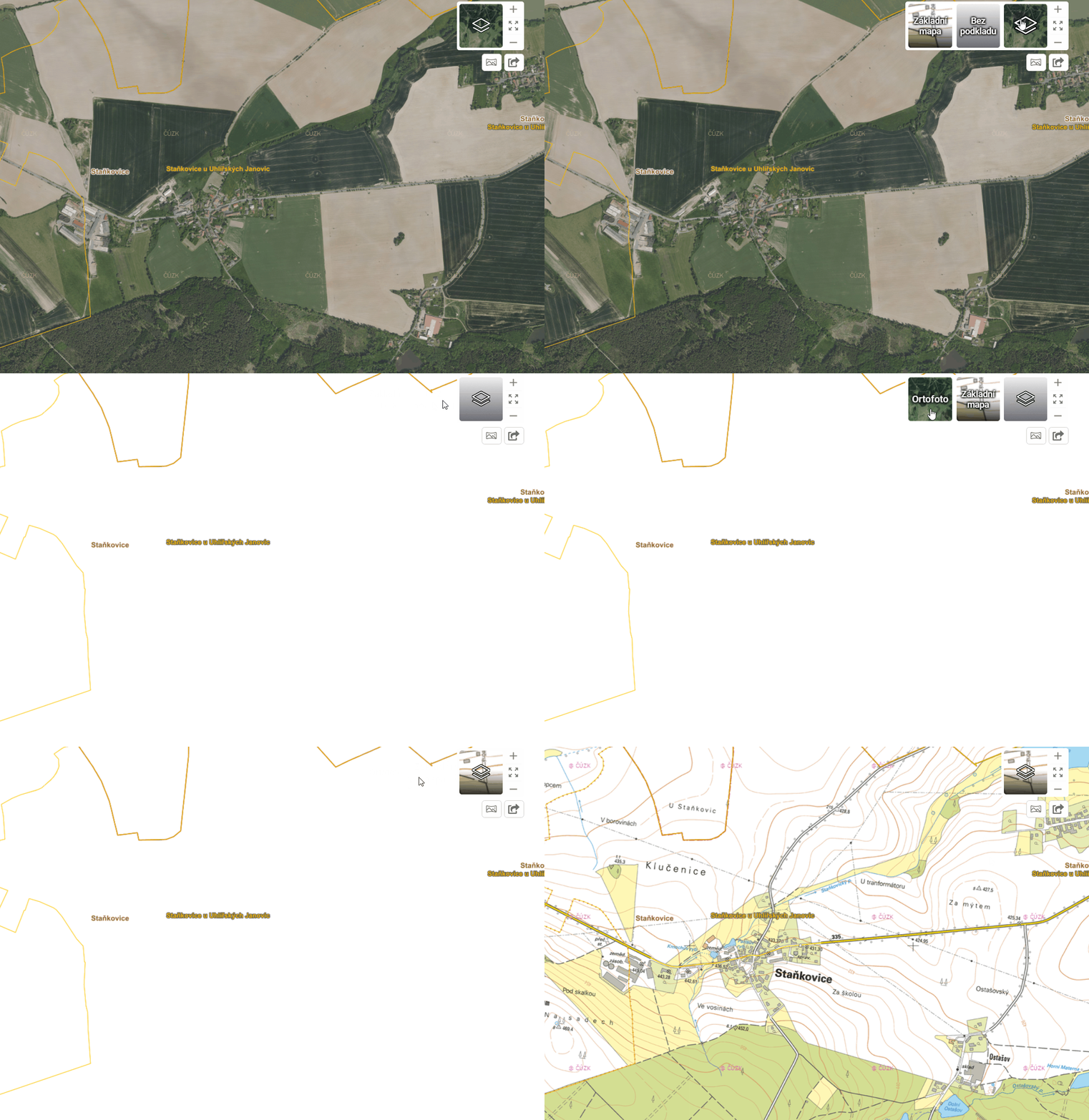
Podkladové mapy sú nastavené podľa požiadaviek zákazníka. Defaultne je k projektu pripojená Ortofotomapa a základná mapa z ÚGKK.
Zmeniť aktívnu podkladovú mapu je možné jednoducho priamo v pravom hornom rohu mapového okna.
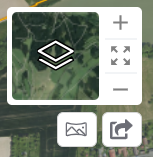
K dispozícii je aj tlačidlo na zapnutie/vypnutie určovania polohy zariadenia, na ktorom je aplikácia spustená. 
Obsah mapového okna je možné tiež jednoducho exportovať nástrojom v pravom hornom rohu. Mapové okno je možné priamo uložiť ako obrázok vo formáte .PNG, vytvoriť odkaz na zdieľanie vytvoreného obrázka alebo ho rýchlo stiahnuť. Takýto obrázok alebo odkaz môže používateľ aplikácie poslať kolegom alebo ho uložiť na ďalšie použitie.

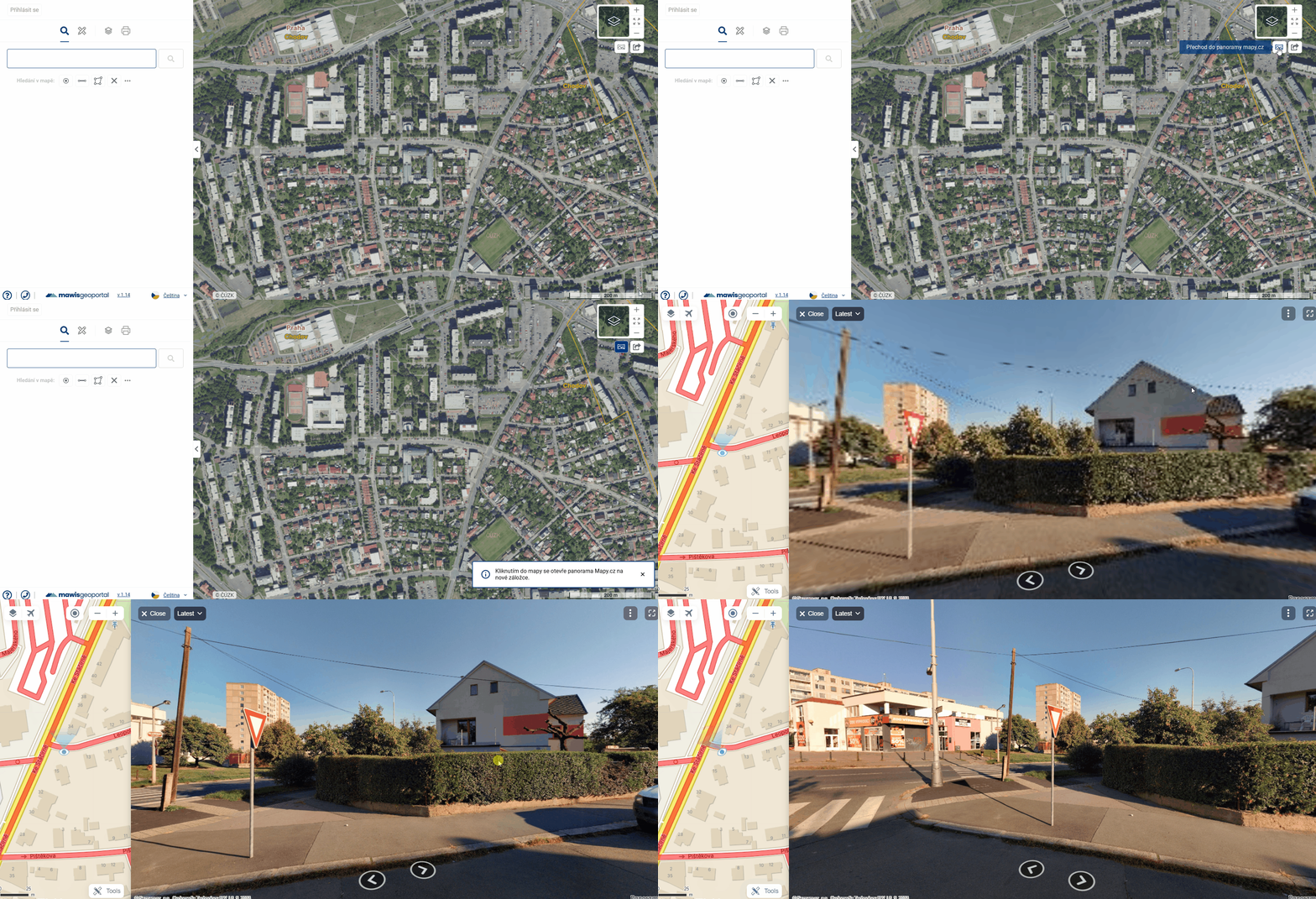
Ďalším nástrojom mapového okna je Prechod do Panoramy mapy.com/Google maps. Po jeho aktivácii je možné kliknúť do mapy, čím sa v prehliadači otvorí nová záložka s panoramatickým pohľadom/mapou a v aplikácii mapy.cz vo vybranom mieste alebo pohľadom do Google Streetview/mapy, v závislosti od konkrétnych nastavení projektu.
Ďalej sa v mapovom okne zobrazuje aj grafická mierka (v pravom dolnom rohu) a copyright použitých externých služieb (v ľavom dolnom rohu).
 Súčasným stlačením klávesu SHIFT a potiahnutím myši môžete rýchlo priblížiť vybranú oblasť