9.1. OVLÁDANIE 3D PRIESTORU
Pohyb v 3D priestore prehliadača možno vykonávať pomocou myši, klávesnice a špecializovanými funkciami. Použitie týchto funkcií je nezávislé od funkcií merania a možno ich používať súčasne bez toho aby sa prerušilo meranie.
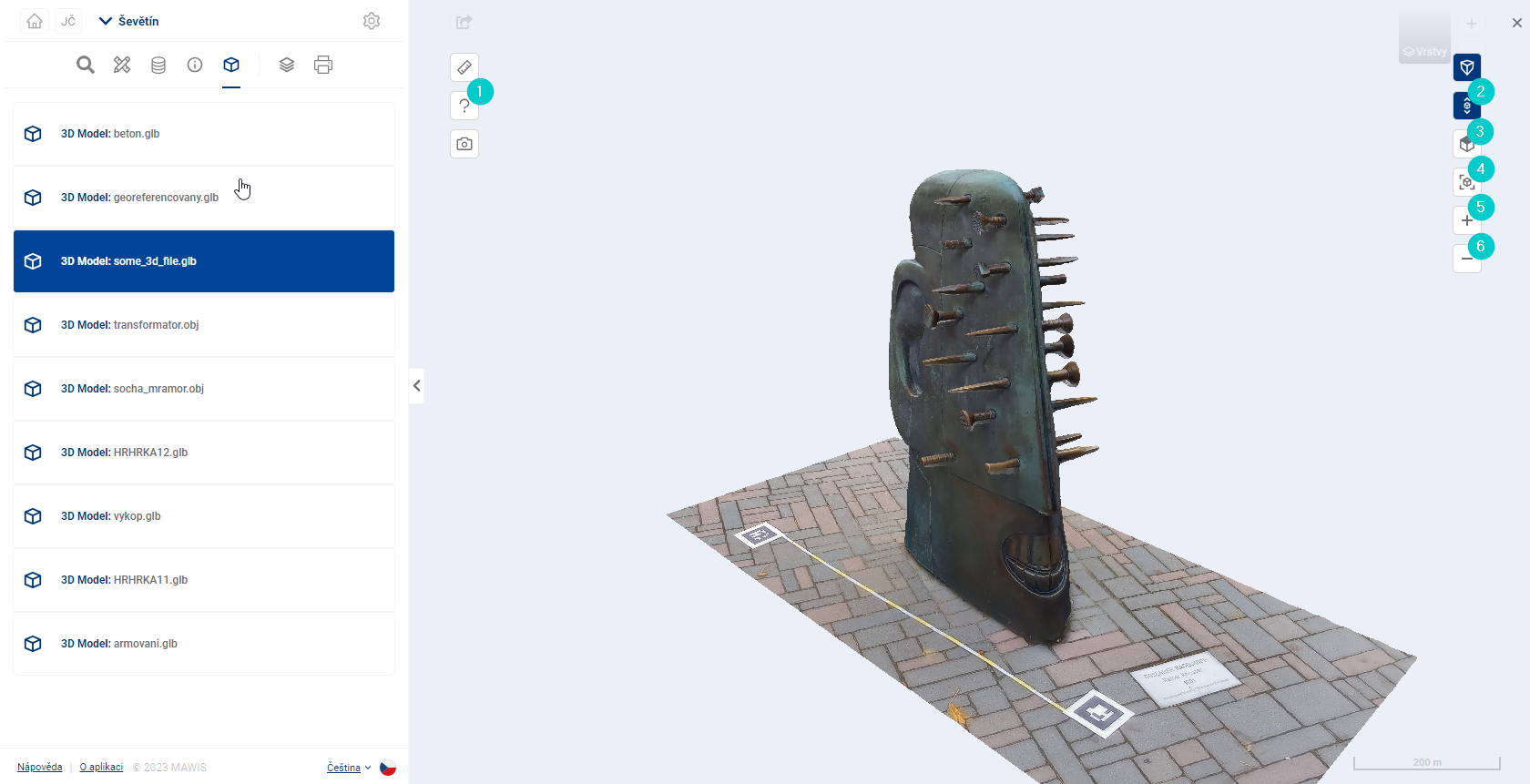
- Nápoveda - návod popisujúci operácie, ktoré ovplyvňujú zobrazenie 3D modelu.
- Vertikálny posun - prepne režim navigácie v 3D priestore, aby bolo možné 3D model vertikálne posúvať.
- Pohľad zhora - otočí 3D model do pohľadu zhora, pričom os premietania je rovnobežná s osou Z.
- Východzí pohľad - vráti 3D model do rovnakého zobrazenia ako po načítaní. Model sa zobrazí celý zo šikmého ISO pohľadu .
- Priblíženie - priblíži 3D model.
- Vzdialenie - vzdiali 3D model.
POSUN
Modelom je možné v 3D priestore posúvať pomocou kurzorových klávesov alebo uchopením modelu pravým tlačidlom a pohybom myši.


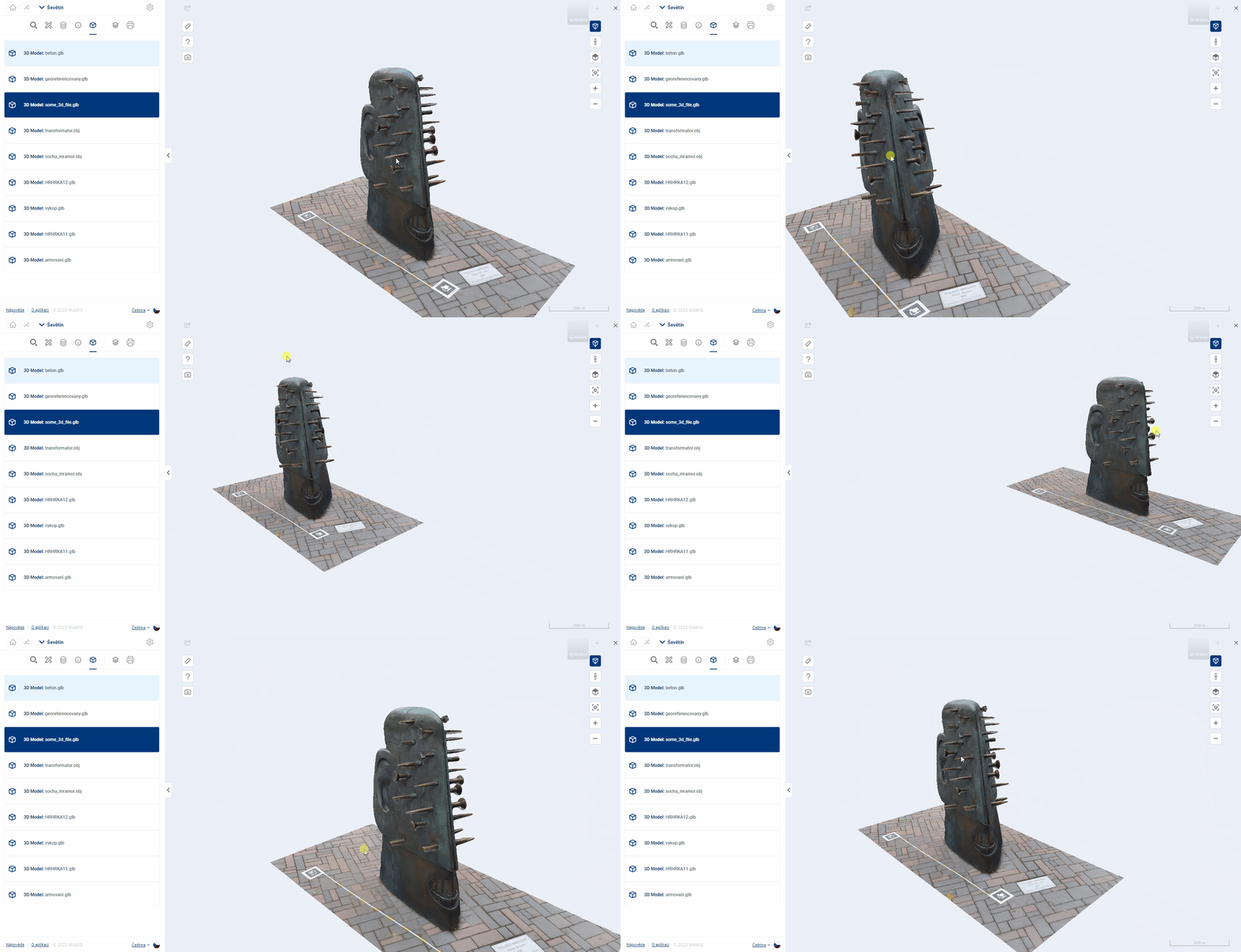
V zakladacom režime dochádza k posunu modelu v horizontálnej rovine. Tento režim je vhodný pre horizontálne orientované 3D modely, napríklad výkopy.
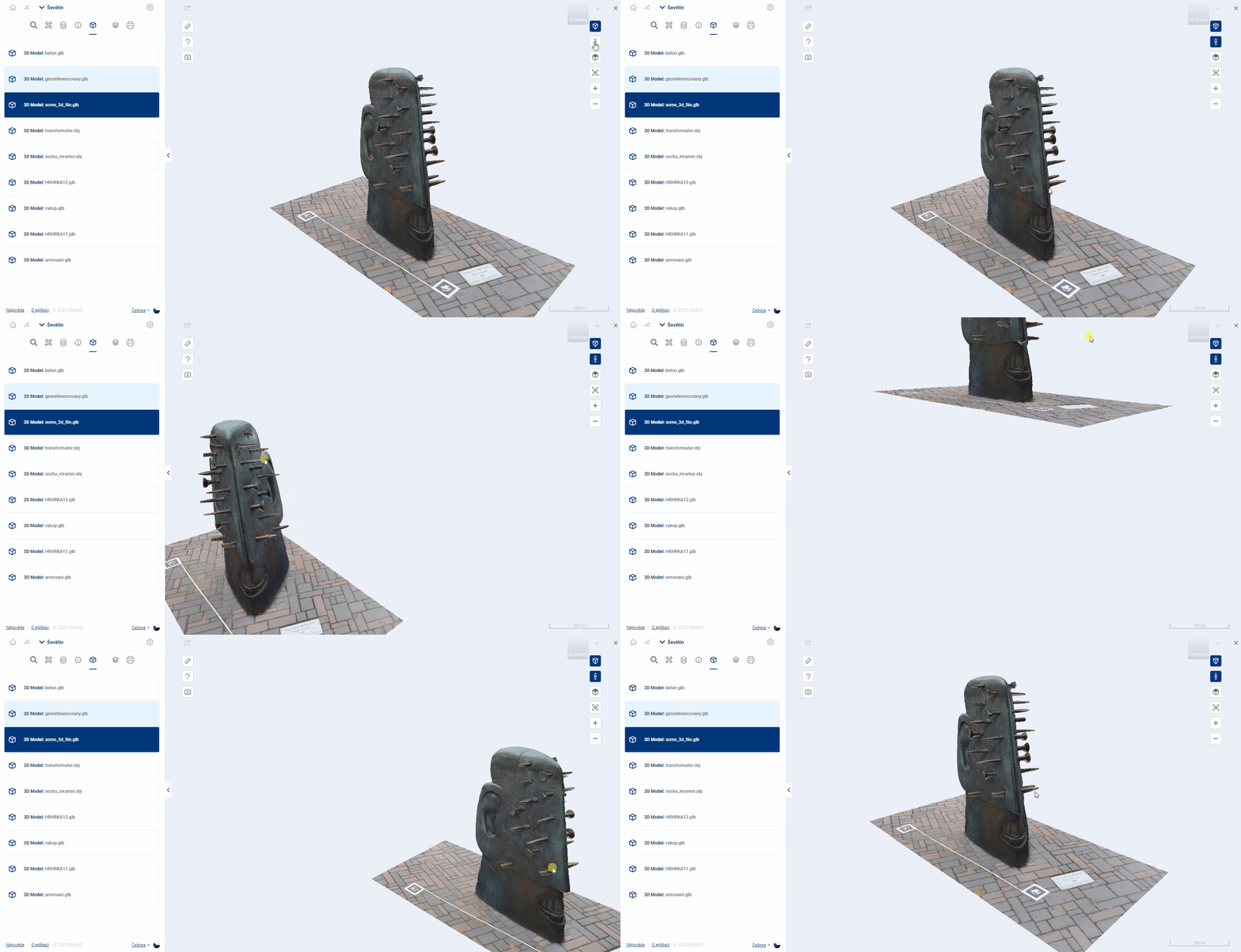
Prípadne je možné aktivovať Vertikálny posun (č.6 vyššie), umožňujúci posun v rovine, v ktorej je 3D priestor natočený. Tento režim je vhodný pre vertikálne orientované 3D modely, napríklad sochy.
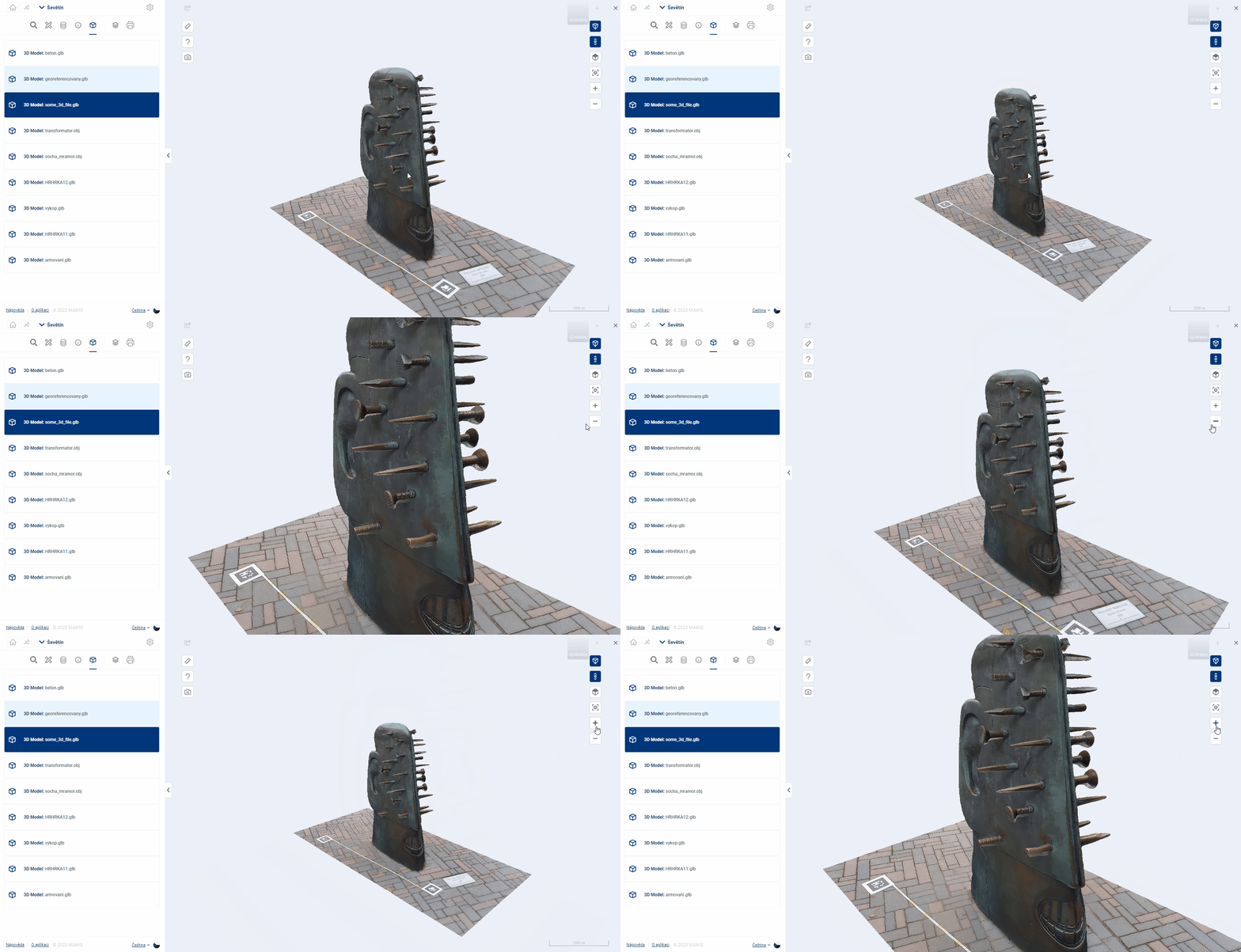
ZOOM
Model je môžné približoavař alebo vzdiaľovať kolieskom myši, stlačením kolieska a pohybom myši alebo pomocou tlačidiel  a
a  .
.

ROTÁCIA
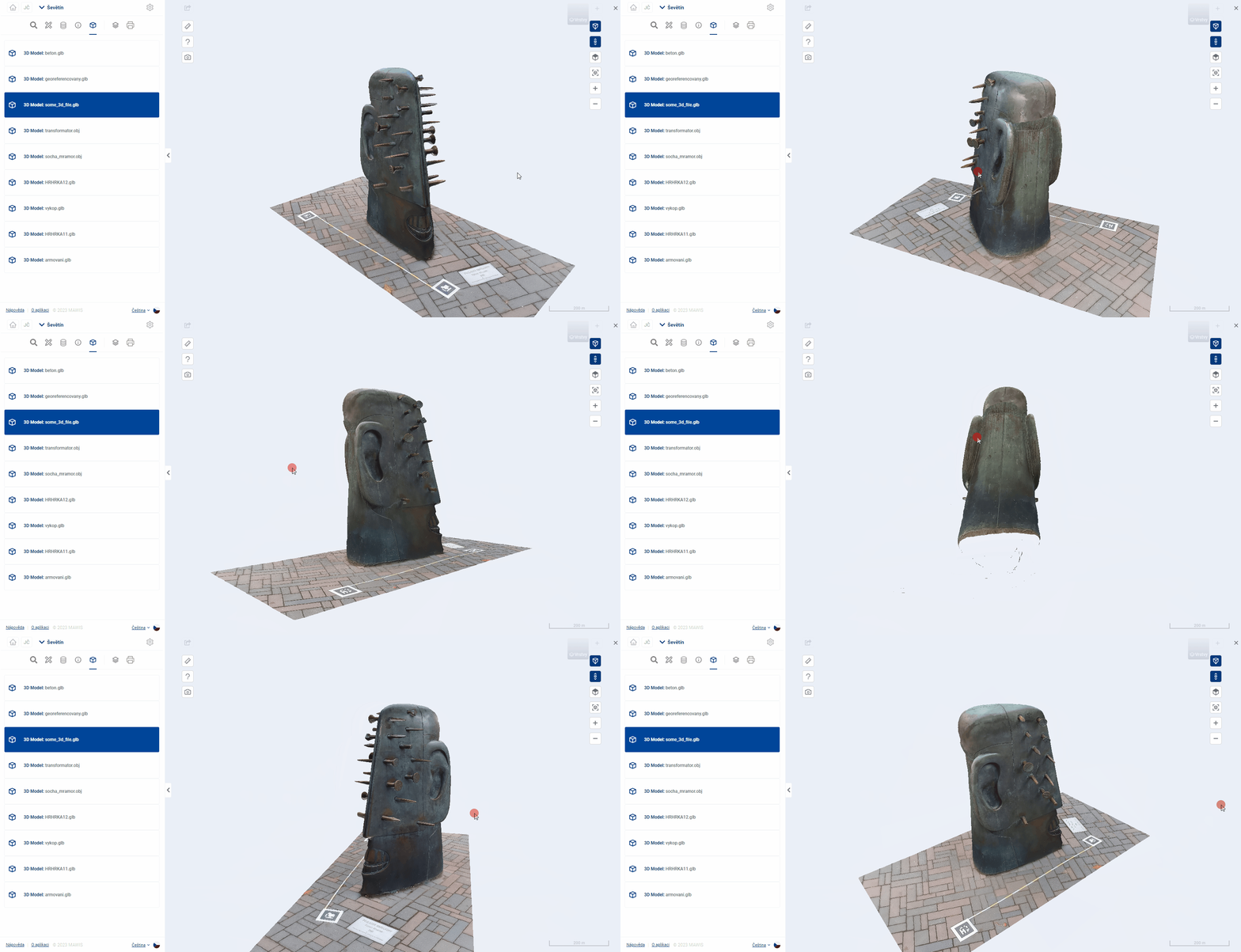
Model je možné otáčať podržaním pravého tlačidla myši a pohybom myši.

ĎALŠIE NAVIGAČNÉ FUNKCIE
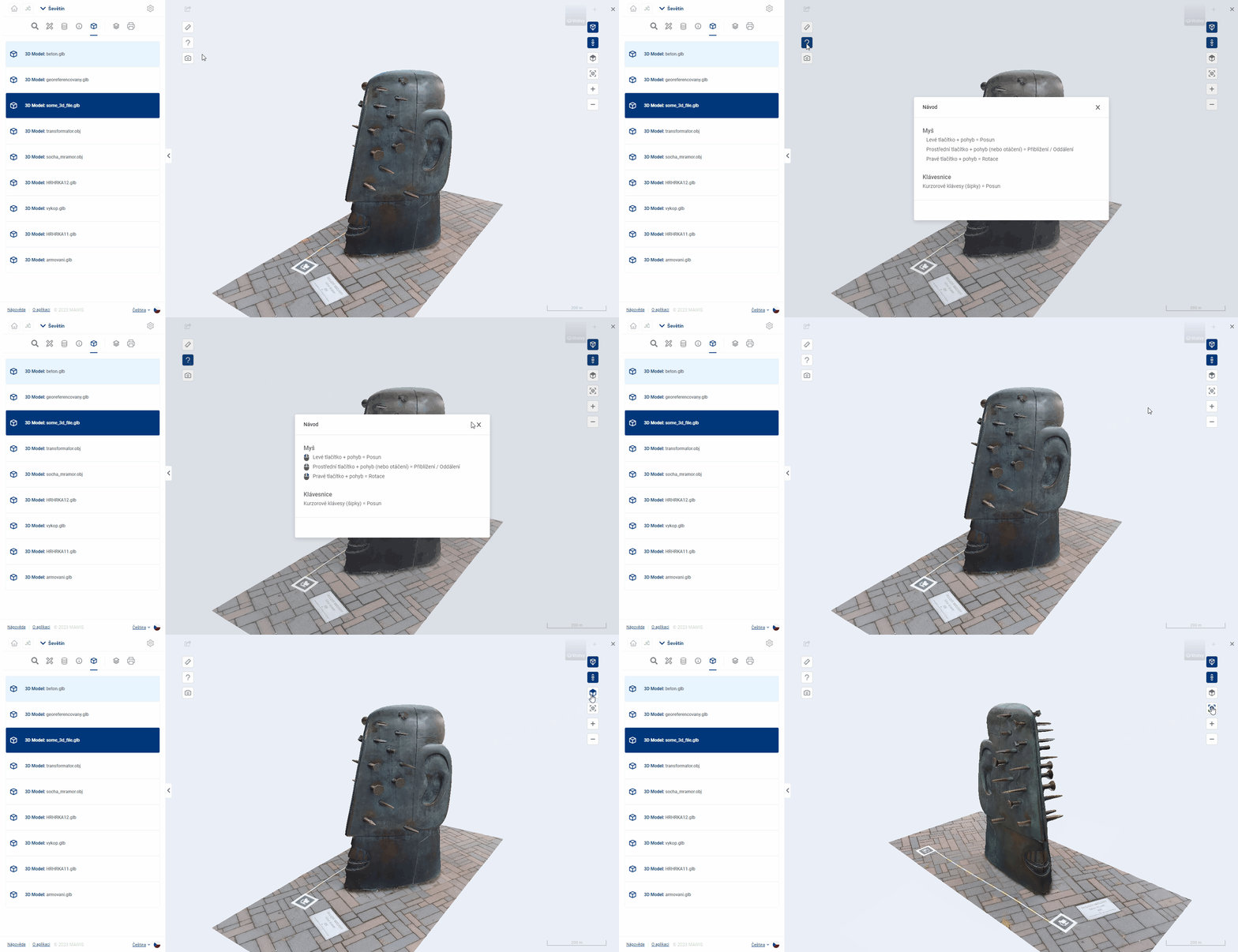
Ukážka funkcií Nápoveda, Pohľad zhora a Východzí pohľad: