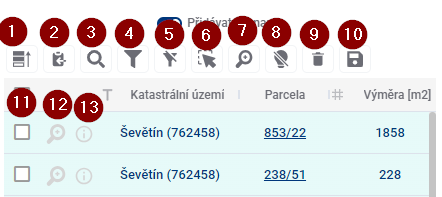
6.1 TABUĽKA VÝSLEDKOV
Na ovládanie tabuľky výsledkov slúži skupina nástrojov nad tabuľkou a ďalšia skupina nástrojov priamo v tabuľke.
- Uprednostniť vybrané - presunie vybrané prvky v tabuľke pred ostatné
- Uložiť vybrané do schránky - a potom môžete záznamy vložiť napr. do textového editora
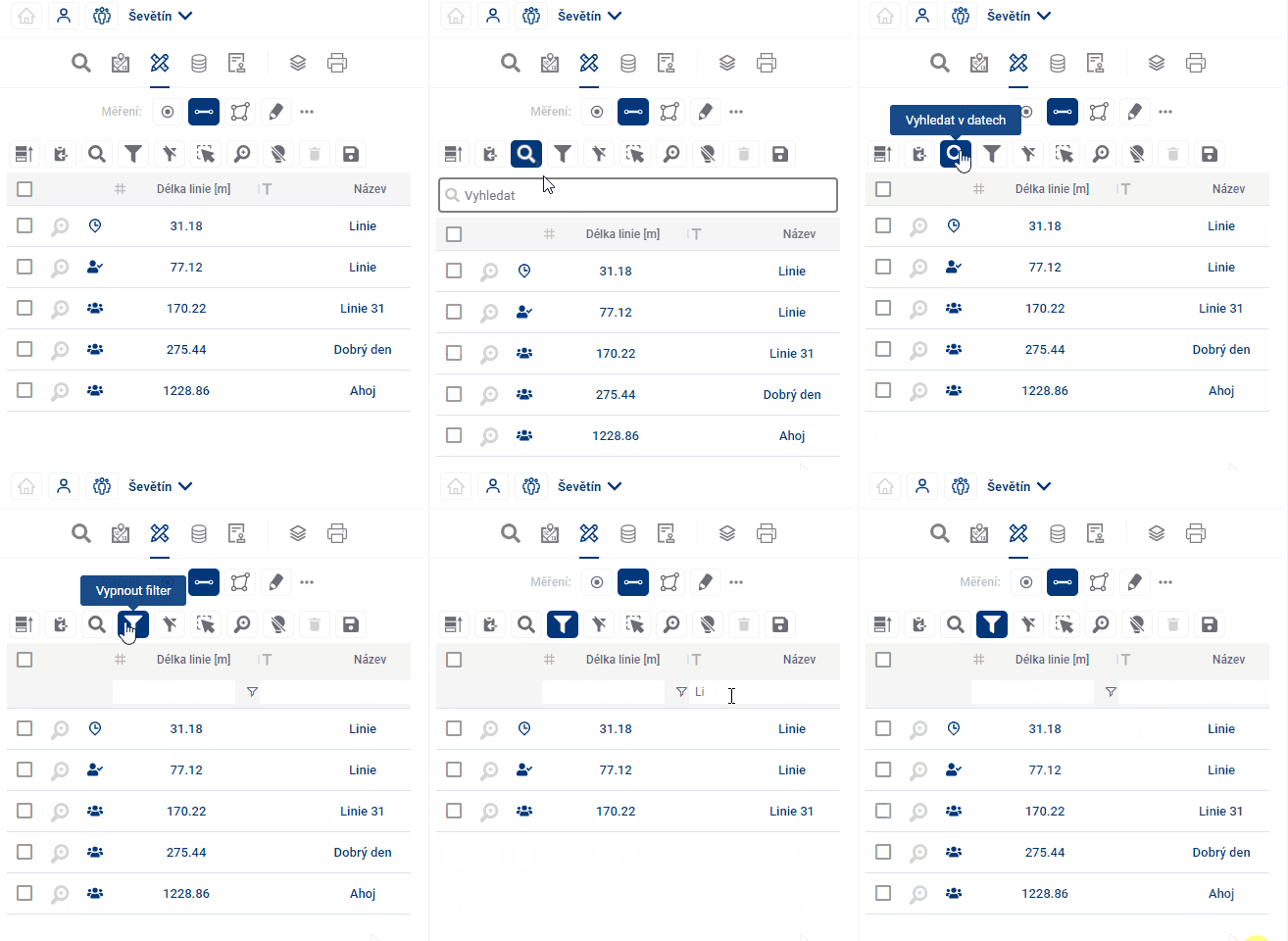
- Vyhľadať v dátach - rýchly spôsob ako filtrovať záznamy pomocou zadaného textu
- Zobraziť/skryť filter - zobrazí/skryje textové poliaí na filtrovanie výsledkov pre všetky stĺpce
- Zobraziť na mape len filtrované/vybrané – obmedzí viditeľnosť prvkov na mape na filtrované a/alebo vybrané prvky, pričom vybrané prvky zostanú zvýraznené
- Výber prvkov v mape - umožňuje vybrať a zvýrazniť výkres kliknutím do mapy
- Priblížiť na vybrané prvky - v mapovom okne priblíži vybrané prvky
- Vypnúť zvýraznenia vybraných položiek
- Odstrániť riadok - odstráni vybrané záznamy z tabuľky výsledkov. Ak nie je vybraný žiadny, odstráni všetky.
- Export vybraných údajov - umožňuje export tabuľky výsledkov do vybraného formátu, napríklad .xlsx
- Výber prvku v tabuľke - kliknutím na začiarkavacie políčko vyberie a zvýrazní záznam
- Priblížiť na prvok - priblíži na vybraný zákres prvku v mapovom okne
- Informácie o prvku - otvorí podrobné informácie o prvku v zobrazovacom paneli
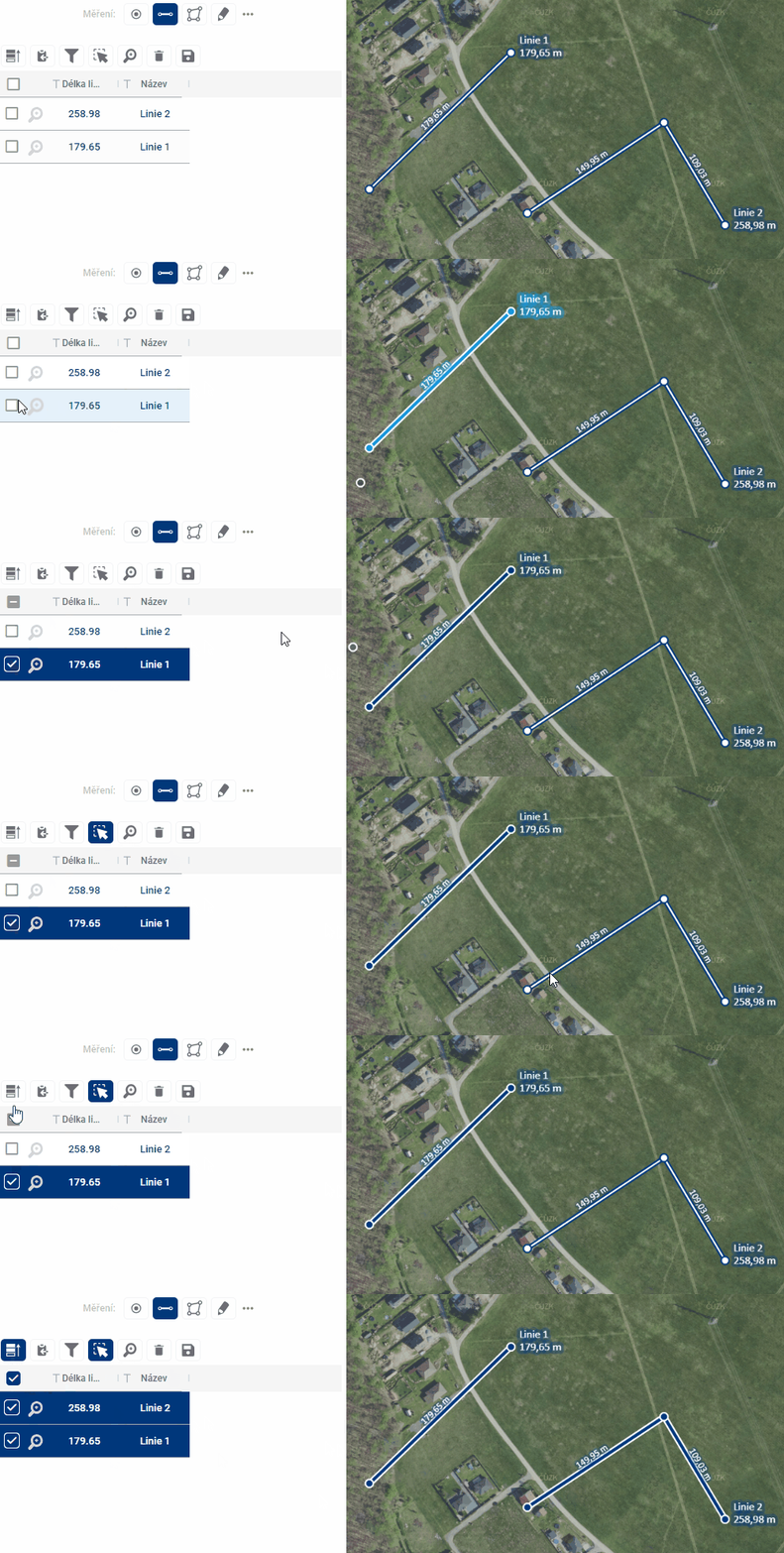
Výber a zvýraznenie prvkov
Keď sa na riadok v tabuľke prejde kurzorom myši, dôjde k zvýrazneniu riadku a k zvýrazneniu kresby svetlomodrou farbou v mapovom okne.
Vybrané prvky sú v tabuľke a v mape zvýraznené tmavomodrou farbou a možno ich vybrať buď zaškrtnutím políčka na ľavej strane tabuľky, alebo kliknutím na tvar v mapovom okne, ale len so zapnutou funkciou Výber prvku v mape (Tlačidlo 6). Uprednostniť vybrané (Tlačidlo 1) umiestni vybrané prvky na začiatok v tabuľke.
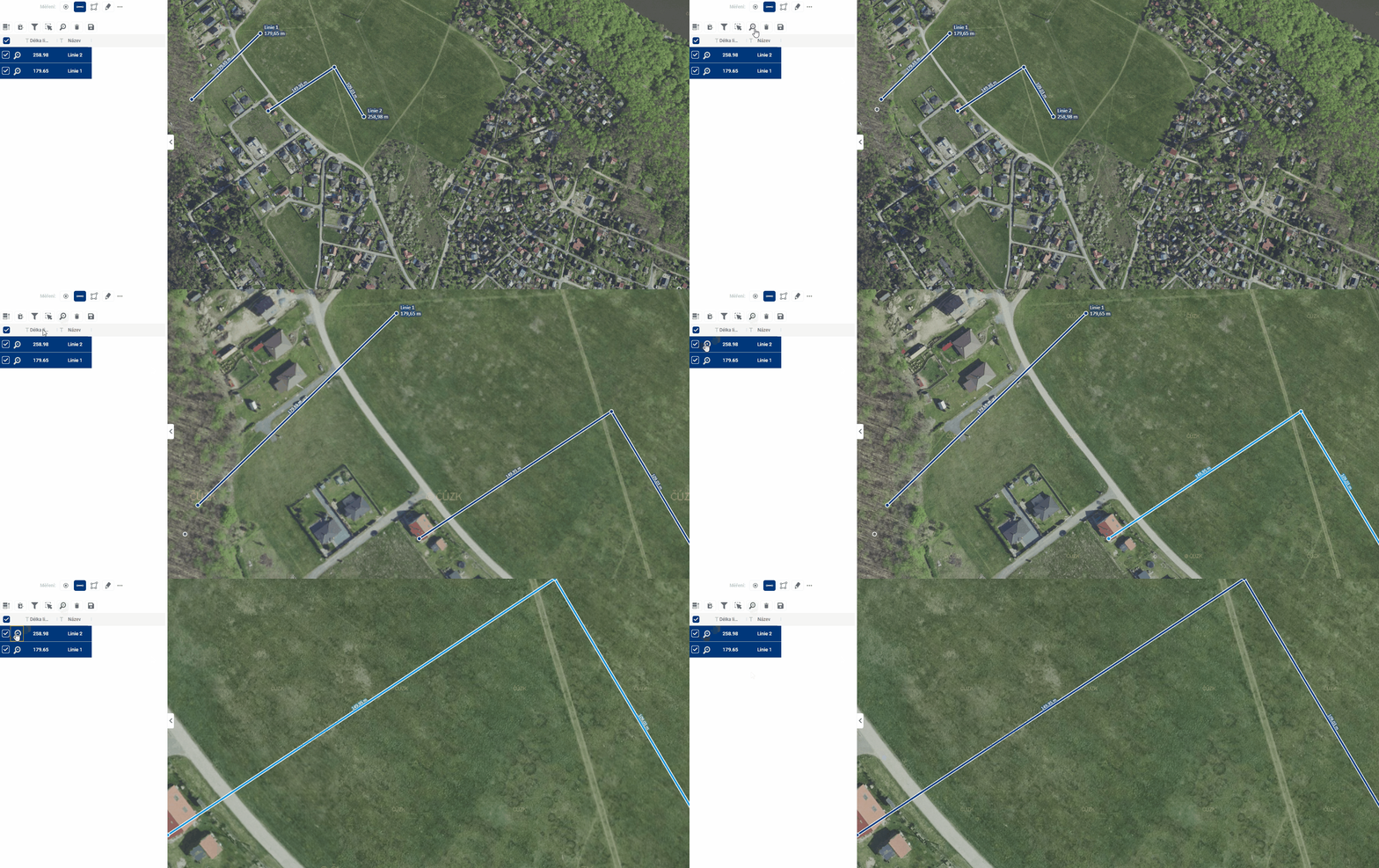
Priblíženie sa k prvkom
Priblíženie mapy k prvkom možno dosiahnuť dvoma spôsobmi. Priblížiť na vybrané prvky (Tlačidlo 7) približuje mapu na prvky, ktoré sú vybrané, a teda zvýraznené v tabuľke, Priblížiť na prvok (Tlačidlo 12), ktoré sa nachádza vedľa každého záznamu, približuje mapu práve na konkrétny prvok.
Filtrovanie prvkov
Filtrovanie prvkov umožňuje zobraziť v tabuľke výsledkov len tie záznamy, ktorých atribút spĺňa určitú podmienku. Najjednoduchší a najrýchlejší spôsob, ako to urobiť, je použiť nástroj Hľadať v dátach (Tlačidlo 3), ktorý zobrazí textové pole na zadanie požadovaného obmedzenia. Filtre pre všetky stĺpce samostatne sú prístupné pomocou funkcie Ukázať/skryť filter (Tlačidlo 4) a pre každý stĺpec môžete ešte otvoriť vyskakovacie okno s podrobnejšou špecifikáciou filtra a zmeniť operátor napríklad z “rovná sa” na “je väčší ako”.
Podrobnosti o prvku
Podrobnosti o prvku je možné zobraziť v paneli prezerania kliknutím na položku Informácie o prvku (1) alebo na tlačidlo v pravom dolnom rohu vyskakovacieho okna (2). Z panela prezerania je potom možné pomocou modrého odkazu (3) dostať na web Nahliadania do katastra. To je možné to urobiť aj kliknutím na číslo parcely v tabuľke výsledkov (4).

Ukladanie dát
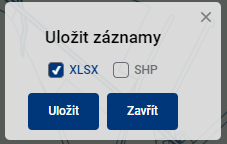
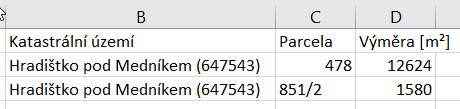
Vybrané riadky z tabuľky je možné uložiť do súboru mimo MGM dvoma rôznymi spôsobmi. Rýchlejšie a jednoduchšie riešenie možno dosiahnuť použitím funkcie Uložiť vybrané do schránky (Tlačidlo 2) a následne vložiť napríklad do súboru .xlsx. Výsledok potom vyzerá nasledovne:
Alternatívou je možnosť Uložiť riadky (Tlačidlo 10), ktorá umožňuje opätovné uloženie záznamov vo vybranom formáte - napríklad .xlsx alebo v súbore Shapefile aj s geometriou. Uložený súbor má v názve aktuálny dátum a obsahuje viac stĺpcov ako pri uložení do schránky. Tieto tabuľkové údaje sú totožné s informáciami o parcele zobrazenými prostredníctvom vyskakovacieho okna alebo v zobrazovacom paneli.