5.5 TABUĽKA VÝSLEDKOV MERANÍ
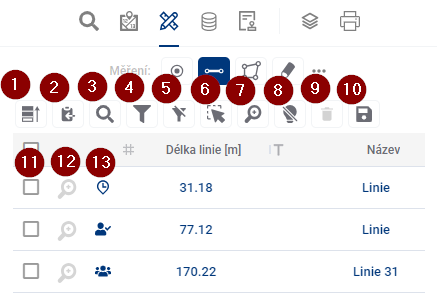
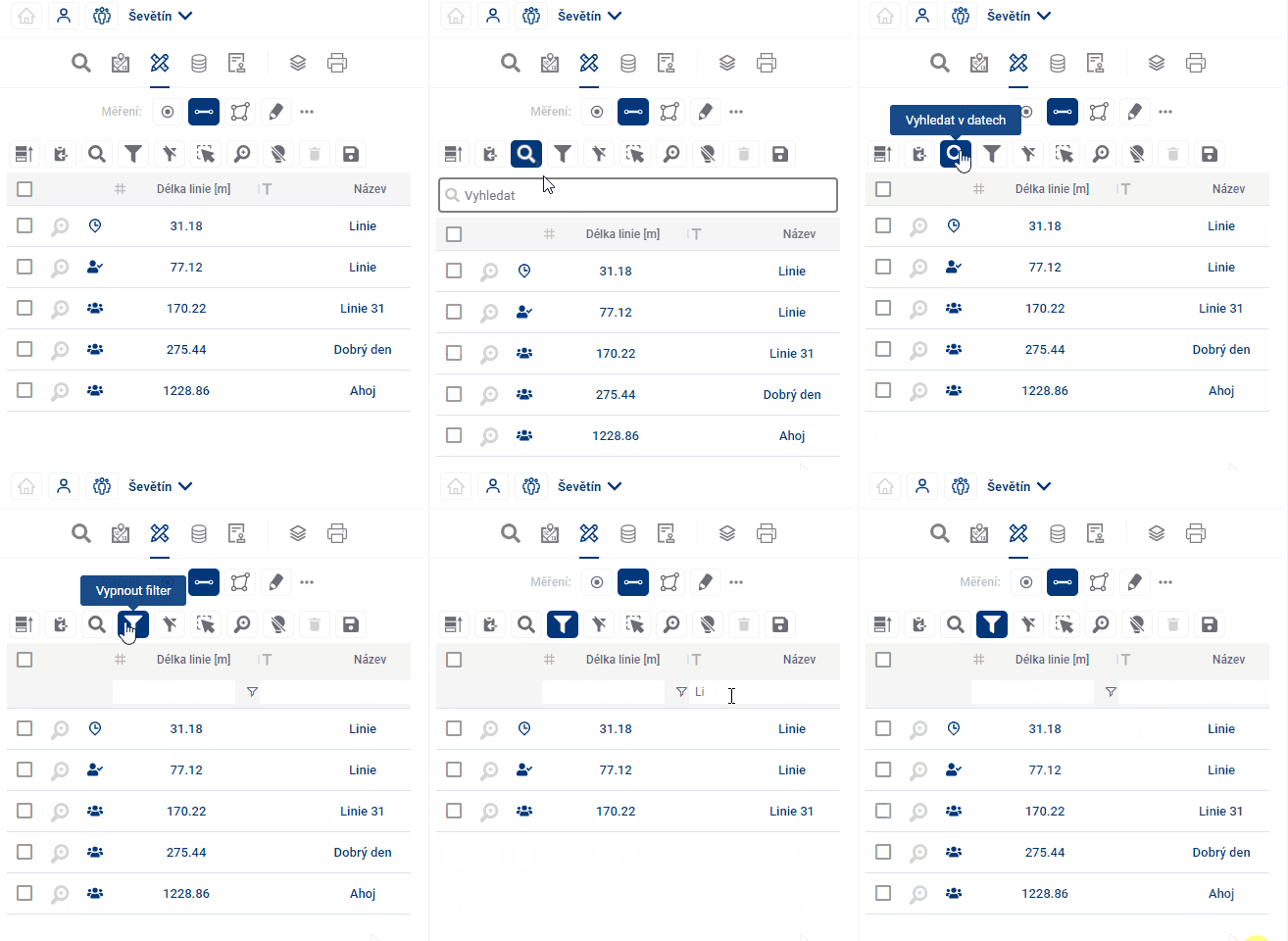
Každý z variantov kreslenia - body, línie, polygóny a poznámky - má vlastnú tabuľku výsledkov, hoci sa v mapovom okne zobrazujú súčasne a prepínanie medzi nimi je rovnaké ako prepínanie medzi kresliacimi nástrojmi na pracovnom paneli pod prepínačom modulov. Nad tabuľkou je skupina nástrojov na ovládanie tabuľky výsledkov a ďalšia priamo v tabuľke.
- Uprednostniť vybrané - presunie vybrané prvky v tabuľke pred ostatné
- Uložiť vybrané do schránky - a potom môžete záznamy vložiť napr. do textového editora
- Vyhľadať v dátach - rýchly spôsob ako filtrovať záznamy pomocou zadaného textu
- Zobraziť/skryť filter - zobrazí/skryje textové poliaí na filtrovanie výsledkov pre všetky stĺpce
- Zobraziť v mape len filtrované - obmedzí viditeľnosť prvkov v mape len na tie, ktoré sú filtrované
- Výber prvkov v mape - umožňuje vybrať a zvýrazniť kresbu interakciou s mapou
- Priblížiť na vybrané prvky - v mapovom okne priblíži vybrané prvky
- Vypnúť zvýraznenia vybraných položiek
- Odstrániť riadok - odstráni vybrané záznamy z tabuľky výsledkov. Ak nie je vybraný žiadny, odstráni všetky.
- Export vybraných údajov - umožňuje export tabuľky výsledkov do vybraného formátu, napríklad .xlsx
- Výber prvku v tabuľke - kliknutím na začiarkavacie políčko vyberie a zvýrazní záznam
- Priblížiť na prvok - priblíži na vybraný zákres prvku v mapovom okne
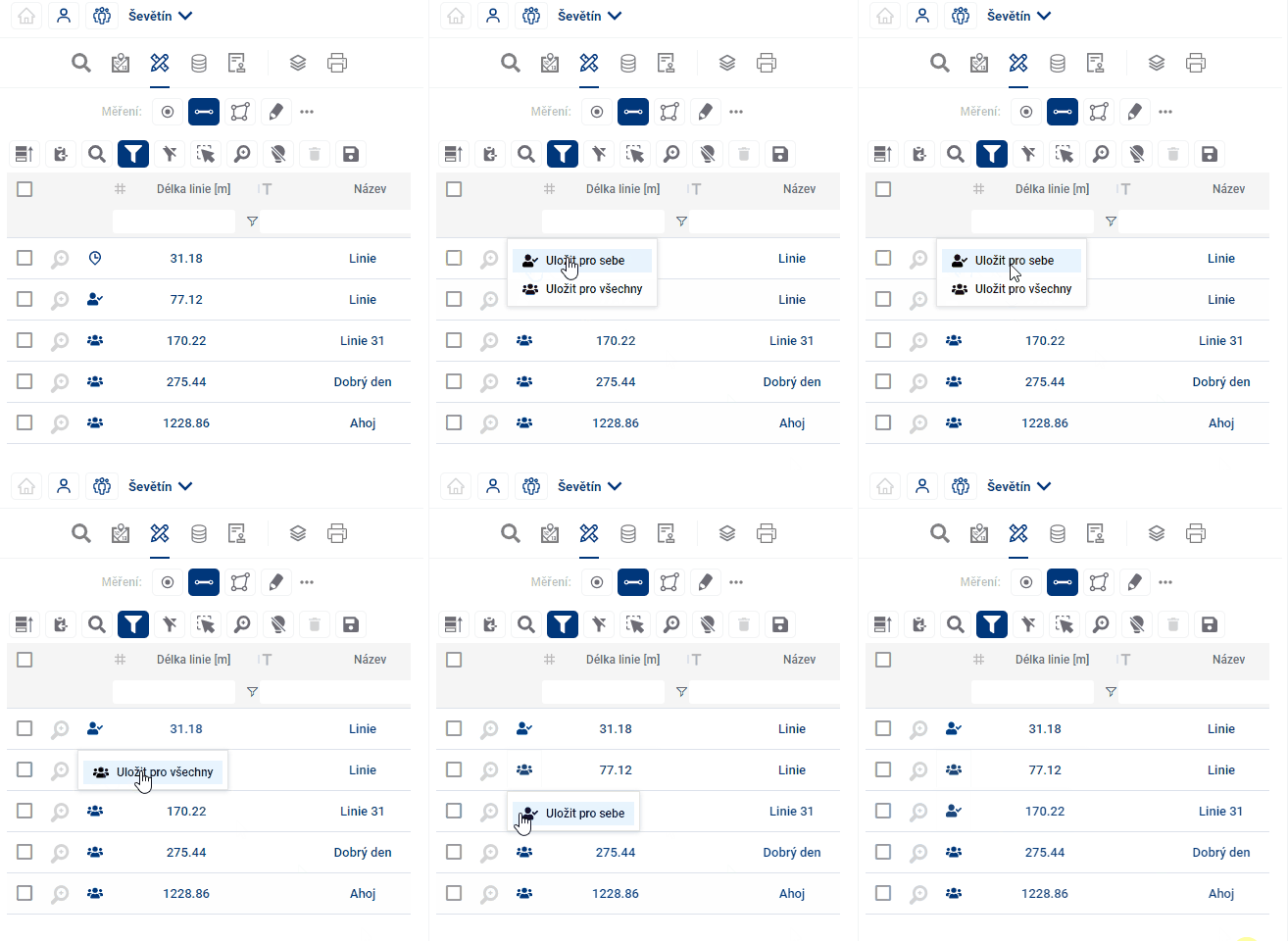
- Uložiť prvok - umožňuje uložiť merania pre seba alebo pre všetkých užívateľov projektu
Výber a zvýraznenie prvkov
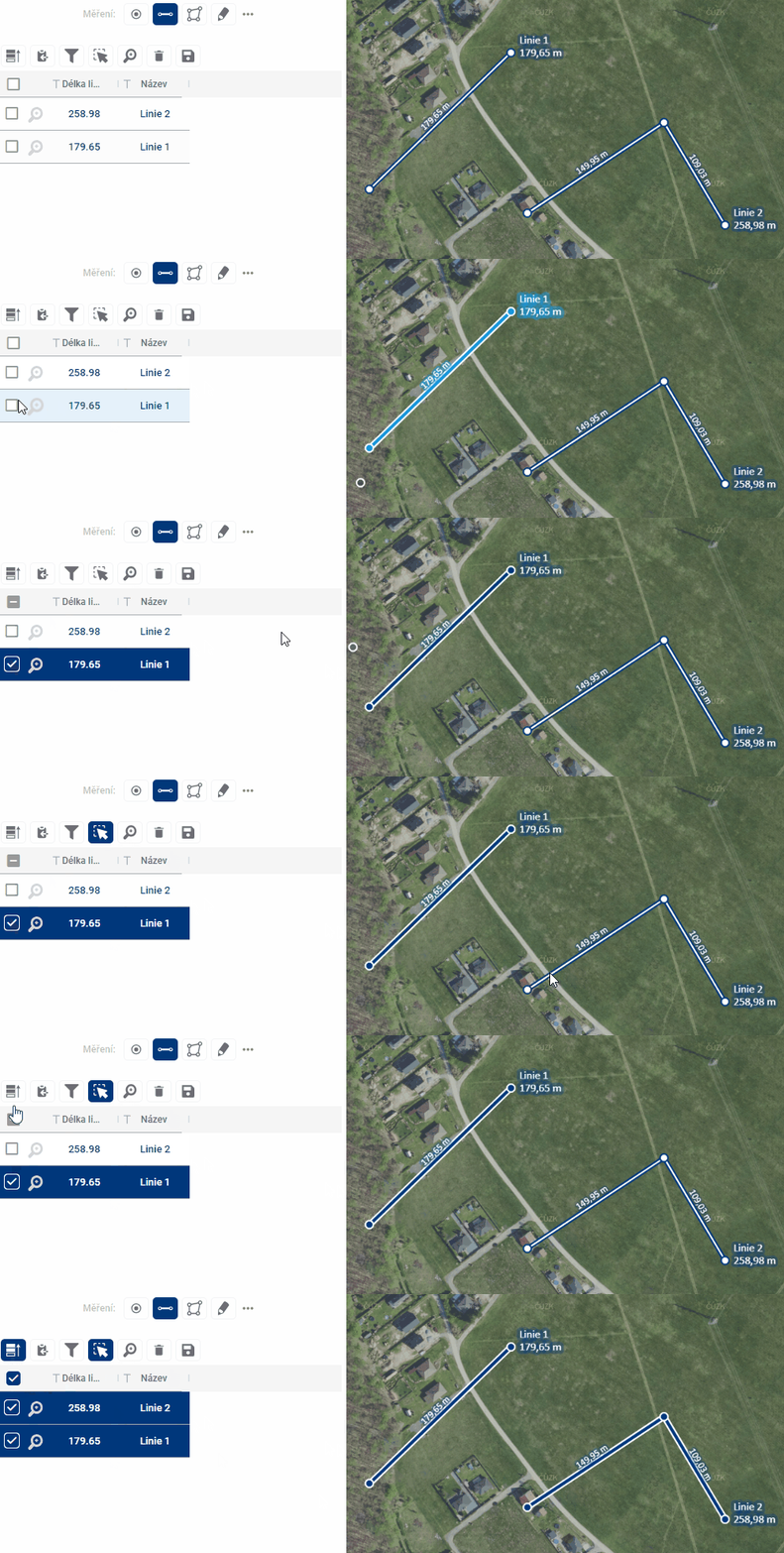
Keď sa na riadok v tabuľke prejde kurzorom myši, dôjde k zvýrazneniu riadku a k zvýrazneniu kresby svetlomodrou farbou v mapovom okne.
Vybrané prvky sú v tabuľke a v mape zvýraznené tmavomodrou farbou a možno ich vybrať buď začiarknutím políčka na ľavej strane tabuľky, alebo kliknutím na tvar v mapovom okne, ale len so zapnutou funkciou Výber prvkov v mape (Tlačidlo 6). Na výber viacerých prvkov je možné použiť zákres polygónu. Kliknutím a ťahaním sa nakreslí obdĺžnik, jednotlivé kliknutia umožňujú vytvoriť polygón ľubovoľného tvaru. Kresba sa ukončí dvojklikom alebo kliknutím pravým tlačidlom myši. Uprednostniť vybrané (Tlačidlo 1) umiestni vybrané prvky na začiatok tabuľky.
Priblíženie sa k prvkom
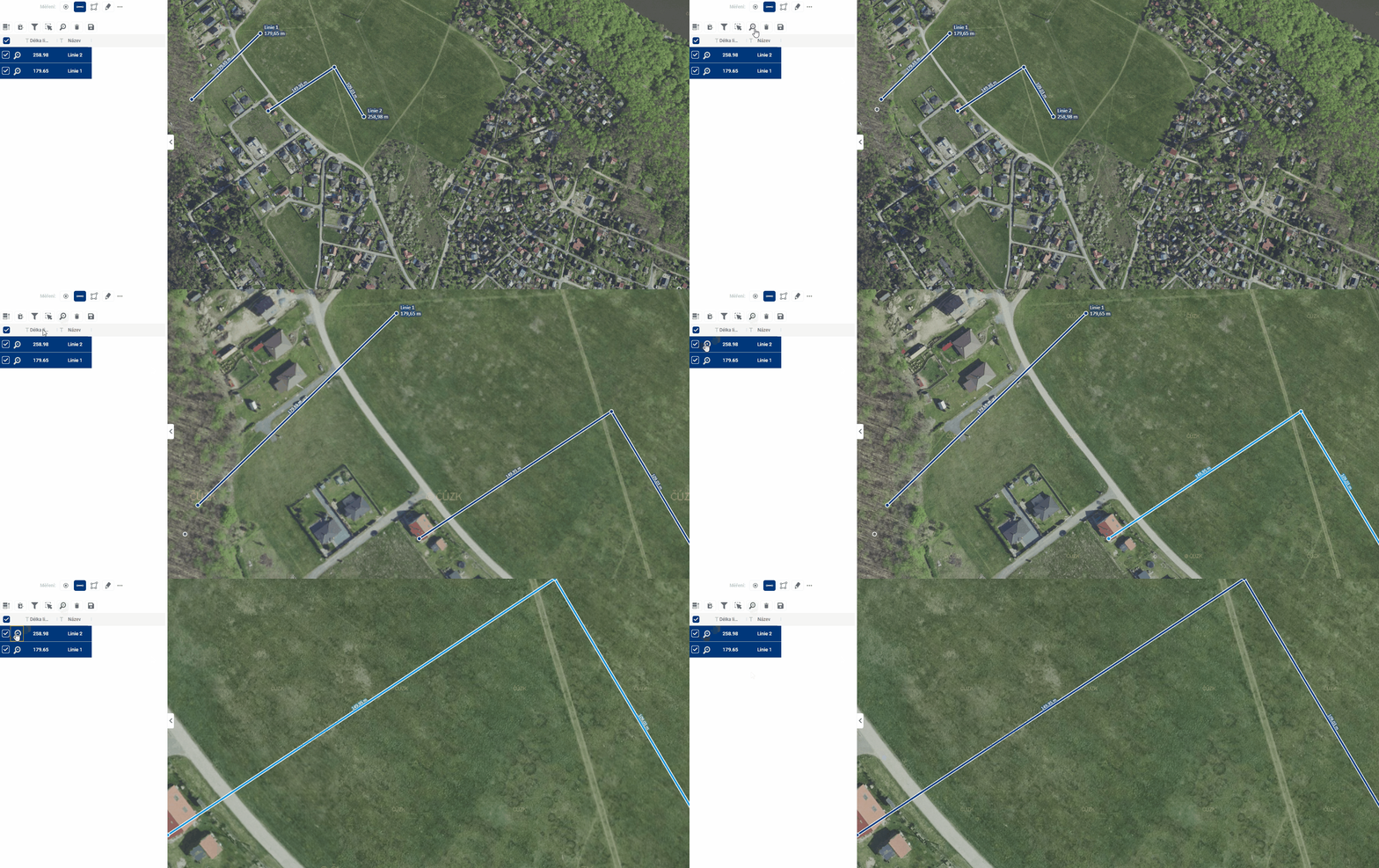
Priblíženie mapy k prvkom možno dosiahnuť dvoma spôsobmi. Priblížiť na vybrané prvky (Tlačidlo 7) približuje mapu na prvky, ktoré sú vybrané, a teda zvýraznené v tabuľke, Priblížiť na prvok (Tlačidlo 12), ktoré sa nachádza vedľa každého záznamu, približuje mapu práve na konkrétny prvok.
Filtrovanie prvkov
Filtrovanie prvkov umožňuje zobraziť v tabuľke výsledkov len tie záznamy, ktorých atribút spĺňa určitú podmienku. Najjednoduchší a najrýchlejší spôsob, ako to urobiť, je použiť nástroj Hľadať v dátach (Tlačidlo 3), ktorý zobrazí textové pole na zadanie požadovaného obmedzenia. Filtre pre všetky stĺpce samostatne sú prístupné pomocou funkcie Ukázať/skryť filter (Tlačidlo 4) a pre každý stĺpec môžete ešte otvoriť vyskakovacie okno s podrobnejšou špecifikáciou filtra a zmeniť operátor napríklad z “rovná sa” na “je väčší ako”.
Uloženie dát do súboru
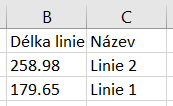
Vybrané riadky z tabuľky možno uložiť do súboru mimo MGM dvoma rôznymi spôsobmi. Rýchlejšie riešenie možno dosiahnuť použitím funkcie Uložiť vybrané do schránky (Tlačidlo 2) a následne vložiť napríklad do súboru .xlsx. Výsledok potom vyzerá následovne:
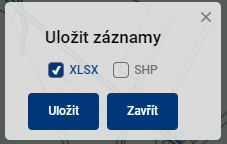
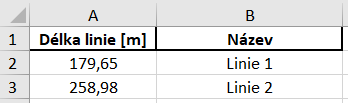
Alternatívou je možnosť Uložiť riadky (Tlačidlo 7), ktoré umožňuje uložiť záznamy do zvoleného formátu - napríklad .xlsx alebo do súboru Shapefile aj s geometriou.
Uloženie dá pre ostatných užívateľov
Zaznamenané prvky merania a poznámky možno uložiť na budúce použitie pomocou Uložiť prvok (Tlačidlo 13), ktoré ponúka buď uloženie len pre prihláseného užívateľa, alebo aj pre ostatných užívateľov projektu. Samozrejme, je možné ponechať prvok neuložený, v takom prípade po zatvorení projektu zmizne.