1.2. PRACOVNÝ PANEL
Pracovný panel umožňuje základné ovládanie geoportálu a prácu s údajmi. Používateľ tu môže vyhľadávať v dátach, pracovať s údajmi katastra, vykonávať merania a najmä zprehliadať a upravovať atribútové dáta.
Pracovný panel je rozdelený na štyri sekcie:
- HORNÁ LIŠTA

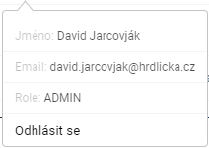
V tejto časti pracovného panela sa používateľ môže prihlásiť a zobraziť základné údaje o prihlásenom používateľovi (meno, e-mail a rola). Prípadne je možné sa z aplikácie odhlásiť.
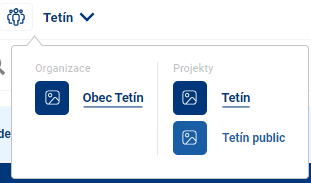
Po prihlásení sa tu používateľovi zobrazia dostupné projekty geoportálu a je možné medzi nimi prepínať. (Pozri kapitolu 1.2 Prihlásovanie a projekty)
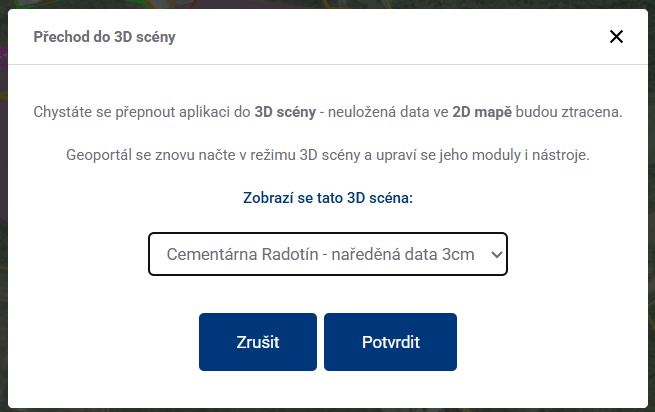
V pravej časti lišty sa nachádza prepínač  medzi 2D a 3D stavom projektu, do 3D je možné prepnúť len vtedy, ak je súčasťou projektu 3D scéna. Po kliknutí sa objaví dialógové okno s výberom scény, na ktorú chcete prejsť.
- NÁSTROJOVÁ LIŠTA

Na nástrojovej lište sa zobrazia dostupné nástroje pre projekt. Nástroje sa líšia v závislosti od projektu, do ktorého je používateľ prihlásený, a od zakúpenej licencie/modulu. Napríklad vo verejnom projekte bez prihlásenia sú sú dostupné tieto nástroje:
- Všeobecné vyhľadávanie
- Merania
- Organizér vrstiev
- Export mapy.
Jednotlivé nástroje geoportálu a ich možnosti sú podrobne opísané v nasledujúcich kapitolách.
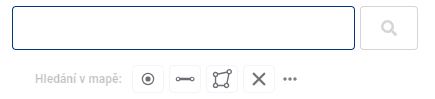
Ďalšie dostupné funkcionality nástrojovej lišty sa líšia podľa zvoleného nástroja, ktorý má používateľ aktívny. Aktívny nástroj je v nástrojovej lište zvýraznený podčiarknutím. V tejto časti prebieha samotná práca s údajmi, vyhľadávanie, meranie a ďalšie činnosti.
- PÄTA PRACOVNÉHO PANELU

V päte pracovného panela nájdete nápovedu aplikácie, kontakt na zákaznícke centrum, informácie o aplikácii a jej aktuálnu verziu a možnosť prepínať medzi dostupnými jazykmi MGM.
Na mobilnom telefóne (neplatí pre tablet) sa aplikácia otvorí s minimalizovaným pracovným panelom, aby bola mapa hneď viditeľná. Panel je možné rozbaliť ťuknutím.