4. VYHLEDÁVÁNÍ
Obecné vyhledávání zobrazuje v mapovém okně adresní místa, definiční body parcel a prvky z Datových vrstev na základě jednoduchého textového nebo prostorového vyhledávání. Po jeho otevření je k dispozici pole pro textové vyhledávání a pod ním lišta s nástroji prostorového vyhledávání.
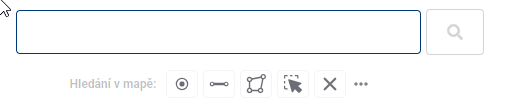
- Textové vyhledávání
Pro jednoduché textové vyhledávání stačí vepsat požadovaný text nebo část textu do určeného pole a stisknout Enter nebo kliknout na ikonu Lupy. Kliknutím na křížek v pravé části pole lze obsah pole a výsledky vyhledávání jednoduše smazat. Kliknutí na křížek zároveň odstraní špendlíky z mapy i z pracovního panelu a zavře otevřené popupy (např. popup špendlíku nebo vyhledaných souřadnic).
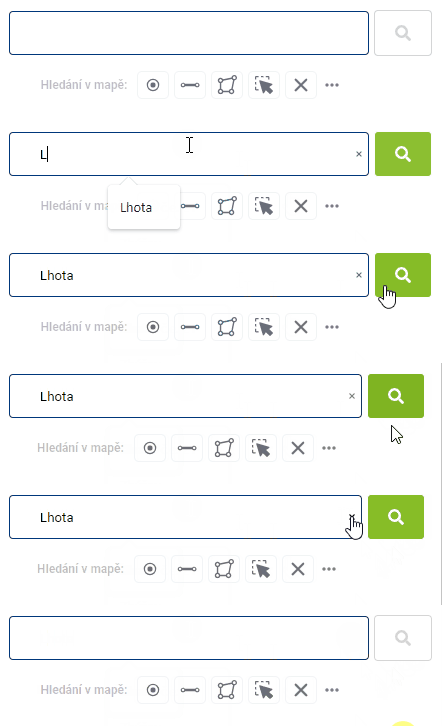
 Výsledky vyhledávání se seřazují od nejbližšího výsledku podle aktuálního umístění v mapě.
- Vyhledávání podle souřadnic
Do pole textového vyhledávání lze zadat i souřadnice — aplikace je sama rozpozná a místo výsledků z adres, parcel a datových vrstev provede zoom přímo na zadaný bod. Bod se v mapě zvýrazní tyrkysovým křížkem s vlastní kategorií a v seznamu výsledků se nezobrazuje.
Podporované formáty:
- WGS84 (stupně) 50.0542500N, 14.3248392E
- WGS84 (stupně, minuty) N 50°3.25500’, E 14°19.49035’
- WGS84 (stupně, minuty, vteřiny) 50°3’15.300“N, 14°19’29.421“E
- všechny varianty WGS bez “N“ a “E“ - aplikace předpokládá severní šířku a východní délku
- S-JTSK -746913.64, -1153271.80
- S-JTSK x:-750152.27, y:-1045726
- URL z mapy.com: https://mapy.com/cs/turisticka?x=14.3247908&y=50.0540073&z=18
- URL z Google Maps: https://www.google.com/maps/@50.0546653,14.3254507,17.75z
Pro rozpoznání souřadnic musí zápis obsahovat desetinnou tečku nebo čárku, symbol stupňů, nebo označení světové strany (N/E). Dvě samostatná celá čísla (např. 50 14) se za souřadnice nepovažují a hledají se běžným způsobem mezi adresami, parcelami a prvky.
Prostorové vyhledávání
Lišta s nástroji prostorového vyhledávání se skládá z těchto nástrojů:
- Výběr bodem - umožňuje zakreslit do mapy jeden či více bodů
- Výběr linií - slouží k zakreslení linií
- Výběr polygonem - slouží k zakreslení polygonů
- Výběr zakreslených prvků - kliknutím na dříve zakreslený prvek lze prvek vybrat
- Smazat zakreslený tvar - smaže vybraný tvar nebo všechny zakreslené tvary najednou
Kreslení tvarů probíhá pomocí klikání do mapy, kdy u linie a polygonu každý klik přidá nový lomový bod prvku, kliknutí levým a pravým tlačítkem myši na stejném místě pak dojde k ukončení kresby, v případě polygonu zároveň k jeho uzavření. Tvary je možné editovat přesunem lomových bodů i přidáním nového lomového bodu na linii. Lomový bod lze také odebrat za pomoci stisknutí a držení klávesy “CTRL” a kliknutí na zvolený bod.
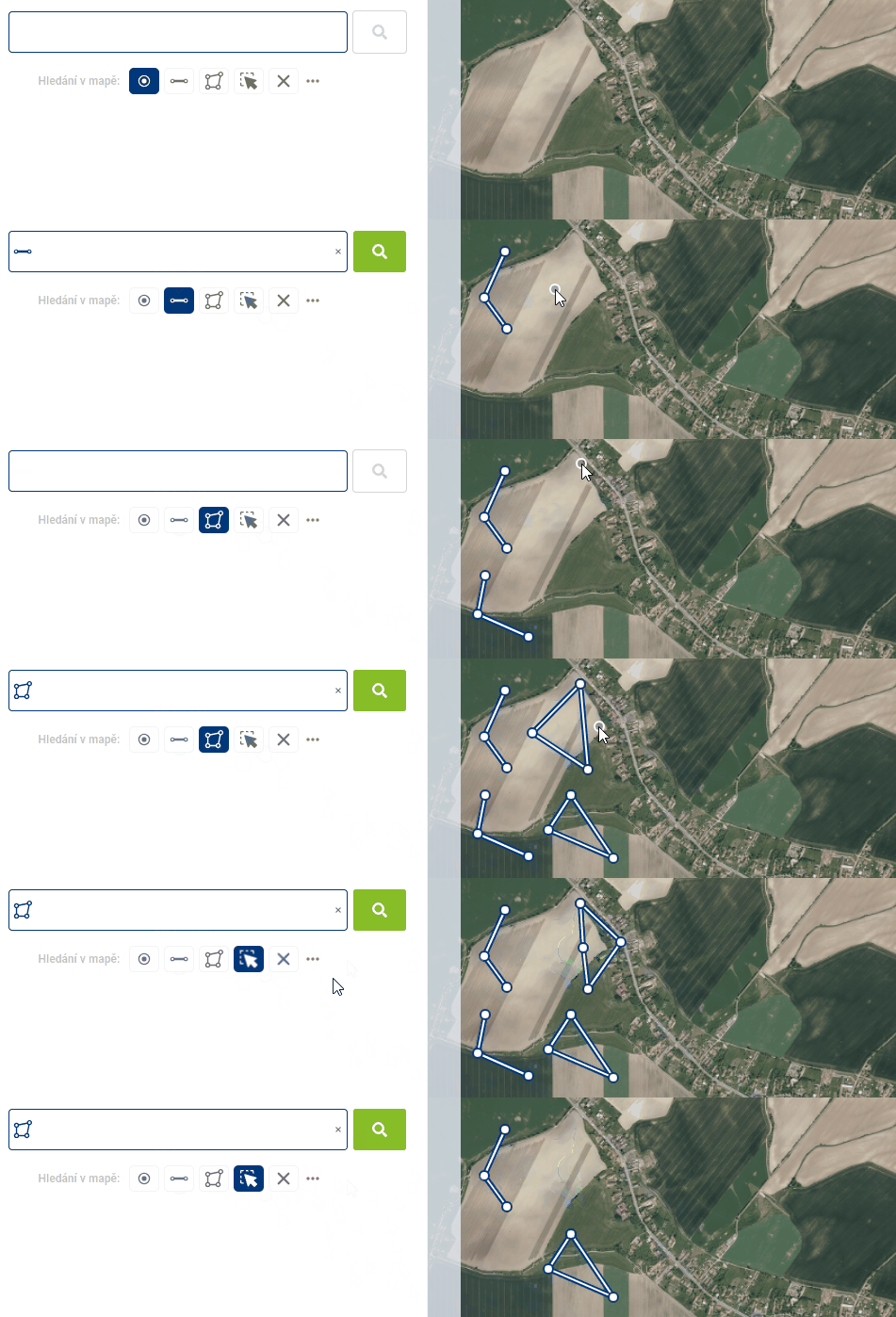
Je sice možné mít v mapovém okně najednou zakreslené různé tvary, výběr je ovšem možný pouze jedním typem geometrie v jednom hledání. Který typ geometrie bude využitý, lze vidět v textovém poli. Vyhledávání proběhne opět po kliknutí na ikonu Lupy.
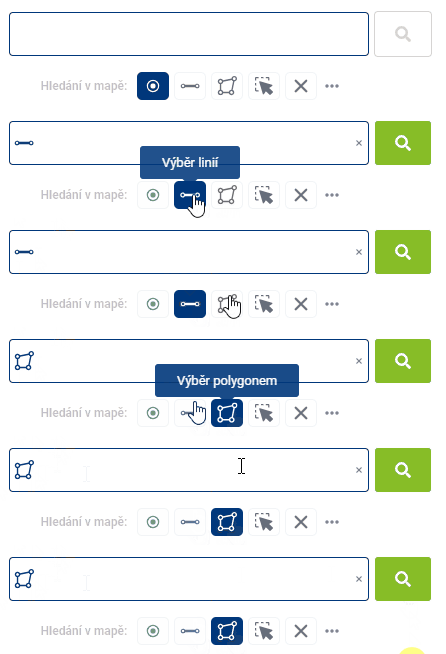
Prostorové vyhledávání lze kombinovat s textovým vyhledáváním. Můžete tak například vyhledávat všechny adresní místa obsahující určitý text v zakresleném území.
Práce s výsledky
Záznamy získané vyhledáváním se následně zobrazí v pracovním panelu pod vyhledávacími nástroji. Tyto výsledky je pak možné filtrovat podle toho, zda se jedná o adresní místo (červeně), parcelu z katastru (modře) nebo prvek z datových vrstev (zeleně), přiblížit mapu na vybrané body pomocí ikony lupy a zvýraznit prvek v mapě najetím myši na záznam v pracovním panelu.
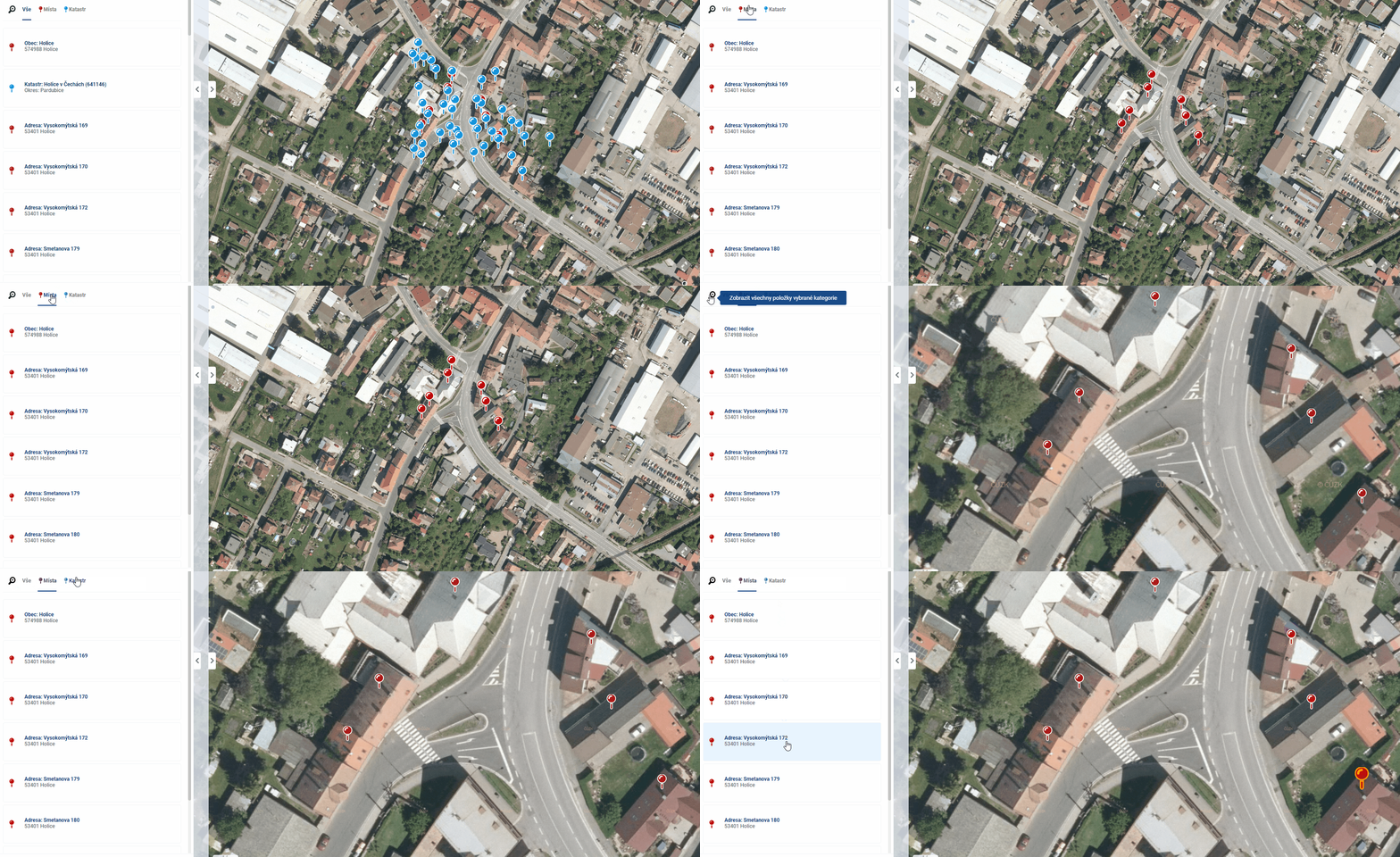
Kliknutím na prvek v Pracovním panelu dojde ke zvýraznění bodu v mapovém okně a k otevření pop-up menu s podrobnostmi. Údaje z Katastru lze zobrazit také v Zobrazovacím panelu, a to pomocí ikony “i”, která je součástí záznamu v pracovním panelu nebo pomocí ikony v pravém dolním rohu popupu, zatímco údaje pro výsledky hledání v datových vrstvách (Evidence) se po kliknutí na ikonu otevřou v Pracovním panelu.
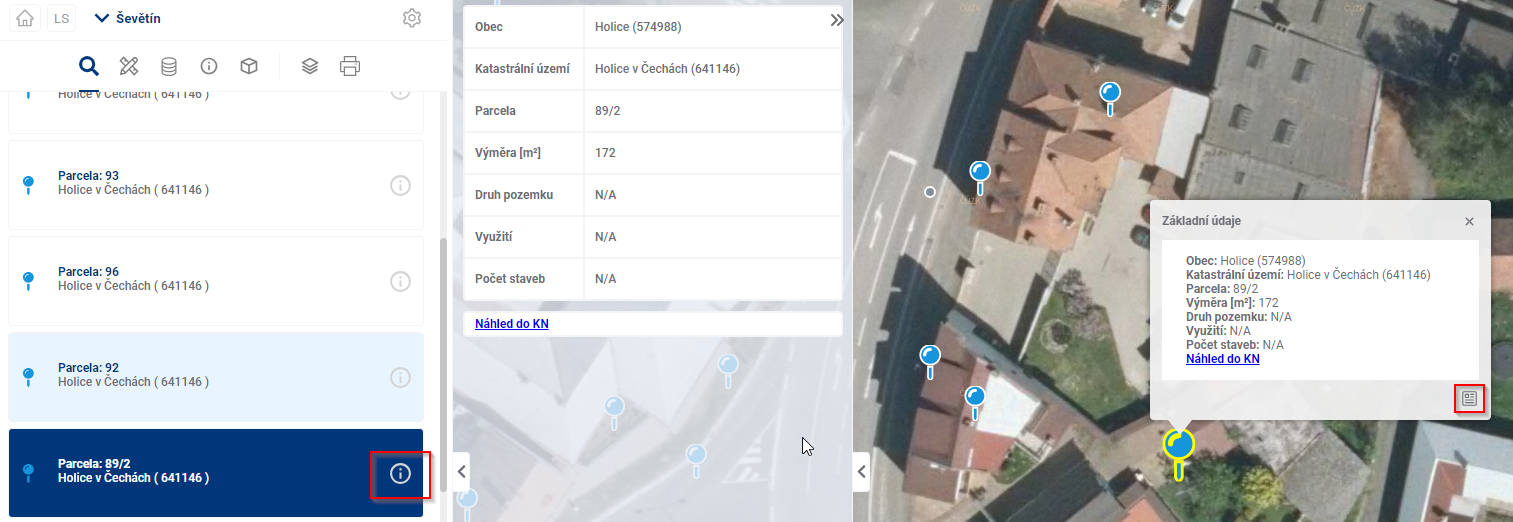
Kliknutím v mapě na výsledek vyhledávání zobrazíte základní údaje v pop-up okně. Dvojklikem na bod vyhledávání v mapě také zobrazíte podrobnosti bodu v zobrazovacím panelu.