1.5. MAPOVÉ OKNO 3D
Pro lepší orientaci je možné se ve scéně pohybovat a otáčet. Tyto činnosti se provádí pomocí všech tlačítek myši (kliknutím a tažením), případně kombinací s klávesou SHIFT.
Nástroj Nápověda (symbol myši, popisek „Nápověda k ovládání 3D scény“) zobrazí plovoucí bublinu se souhrnem ovládání kamery — posun, otočení, rozhlížení (Shift) a zoom. Bublina se zobrazí automaticky při vstupu do 3D scény a zavře se opětovným kliknutím na tlačítko. Ve 2D režimu se nezobrazuje.
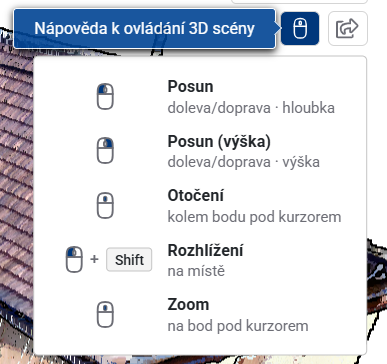
Posun
- při držení levého tlačítka myši se lze pohybem myši posouvat doleva/doprava → posun po ose X a k sobě/od sebe → posun vpřed/vzad po ose Y
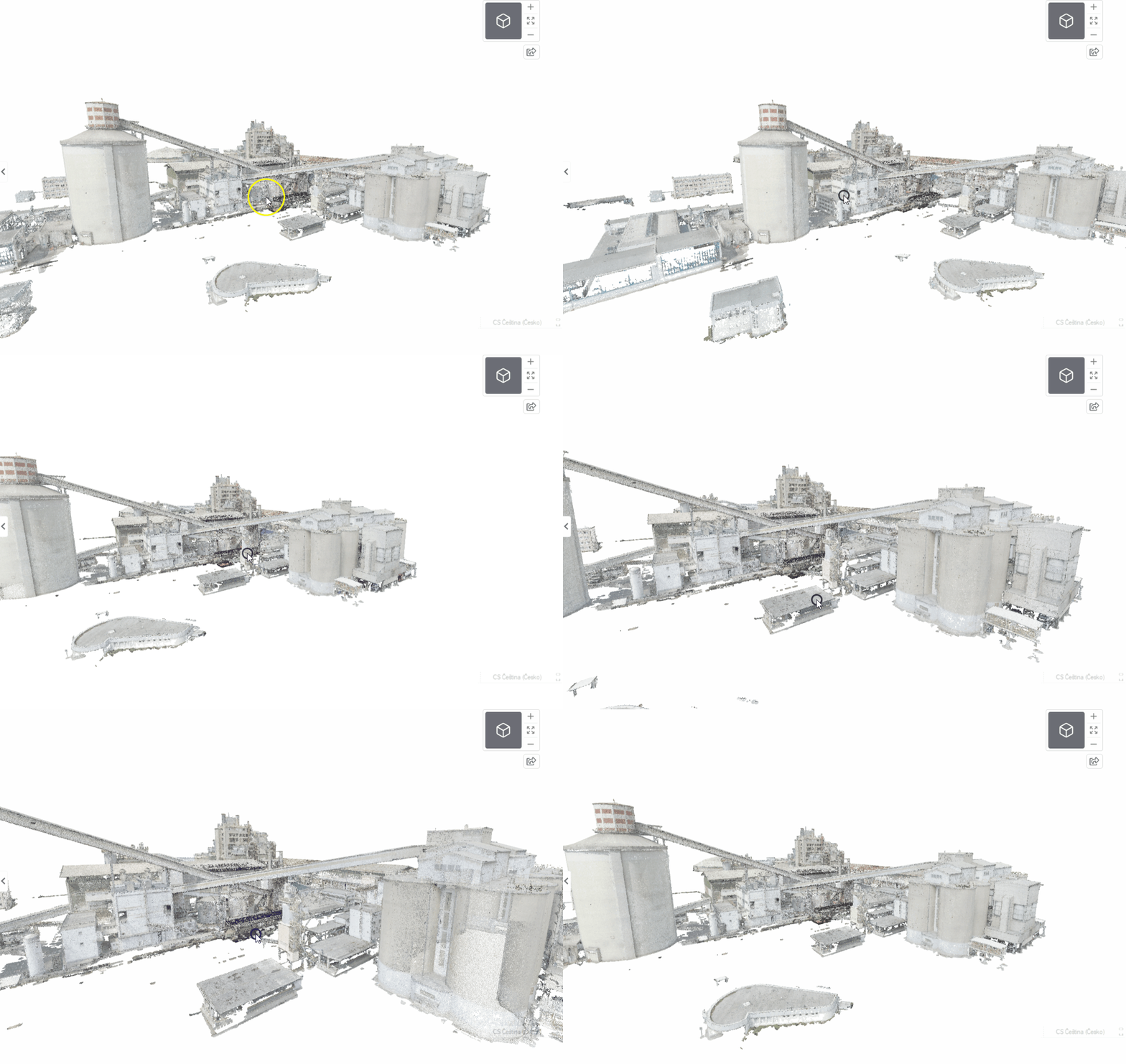
- při držení pravého tlačítka myši se lze pohybem myši posouvat opět doleva/doprava → posun po ose X a nahoru/dolů → posun po ose Z
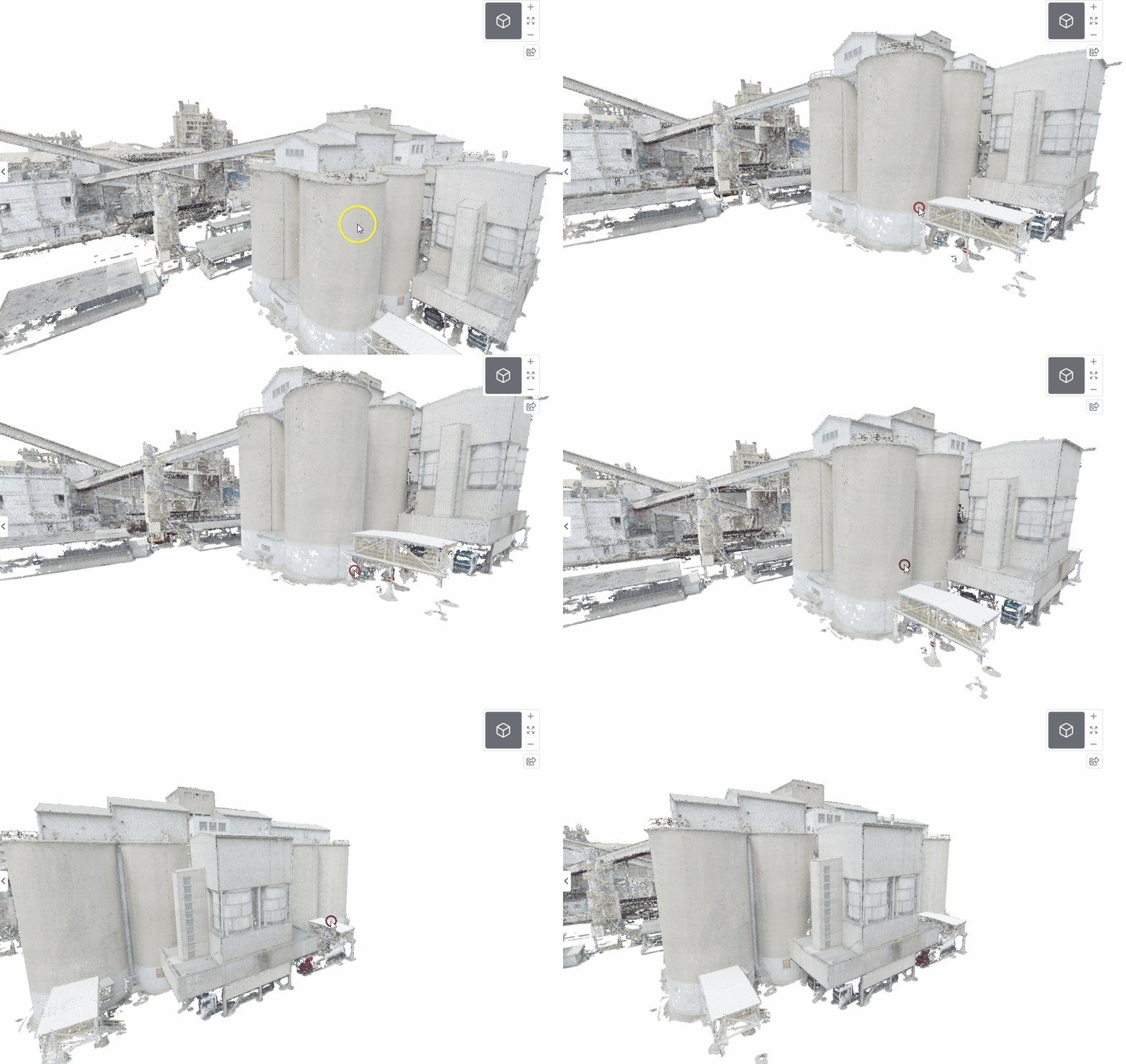
Rotace Kamera může být dynamická (otáčení kolem objektu) nebo statická (otáčení pohledu na místě).
- při držení kolečka myši se pohled otáčí okolo objektu ve vzdálenosti určené umístěním kurzoru myši
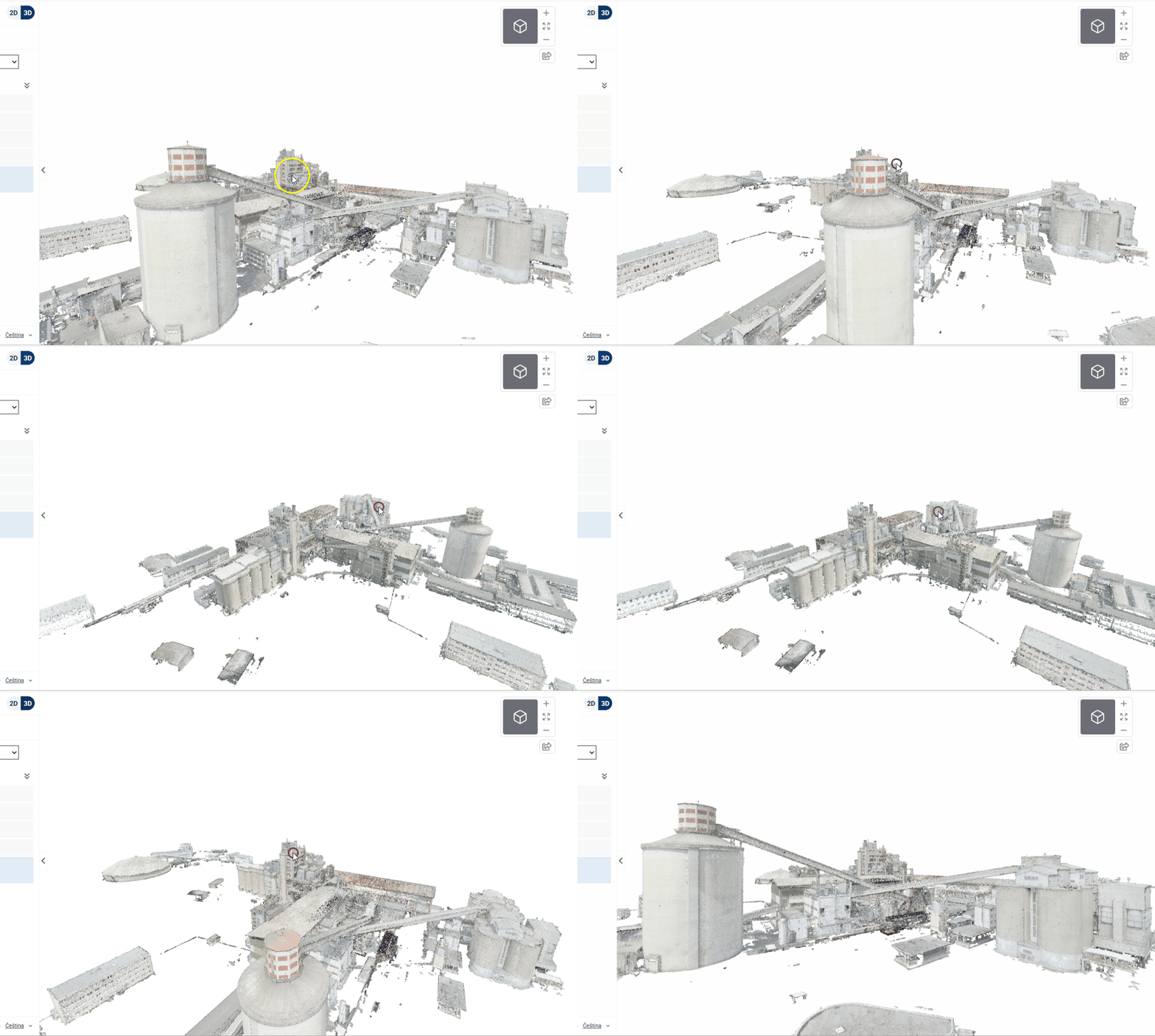
- při držení levého tlačítka myši spolu s klávesou SHIFT se lze otáčet s kamerou na místě - ekvivalent rozhlížení se v realitě
Přiblížení/oddálení
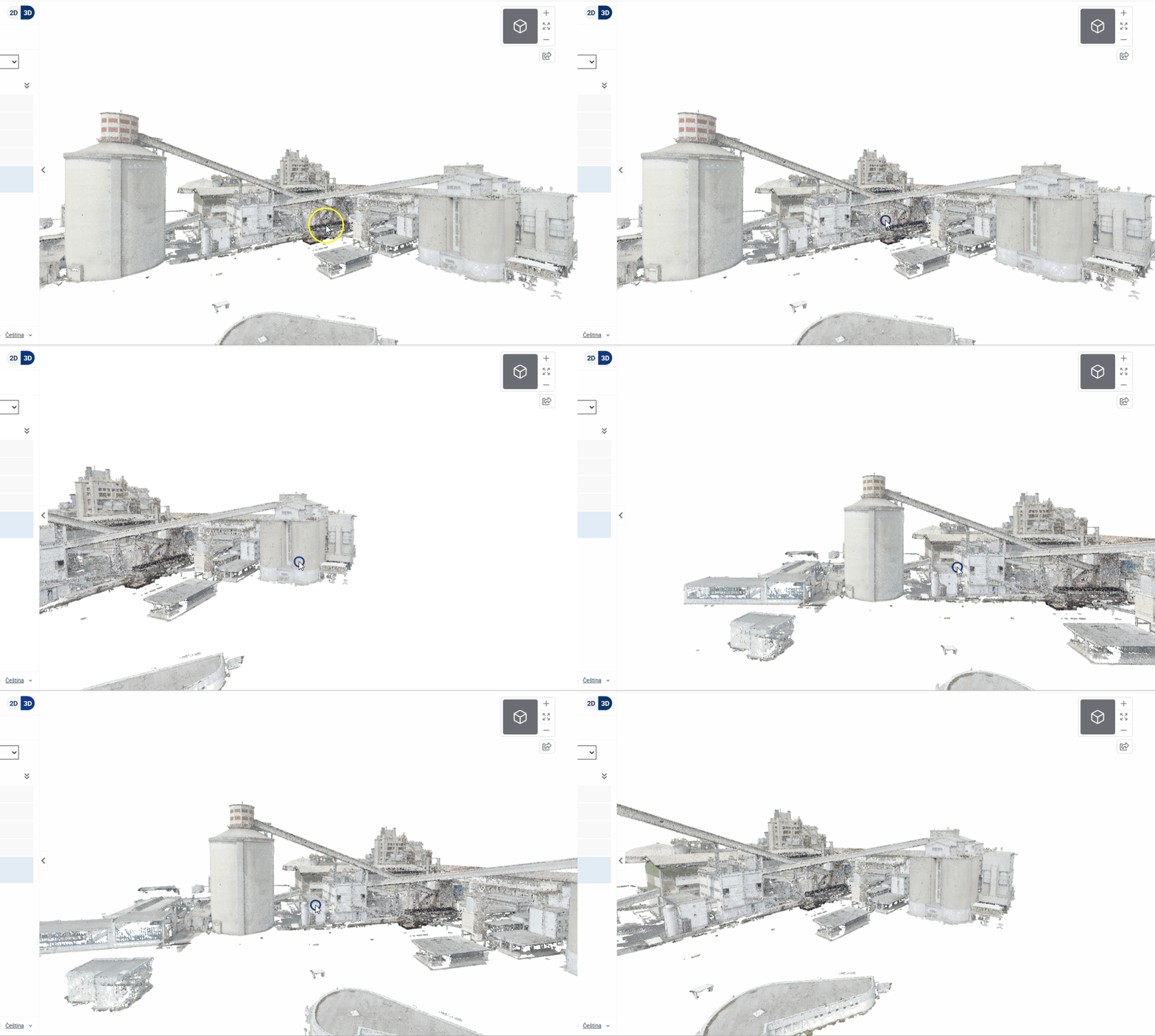
- při pohybu kolečkem myši se lze v modelu oddalovat a přibližovat
- kamera se přibližuje/oddaluje k bodu pod kurzorem, ne ke středu obrazovky
- zoom dovoluje průchod skrz model
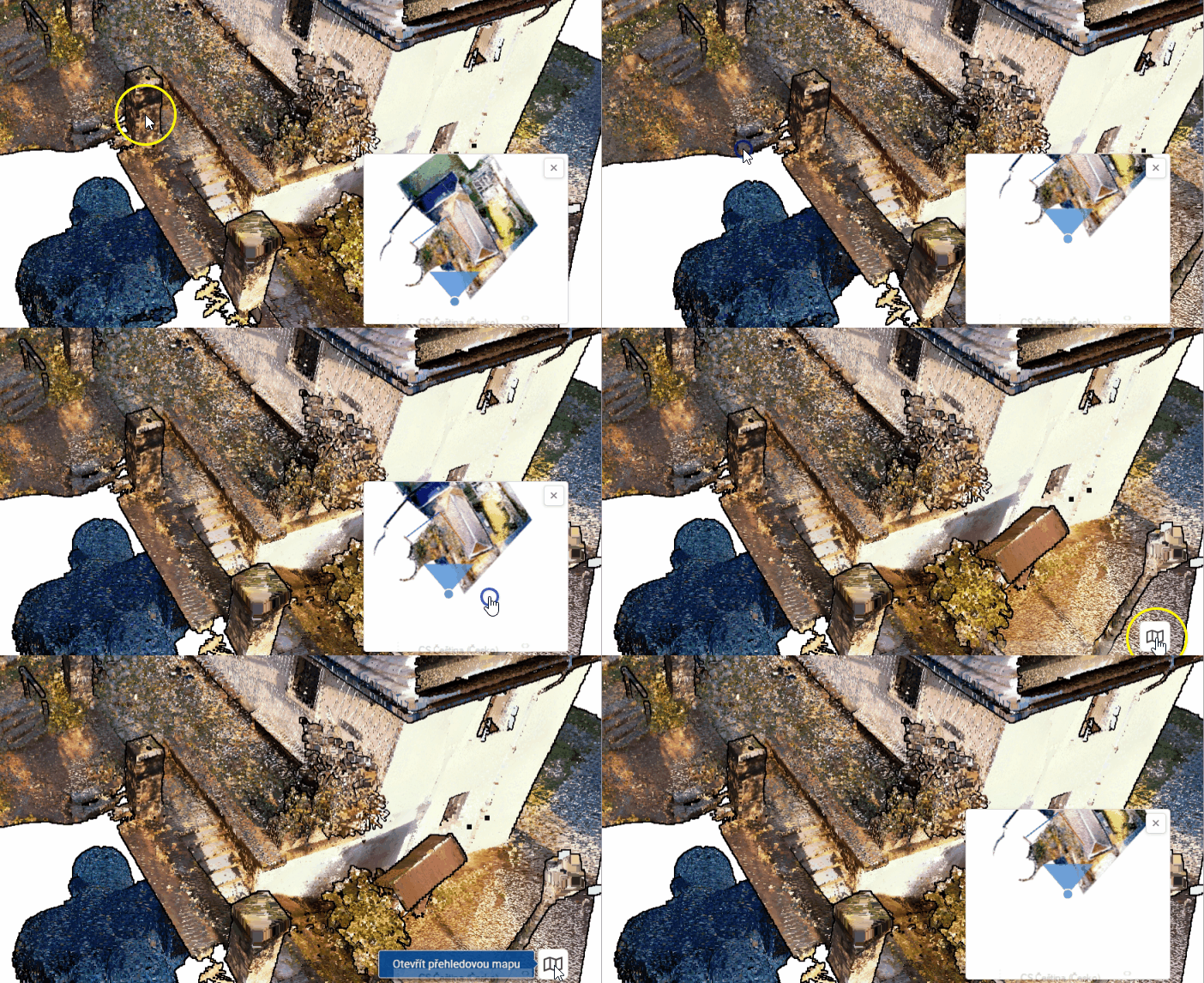
Součástí mapového okna je v pravém dolním rohu přehledová mapa pro lepší orientaci v modelu. Přehledovou mapu lze v pravém horním rohu minimalizovat křížkem — minimalizovaná mapa nezabírá paměť (nic se do ní nenačítá). Znovu ji otevřete tlačítkem „Otevřít přehledovou mapu“ v pravém dolním rohu. Aktuální pozice a směr pohledu uživatele jsou v přehledce zvýrazněny modrým bodem s bílým okrajem a kuželem pohledu.